Скидка 5% на первый заказ — RDS5




Как сделать текст с градиентом в фотошопе
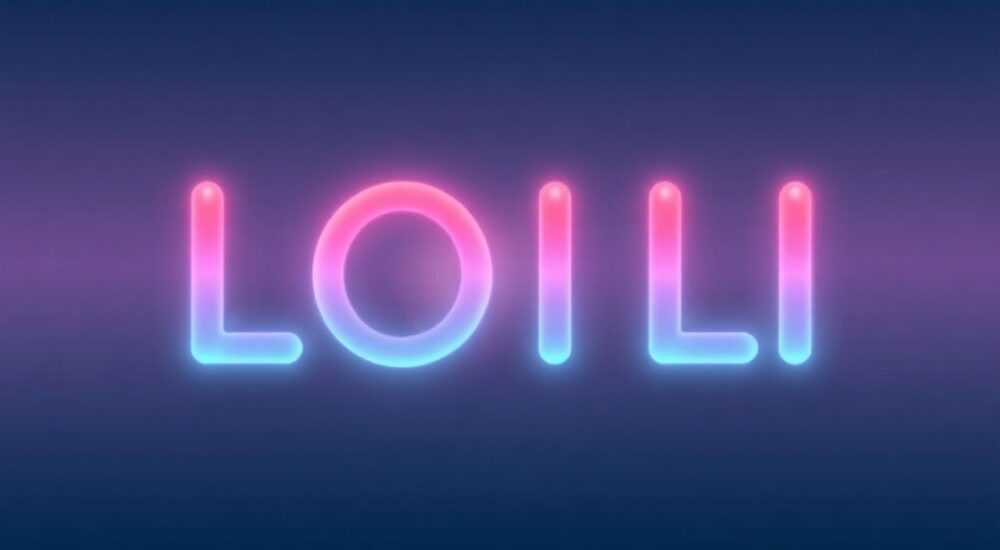
Создание градиентного текста в Photoshop — это один из самых эффектных способов визуально выделить заголовки, логотипы и другие элементы дизайна. Техника сочетает слои, маски и инструменты заливки, позволяя добиться плавного перехода цветов прямо по контуру букв. Главное — использовать стили слоя и корректно настроить маску, чтобы градиент не выходил за границы текста.
Чтобы сделать текст с градиентом в Photoshop, создайте текстовый слой, примените к нему стиль «Градиентная заливка» через палитру «Стили слоев», и настройте направление, цвета и прозрачность градиента. Это быстрый и не разрушающий метод, который легко редактировать.
Содержание статьи:
- Основные методы создания градиентного текста
- Сравнение методов
- Пошаговая инструкция с градиентной заливкой
- Настройка градиента
- Создание градиента через маску
- Дополнительные возможности
- Работа с эффектами и дополнительными стилями
- Создание анимированного градиента (подготовка для видео)
- Типичные ошибки и как их избежать
- Экспорт и использование в проекте
- Экспертное мнение
- Вопросы и ответы
- Заключение
Основные методы создания градиентного текста
Существует несколько проверенных способов добавления градиента к тексту в Adobe Photoshop. Каждый из них имеет свои преимущества в зависимости от задачи: нужна ли вам возможность редактирования текста, необходимость анимации или совместимость с другими программами.
Первый и самый простой — использование стиля слоя «Градиентная заливка». Этот метод не изменяет исходный текст, позволяет быстро менять цвета и направление градиента, а также сохраняет векторную природу шрифта. Он идеален для веб-дизайна, презентаций и социальных сетей.
Второй метод — применение градиентной маски. Здесь вы создаёте текст, преобразуете его в выделение и заливаете градиентом на новом слое. Такой подход даёт больше контроля над формой и возможностью наложения текстуры, но делает текст растровым, что ограничивает дальнейшее редактирование.
Третий вариант — комбинированный: текст остается редактируемым, а градиент накладывается через слой-маску с использованием режима наложения. Этот способ часто применяют профессиональные дизайнеры, когда нужно сохранить гибкость и одновременно достичь сложного визуального эффекта.
Полезно знать: Всегда работайте с увеличенным размером холста (минимум 1920×1080 px) и высоким разрешением (300 ppi), если текст предназначен для печати. Это предотвратит пикселизацию при масштабировании.
Сравнение методов
Метод |
Редактируемость текста |
Качество вывода |
Скорость выполнения |
Рекомендуется для |
|---|---|---|---|---|
Стиль слоя «Градиентная заливка» |
Высокая |
Отличное |
Высокая |
Web, SMM, прототипирование |
Градиент через маску |
Низкая (растровый слой) |
Хорошее |
Средняя |
Печать, финальные макеты |
Комбинированный метод |
Средняя (зависит от реализации) |
Отличное |
Низкая |
Профессиональный дизайн, брендинг |
Выбор метода зависит от ваших целей. Если вы работаете над логотипом, который может понадобиться пересобрать с другими цветами — выбирайте стиль слоя. Если же важна уникальная текстура или фон, лучше использовать маску.
Пошаговая инструкция с градиентной заливкой
Этот способ — самый быстрый и безопасный для начинающих. Он не требует преобразования текста в растровый слой и сохраняет все возможности редактирования.
- Откройте Photoshop и создайте новый документ с нужными параметрами (например, 1920×1080 px, RGB, 72 ppi для веба).
- Выберите инструмент «Текст» (T) и напишите нужную фразу. Выберите жирный шрифт — он лучше передаёт градиент.
- Убедитесь, что текстовый слой выделен в панели «Слои».
- Нажмите на значок «fx» внизу панели слоёв и выберите «Градиентная заливка».
- В открывшемся окне настройте параметры: выберите тип градиента (линейный, радиальный), угол, масштаб и сам градиент.
- Нажмите OK. Градиент автоматически применится к тексту.
Теперь вы можете дважды щелкнуть по надписи «Градиентная заливка» в списке стилей слоя, чтобы в любой момент изменить цвета, направление или тип градиента. Это особенно полезно при A/B тестировании дизайна.
«Используйте предустановленные градиенты из библиотеки Photoshop, но не бойтесь их редактировать. Создание собственного градиента — ключ к уникальному визуальному стилю.» — Алексей Морозов, арт-директор студии BrandFlow, 12 лет опыта в графическом дизайне
Настройка градиента
В диалоговом окне «Градиентная заливка» есть несколько важных параметров:
- Градиент: нажмите на полосу, чтобы открыть редактор. Добавьте до 30 цветовых маркеров, настройте их положение и непрозрачность.
- Тип: линейный — для горизонтальных/вертикальных переходов; радиальный — для эффекта свечения; угловой — для радужного обтекания текста.
- Угол: задаёт направление градиента. Например, 90° — слева направо, 270° — справа налево.
- Масштаб: регулирует, насколько «растянут» градиент. При малом масштабе цвета будут более контрастными, при большом — плавными.
Полезно знать: Сохраняйте понравившиеся градиенты в библиотеку. Для этого в редакторе градиентов нажмите «Сохранить», укажите имя и категорию. Они будут доступны в будущих проектах.
Создание градиента через маску
Этот метод даёт максимальный контроль и подходит, когда нужно наложить градиент на фон или объединить текст с изображением.
- Создайте текст с помощью инструмента «Текст» (T).
- Удерживая Ctrl (Cmd на Mac), щелкните по миниатюре текстового слоя в панели «Слои». Это создаст выделение по контуру букв.
- Создайте новый слой (Ctrl+Shift+N) и заполните его сплошным цветом (например, белым).
- Выберите инструмент «Градиент» (G) и настройте нужный переход в верхней панели.
- Примените градиент, протянув мышью по выделению. Градиент будет ограничен только областью текста.
- Удалите или скройте исходный текстовый слой — теперь градиент виден как текст.
Такой подход позволяет использовать градиенты с текстурой, наложение нескольких градиентов или комбинировать с фотоэффектами. Однако текст теряет редактируемость: если вы захотите изменить буквы, придётся повторить весь процесс.
Дополнительные возможности
- Добавьте к градиентному слою эффект «Обводка» или «Тень», чтобы усилить объём.
- Используйте режимы наложения (например, «Перекрытие» или «Мягкий свет»), чтобы градиент взаимодействовал с фоном.
- Примените фильтр «Размытие по Гауссу» к маске, чтобы создать эффект «исчезающего» текста.
Полезно знать: Чтобы сохранить возможность редактирования, оставьте оригинальный текстовый слой, но скройте его (щелчок по глазу). Это позволит быстро внести изменения позже.
Работа с эффектами и дополнительными стилями
Градиентный текст можно усилить другими эффектами, чтобы он выглядел дорого и профессионально. Комбинация стилей слоя создаёт эффект «живого» текста.
- Обводка: добавляет чёткие границы. Используйте тонкую обводку (1–2 px) с темным или светлым цветом для контраста.
- Тень: придаёт глубину. Настройте смещение, размытие и непрозрачность, чтобы тень не выглядела искусственной.
- Внутренняя тень: имитирует рельефность, как будто текст «вдавлен» в поверхность.
- Наложение цвета: можно комбинировать с градиентом для сложных переходов.
Пример: примените градиентную заливку, затем добавьте внутреннюю тень с настройками: чёрный цвет, непрозрачность 75%, смещение 1 px, размытие 1 px. Результат — объёмный, «металлический» текст.
«Не перегружайте текст эффектами. Один-два стиля — максимум. Градиент и тень — классическая комбинация, которая работает в 90% случаев.» — Дарья Костина, UX/UI дизайнер, специалист по визуальным коммуникациям
Создание анимированного градиента (подготовка для видео)
Хотя Photoshop не поддерживает анимацию градиента в реальном времени, вы можете подготовить кадры для последующей анимации в After Effects.
- Сделайте несколько копий текстового слоя.
- На каждом слое измените угол градиента (например, 0°, 45°, 90°, 135°).
- Экспортируйте каждый слой как отдельное изображение (Файл → Экспорт → Экспорт как PNG).
- Импортируйте в After Effects и создайте композицию с плавным переходом между кадрами.
Типичные ошибки и как их избежать
Даже опытные пользователи допускают ошибки при работе с градиентным текстом. Знание этих ловушек сэкономит время и улучшит результат.
- Использование слишком ярких или несочетаемых цветов. Градиент должен быть гармоничным. Используйте цветовые круги или онлайн-генераторы (например, Coolors.co) для подбора палитры.
- Недостаточный контраст с фоном. Убедитесь, что текст читаем. Проверьте, как он выглядит на разных фонах — светлом, тёмном, текстурированном.
- Применение градиента к тонким шрифтам. Узкие линии могут потеряться. Лучше использовать жирные, геометрические или рукописные шрифты с высокой контрастностью.
- Забыть про масштаб градиента. Слишком большой масштаб делает переходы едва заметными, слишком маленький — вызывает резкие скачки цвета.
Полезно знать: Перед финализацией проекта посмотрите на текст с расстояния 1 метр. Если он теряется или выглядит «грязным», скорректируйте насыщенность и контраст.
Экспорт и использование в проекте
После завершения работы важно правильно экспортировать файл. От этого зависит качество и универсальность использования.
- Для веба: используйте «Экспорт как» → PNG-24 с прозрачным фоном. Это сохранит градиент без потерь и позволит использовать текст на любых сайтах.
- Для печати: сохраните как PSD или TIFF с разрешением 300 ppi. Это обеспечит максимальное качество при верстке.
- Для соцсетей: экспорт в JPEG с качеством 90–100%. Убедитесь, что фон соответствует требованиям платформы (например, белый для Instagram).
Если вы передаёте макет коллеге или клиенту, приложите PSD-файл со всеми слоями. Это позволит вносить правки без потери качества.
Экспертное мнение
«Градиентный текст — не просто тренд, а инструмент визуальной иерархии. Он привлекает внимание на 40% быстрее, чем монохромный. Но важно помнить: он должен служить содержанию, а не заменять его. Я всегда начинаю с вопроса: “Что я хочу донести?”, а уже потом выбираю эффект.”» — Мария Федорова, креативный директор рекламного агентства «Visual Edge», 15 лет в индустрии
Мария отмечает, что в 2025 году наблюдается возврат к плавным, природным градиентам — оттенкам заката, морской волны, весенней листвы. Агрессивные неоновые переходы уступают место мягким, органичным палитрам.
Вопросы и ответы
Можно ли редактировать текст после применения градиента через маску?
Нет, если вы использовали растровый слой. Однако, если вы сохранили оригинальный текстовый слой (даже скрытый), вы можете его активировать, внести изменения и повторить процесс заливки градиентом.
Почему градиент выглядит «ступенчато»?
Это называется «бандинг» — появление полос вместо плавного перехода. Чтобы исправить, добавьте к изображению небольшой уровень шума (Фильтр → Шум → Добавить шум, 0.3–0.5%, монохромный) или увеличьте глубину цвета до 16 бит (Изображение → Режим → 16 бит/канал).
Как сделать градиент по кривой линии?
Используйте инструмент «Перо» для создания контура, преобразуйте его в выделение, затем примените градиент. Для текста такой эффект достигается через деформацию текста (Редактирование → Трансформирование → Деформация).
Поддерживает ли Photoshop градиенты в переменных шрифтах?
Да, но только если используется стиль слоя. Переменные шрифты (Variable Fonts) остаются редактируемыми, и градиентная заливка применяется корректно.
Можно ли использовать градиентный текст в логотипе?
Можно, но с оговорками. Убедитесь, что логотип остаётся узнаваемым в чёрно-белом варианте. Храните альтернативную версию без градиента для случаев, когда цветная печать невозможна.
Заключение
Создание градиентного текста в Photoshop — это простой, но мощный инструмент, который может кардинально изменить восприятие вашего дизайна. Главное — выбрать правильный метод в зависимости от цели: стиль слоя для гибкости, маска для контроля, комбинированный подход для сложных проектов.
Помните: хороший дизайн — это не только техника, но и чувство меры. Градиент должен усиливать сообщение, а не отвлекать от него. Тестируйте разные палитры, следите за читаемостью и не бойтесь экспериментировать.
- Используйте стиль слоя «Градиентная заливка» для быстрого и редактируемого результата.
- Настройте градиент с учётом фона и контекста использования.
- Избегайте типичных ошибок: плохой контраст, нечитаемость, перегруженность эффектами.
- Сохраняйте исходные слои для возможности правок.
- Экспортируйте файл в подходящем формате: PNG для веба, TIFF/PSD для печати.
⚠️ Дисклеймер — нажмите, чтобы развернуть
Материалы, опубликованные в разделе «Блог» на сайте RU DESIGN SHOP (rudesignshop.ru), носят исключительно информационный и ознакомительный характер и не являются руководством к действию, финансовой рекомендацией, медицинской услугой, ветеринарным назначением либо рекламой товаров и услуг, включая азартные игры. Публикации не содержат призывов к участию в азартных играх и не направлены на продвижение соответствующих операторов.
Безопасность применения товаров и веществ: при использовании строительных материалов, бытовой химии, пестицидов и агрохимикатов необходимо строго следовать инструкциям производителя и действующему законодательству Российской Федерации, включая Федеральный закон РФ от 19.07.1997 № 109-ФЗ «О безопасном обращении с пестицидами и агрохимикатами».
Упоминание товарных знаков, брендов и организаций носит исключительно информационный характер и не означает наличие партнёрских отношений или одобрения со стороны правообладателей.
Материалы, содержащие сведения о медицинских, ветеринарных или косметических средствах, представлены в справочных целях и не являются медицинской консультацией или назначением. Перед применением рекомендуется обратиться к врачу, ветеринарному специалисту или иному сертифицированному профессионалу.
Возрастные ограничения: материалы, содержащие сведения о продукции категории 18+, включая алкоголь или азартные игры, предназначены исключительно для совершеннолетней аудитории и публикуются в информационных целях.
Правовая ответственность: решения, принятые на основе опубликованной информации, пользователь принимает самостоятельно и на свой риск; редакция и авторы несут ответственность в пределах, установленных законодательством Российской Федерации.
Редакция не допускает публикаций, содержащих пропаганду экстремизма, терроризма, наркотических средств или суицида; подобные материалы подлежат немедленному удалению.
Упоминание организаций с ограниченным статусом: компания Meta Platforms Inc. (социальные сети Facebook и Instagram) признана экстремистской организацией решением суда РФ, её деятельность запрещена на территории Российской Федерации; любые упоминания приводятся исключительно в информационных целях.
Авторские права и источники: информация собирается из открытых источников; её актуальность указывается на дату публикации и может изменяться.
Изображения и иллюстрации используются на условиях, разрешённых правообладателями. При возникновении претензий редакция готова оперативно рассмотреть обращение и внести необходимые изменения.
Персональные данные и cookies: сайт использует cookies и обрабатывает персональные данные пользователей в соответствии с Федеральным законом № 152-ФЗ «О персональных данных» и Политикой конфиденциальности RU DESIGN SHOP.
Мнения авторов могут не совпадать с позицией государственных органов или коммерческих организаций, упомянутых в материалах.
РЕКОМЕНДУЕМ
Товары от российских производителей




