Скидка 5% на первый заказ — RDS5




Как создать разрез в архикаде
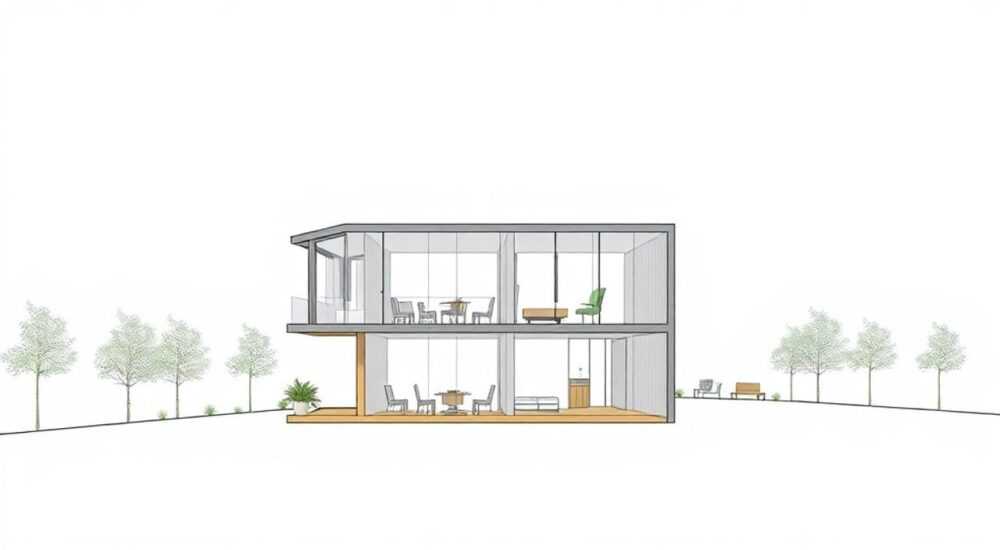
Создание разреза в ArchiCAD — это базовый, но критически важный процесс при проектировании зданий. Разрез позволяет визуализировать внутреннюю структуру объекта, анализировать конструктивные решения и согласовывать проект с заказчиками и подрядчиками. В ArchiCAD этот инструмент реализован гибко и интуитивно, но требует понимания логики работы с видами, маркерами и настройками отображения.
Чтобы создать разрез в ArchiCAD, выберите инструмент «Разрез» на панели навигации или через меню «Документы» → «Добавить разрез». Укажите начальную и конечную точки разреза в плане, после чего система автоматически сгенерирует вид. Настройте масштаб, уровень детализации и параметры отображения для точной передачи проектной информации.
Содержание статьи:
- Что такое разрез в ArchiCAD и зачем он нужен
- Как создать разрез в ArchiCAD: пошаговая инструкция
- Как редактировать положение разреза
- Настройки разреза: масштаб, слои и фильтры
- Как настроить отображение материалов
- Типичные ошибки при работе с разрезами и как их избежать
- Проверочный чек-лист перед выпуском разреза
- Продвинутые инструменты: 3D-разрезы, разрезы по кривой, ассоциативность
- Когда использовать разрез по кривой?
- Экспертное мнение
- Вопросы и ответы
- Заключение
Что такое разрез в ArchiCAD и зачем он нужен
Разрез в ArchiCAD — это вид, получаемый путём условного «рассечения» 3D-модели здания вертикальной плоскостью. Этот вид отображает внутренние элементы конструкции: стены, перекрытия, колонны, лестницы, инженерные системы. Он необходим для документирования проекта, подготовки чертежей и проверки соответствия архитектурных и конструктивных решений нормативам.
В отличие от простого чертежа, разрез в ArchiCAD является ассоциативным — он обновляется автоматически при изменении модели. Это означает, что любое перемещение стены или изменение высоты этажа мгновенно отразится на виде разреза. Такая связь повышает точность и сокращает риск ошибок при координации проекта.
Разрезы используются на всех стадиях проектирования: от концептуальной проработки до выпуска рабочей документации. Они обязательны для согласования с заказчиком, экспертизой и строительными бригадами. Без них невозможно точно передать информацию о высотных отметках, толщинах конструкций и взаимном расположении элементов.
Полезно знать: В ArchiCAD разрез можно создавать не только в вертикальной плоскости, но и под углом, а также по ломаной линии — с помощью инструмента «Ломаный разрез».
Как создать разрез в ArchiCAD: пошаговая инструкция
Создание разреза в ArchiCAD — процесс стандартизированный, но требующий внимания к деталям. Ниже приведена пошаговая инструкция для новичков и тех, кто хочет освежить знания.
- Откройте план этажа, на котором вы хотите задать положение разреза. Обычно это план первого этажа или уровень, где наиболее информативно будет расположение секущей плоскости.
- Перейдите в меню «Документы» → «Добавить разрез» или используйте панель инструментов «Навигатор». Альтернативно, можно использовать горячую клавишу (по умолчанию — Shift+Alt+C).
- Укажите первую точку разреза щелчком мыши в нужном месте плана. Например, от внешней стены с одной стороны здания.
- Укажите вторую точку, завершив линию разреза. После этого появится диалоговое окно с настройками нового вида.
- Присвойте имя разрезу (например, «Разрез А-А») и выберите подходящий масштаб (обычно 1:50 или 1:100).
- Подтвердите создание. ArchiCAD автоматически сгенерирует вид разреза и добавит его в Навигатор в раздел «Разрезы».
После создания разрез можно открыть двойным кликом в Навигаторе. Откроется отдельное окно с видом, где вы можете выполнять дополнительные действия: добавлять размеры, текстовые пояснения, штриховки, а также настраивать отображение слоёв.
Как редактировать положение разреза
Если нужно скорректировать направление или положение секущей плоскости, достаточно вернуться на план и выбрать маркер разреза. Щёлкните по нему правой кнопкой мыши и выберите «Изменить разрез». Теперь можно перетаскивать начальную и конечную точки, а также добавлять промежуточные (для ломаных разрезов).
«Всегда проверяйте, что маркер разреза не пересекает элементы под углом менее 30 градусов — это может привести к некорректному отображению стен и перекрытий.» — Алексей Миронов, архитектор BIM-координатор, 12 лет опыта
Настройки разреза: масштаб, слои и фильтры
После создания разреза важно правильно настроить его внешний вид. ArchiCAD предоставляет широкие возможности кастомизации: от выбора масштаба до управления видимостью элементов.
Масштаб и ориентация. Масштаб разреза выбирается в момент создания, но его можно изменить позже в свойствах вида. Для жилых проектов чаще всего используется масштаб 1:50, для крупных объектов — 1:100. Ориентация (горизонтальная/вертикальная) зависит от положения листа в компоновке.
Фильтры представления. Фильтры позволяют управлять тем, какие элементы отображаются на разрезе. Например, можно скрыть мебель, инженерные коммуникации или временные конструкции. Фильтры настраиваются через «Настройки вида» → «Фильтры представления».
Слои и приоритеты. Каждый элемент в ArchiCAD имеет принадлежность к слою. Через диспетчер слоёв можно включать или отключать группы элементов. Это особенно полезно при работе с большими моделями, где необходимо сосредоточиться на конкретной части конструкции.
Параметр |
Рекомендуемое значение |
Комментарий |
|---|---|---|
Масштаб |
1:50 |
Для детальных чертежей жилых зданий |
Высота сечения |
1200 мм |
Стандартная высота для архитектурных разрезов |
Фильтр представления |
«Архитектура» |
Скрывает инженерные и временные элементы |
Штриховка материалов |
По классификации |
Автоматическое применение штриховок по материалам |
Как настроить отображение материалов
Одна из ключевых задач — корректное отображение материалов в разрезе. ArchiCAD позволяет назначать штриховки для каждого материала в библиотеке. Чтобы настроить штриховку:
- Откройте «Настройки» → «Материалы»;
- Выберите нужный материал (например, «Бетон»);
- Перейдите на вкладку «Штриховка» и задайте тип заполнения (линии, точки, пользовательская);
- Убедитесь, что в настройках разреза включен режим «Отображать материалы».
Полезно знать: Если штриховка не отображается, проверьте, включён ли слой «Штриховки» в диспетчере слоёв и не перекрыт ли он другими элементами.
Типичные ошибки при работе с разрезами и как их избежать
Даже опытные пользователи ArchiCAD иногда сталкиваются с проблемами при создании разрезов. Знание типичных ошибок помогает экономить время и избегать доработок.
- Разрез не показывает нужные элементы. Причина — неправильно задана высота сечения. По умолчанию ArchiCAD использует стандартную высоту (обычно 1200 мм), но если стены начинаются выше или ниже — они могут не попасть в сечение. Решение: в свойствах разреза измените параметр «Высота сечения».
- Элементы отображаются с искажениями. Это может происходить из-за неправильного угла наклона секущей плоскости или использования слишком малого масштаба. Проверьте угол между разрезом и стенами — он должен быть больше 30°.
- Размеры не совпадают с моделью. Иногда размеры на разрезе не соответствуют реальным значениям. Причина — включён масштаб, несовместимый с единицами измерения. Убедитесь, что в настройках чертежа выбран правильный формат размеров (миллиметры, метры).
- Разрез не обновляется после изменений. ArchiCAD работает асинхронно. Если изменения в модели не отражаются, нажмите F5 (обновить вид) или перезапустите отображение через контекстное меню.
Проверочный чек-лист перед выпуском разреза
- Соответствует ли масштаб стадии проекта?
- Правильно ли задана высота сечения?
- Все ли необходимые элементы видны?
- Применены ли корректные штриховки материалов?
- Добавлены ли размеры, пояснения и высотные отметки?
- Прошёл ли разрез проверку на пересечение с несуществующими элементами?
«Перед выпуском разреза всегда делайте контрольный просмотр в 3D. Это позволяет увидеть, попадают ли все ключевые элементы в сечение.» — Екатерина Лебедева, BIM-менеджер, ГК «СтройИнжиниринг»
Продвинутые инструменты: 3D-разрезы, разрезы по кривой, ассоциативность
ArchiCAD предлагает расширенные возможности, которые выходят за рамки стандартного вертикального разреза.
Ломаный разрез. Позволяет задать несколько сегментов секущей плоскости. Полезен при проектировании сложных интерьеров, например, когда нужно показать внутреннее устройство лестничной клетки и смежных помещений. Создаётся через «Инструменты» → «Ломаный разрез».
3D-разрез (Cutaway View). Это мощный инструмент, позволяющий удалить часть модели в 3D-виде, сохраняя видимость внутренних элементов. Используется для презентаций и визуализации. Активируется через «Камера» → «Cutaway View».
Ассоциативные разрезы. Все разрезы в ArchiCAD — ассоциативные. Это означает, что при изменении модели (например, переносе стены) разрез обновляется автоматически. Однако важно понимать, что некоторые элементы (например, импортированные DWG) могут не обновляться. Их нужно обрабатывать отдельно.
Когда использовать разрез по кривой?
Разрез по кривой применяется редко, но незаменим при проектировании круглых или овальных зданий. Например, в театрах, цирках или современных музеях. Чтобы создать такой разрез, используйте инструмент «Полилиния» для задания формы, затем преобразуйте её в разрез через контекстное меню.
Полезно знать: 3D-разрезы нельзя напрямую экспортировать в DWG. Для этого нужно сделать снимок экрана или использовать функцию «Render».
Экспертное мнение
«Сегодня разрез — это не просто чертёж, а инструмент коммуникации. Я рекомендую клиентам всегда просматривать разрезы в интерактивном режиме через BIMx. Это помогает быстрее принимать решения и снижает количество правок.» — Дмитрий Костин, руководитель архитектурной мастерской «Forma», 18 лет в профессии
По словам эксперта, ключевая тенденция последних лет — переход от статичных чертежей к интерактивным 3D-видам. ArchiCAD активно развивает эту функциональность: например, с версии 25 появилась возможность создавать «живые» разрезы в BIMcloud, доступные для просмотра в браузере.
Также Дмитрий отмечает, что многие студии начинают использовать разрезы не только для документации, но и для анализа энергоэффективности. Через разрез можно оценить толщину утеплителя, расположение окон и тепловые мосты — особенно при интеграции с экологическими расчётами в EcoDesigner.
Вопросы и ответы
Можно ли создать разрез не снизу вверх, а сверху вниз?
Да, ArchiCAD позволяет задавать направление взгляда в разрезе. В свойствах вида есть параметр «Направление взгляда» — выберите «Обратное», чтобы изменить ориентацию.
Почему на разрезе не отображаются окна и двери?
Это может происходить, если окна и двери находятся выше уровня сечения. Проверьте высоту установки элементов и сравните с уровнем сечения. Также убедитесь, что они не скрыты фильтрами представления.
Как быстро создать несколько параллельных разрезов?
Используйте функцию «Клонирование разреза». Выделите существующий разрез, нажмите Ctrl+C, затем Ctrl+V и переместите маркер на плане. Все параметры (масштаб, фильтры) будут скопированы.
Можно ли экспортировать разрез в PDF с высоким качеством?
Да. Перейдите в «Компоновку», добавьте вид разреза на лист, настройте масштаб и разрешение. При экспорте выберите параметр «Высокое качество (300 dpi)» и включите сглаживание.
Что делать, если разрез «завис» и не открывается?
Попробуйте перезапустить ArchiCAD. Если не помогает — откройте файл резервной копии (AutoSave). Также проверьте, не перегружена ли модель лишними элементами.
Заключение
Создание разреза в ArchiCAD — это не просто техническая операция, а важнейший этап проектирования, влияющий на качество всей документации. Правильно выполненный разрез позволяет точно передать конструктивные решения, избежать недопонимания с подрядчиками и ускорить согласование проекта.
Современные версии ArchiCAD предлагают гибкие инструменты для работы с разрезами: от базовых вертикальных сечений до сложных 3D-вырезов. Главное — понимать логику ассоциативности, настройки отображения и уметь диагностировать типичные ошибки.
Овладение инструментом разреза — обязательный навык для любого архитектора, работающего в BIM-среде. Чем глубже вы погружаетесь в возможности ArchiCAD, тем эффективнее становится ваша работа.
- Разрез в ArchiCAD создаётся через меню «Документы» → «Добавить разрез».
- Все разрезы ассоциативны и обновляются при изменении модели.
- Настройка штриховок, фильтров и слоёв критически важна для чёткого отображения.
- Используйте ломаные и 3D-разрезы для сложных проектов.
- Проверяйте разрезы перед выпуском с помощью контрольного чек-листа.
⚠️ Дисклеймер — нажмите, чтобы развернуть
Материалы, опубликованные в разделе «Блог» на сайте RU DESIGN SHOP (rudesignshop.ru), носят исключительно информационный и ознакомительный характер и не являются руководством к действию, финансовой рекомендацией, медицинской услугой, ветеринарным назначением либо рекламой товаров и услуг, включая азартные игры. Публикации не содержат призывов к участию в азартных играх и не направлены на продвижение соответствующих операторов.
Безопасность применения товаров и веществ: при использовании строительных материалов, бытовой химии, пестицидов и агрохимикатов необходимо строго следовать инструкциям производителя и действующему законодательству Российской Федерации, включая Федеральный закон РФ от 19.07.1997 № 109-ФЗ «О безопасном обращении с пестицидами и агрохимикатами».
Упоминание товарных знаков, брендов и организаций носит исключительно информационный характер и не означает наличие партнёрских отношений или одобрения со стороны правообладателей.
Материалы, содержащие сведения о медицинских, ветеринарных или косметических средствах, представлены в справочных целях и не являются медицинской консультацией или назначением. Перед применением рекомендуется обратиться к врачу, ветеринарному специалисту или иному сертифицированному профессионалу.
Возрастные ограничения: материалы, содержащие сведения о продукции категории 18+, включая алкоголь или азартные игры, предназначены исключительно для совершеннолетней аудитории и публикуются в информационных целях.
Правовая ответственность: решения, принятые на основе опубликованной информации, пользователь принимает самостоятельно и на свой риск; редакция и авторы несут ответственность в пределах, установленных законодательством Российской Федерации.
Редакция не допускает публикаций, содержащих пропаганду экстремизма, терроризма, наркотических средств или суицида; подобные материалы подлежат немедленному удалению.
Упоминание организаций с ограниченным статусом: компания Meta Platforms Inc. (социальные сети Facebook и Instagram) признана экстремистской организацией решением суда РФ, её деятельность запрещена на территории Российской Федерации; любые упоминания приводятся исключительно в информационных целях.
Авторские права и источники: информация собирается из открытых источников; её актуальность указывается на дату публикации и может изменяться.
Изображения и иллюстрации используются на условиях, разрешённых правообладателями. При возникновении претензий редакция готова оперативно рассмотреть обращение и внести необходимые изменения.
Персональные данные и cookies: сайт использует cookies и обрабатывает персональные данные пользователей в соответствии с Федеральным законом № 152-ФЗ «О персональных данных» и Политикой конфиденциальности RU DESIGN SHOP.
Мнения авторов могут не совпадать с позицией государственных органов или коммерческих организаций, упомянутых в материалах.
РЕКОМЕНДУЕМ
Товары от российских производителей

Светильник SLIM Forstlight
5180 руб.


