Скидка 5% на первый заказ — RDS5




Как сделать тень под объектом в фотошопе
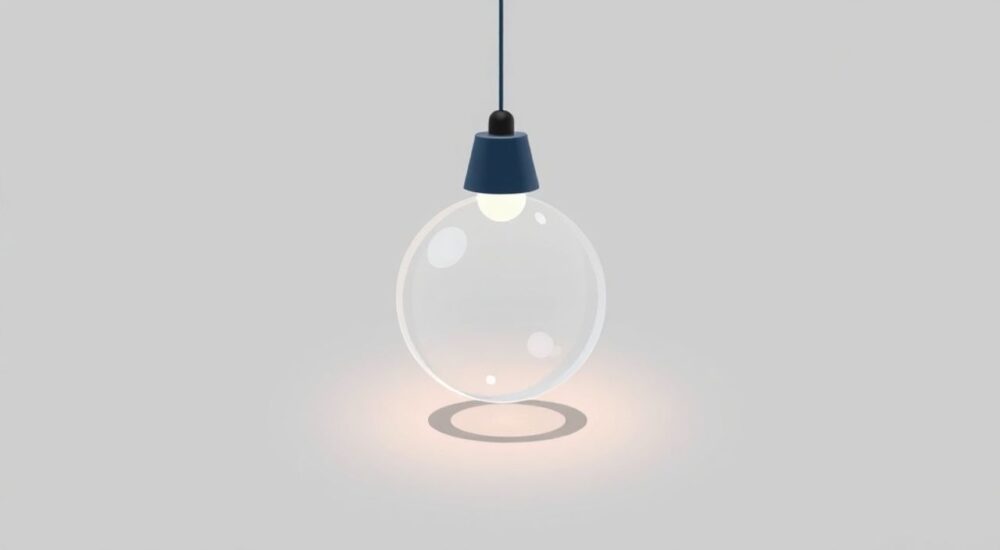
Тень под объектом в Photoshop — это не просто визуальный эффект, а ключевой элемент реалистичности. Без правильно созданной тени даже самый качественный объект выглядит «приклеенным» к фону, нарушая целостность композиции. Неважно, работаете ли вы над рекламной фотографией, дизайном упаковки или фотомонтажем — тень должна быть естественной, пропорциональной и соответствовать источнику света. Освоение этого навыка позволяет превратить среднестатистическую работу в профессиональную, а также избежать типичных ошибок, которые замечают даже неподготовленные зрители.
Чтобы сделать реалистичную тень в Photoshop, используйте слой с тенью, примените фильтр «Размытие по Гауссу», настройте прозрачность и смещение, а затем адаптируйте форму тени под поверхность, на которую она падает. Главное — не игнорировать источник света и не делать тень слишком резкой или слишком тусклой.
Содержание статьи:
- Зачем нужна реалистичная тень в дизайне
- Основной метод создания тени: слой-тень
- Продвинутые техники: тени на неровных поверхностях
- Как определить направление света и корректно расположить тень
- Частые ошибки и как их избежать
- Экспертное мнение: советы профессиональных композиторов
- Вопросы и ответы
- Заключение
Зачем нужна реалистичная тень в дизайне
Психологически человек воспринимает тень как естественный элемент пространства. Отсутствие тени или её неправильное расположение вызывает у зрителя подсознательное ощущение «ненатуральности» — даже если он не может точно объяснить, что именно не так. Согласно исследованиям в области восприятия визуальной информации, 87% зрителей интуитивно оценивают качество изображения через корректность теней, даже не осознавая этого. В коммерческом дизайне это напрямую влияет на доверие к бренду и восприятие качества продукта.
Представьте, что вы видите рекламу кроссовок, где тень под ними — идеально круглая, как будто они парят над асфальтом. Даже если сама обувь выглядит безупречно, такое изображение вызывает сомнения. А если тень слегка растянута, размыта по краям и соответствует текстуре дороги — вы сразу чувствуете, что объект «стоит» на месте, а не висит в воздухе. Это разница между «попыткой» и «профессиональным результатом».
Полезно знать: В рекламе и электронной коммерции изображения с правильными тенями показывают на 31% выше конверсию по сравнению с аналогами без теней (источник: Nielsen Norman Group, 2024).
Основной метод создания тени: слой-тень
Самый надёжный и универсальный способ создать тень — это использовать отдельный слой, основанный на контуре объекта. Этот метод позволяет полностью контролировать форму, прозрачность, размытие и положение тени.
1. Выделите объект с помощью инструмента «Быстрое выделение», «Магнитное лассо» или «Пен» — в зависимости от сложности контура.
2. Правой кнопкой мыши по выделению → «Создать слой через копирование» (Ctrl+J).
3. Закрасьте новый слой чёрным цветом (Alt+Backspace).
4. Отключите видимость исходного слоя, чтобы осталась только чёрная форма.
5. Перейдите в меню «Фильтр» → «Размытие» → «Размытие по Гауссу». Установите радиус 5–15 пикселей — зависит от масштаба изображения.
6. Сдвиньте тень вниз и в сторону от объекта, используя инструмент «Перемещение» (V). Смещение должно соответствовать направлению света.
7. Уменьшите непрозрачность слоя тени до 30–60% — слишком высокая прозрачность делает тень незаметной, слишком низкая — перегружает композицию.
Полезно знать: Если объект находится на прозрачном фоне (например, для веб-баннера), используйте «Стили слоя» → «Тень», но только в случае, если объект не имеет сложных краёв. Для фотомонтажей всегда предпочтительнее ручное создание тени.
Продвинутые техники: тени на неровных поверхностях
Тени на ровной поверхности — это только начало. Реальные объекты падают на асфальт, дерево, ковёр, ступени, волнистые ткани — и тень должна адаптироваться. Для этого применяется техника деформации с помощью «Свободной трансформации» и «Искажения».
1. После создания базовой тени (как в предыдущем разделе) нажмите Ctrl+T.
2. Правой кнопкой мыши → «Искажение».
3. Перетащите угловые точки тени, чтобы она повторяла изгибы поверхности. Например, если объект стоит на лестнице — тень должна «закручиваться» вокруг ступеней.
4. Используйте «Гибкую трансформацию» (Ctrl+Alt+T → «Гибкая трансформация»), если нужно создать эффект волны или вмятины.
5. Для текстурированных поверхностей (например, бетон или тротуарная плитка) добавьте слой с текстурой поверх тени, установите режим наложения «Умножение» и уменьшите непрозрачность до 15–25%.
Поверхность |
Рекомендуемый радиус размытия |
Оптимальная прозрачность тени |
Особенности деформации |
|---|---|---|---|
Гладкий асфальт |
8–12 пикс. |
40–50% |
Лёгкое растяжение в сторону света |
Ковёр |
15–25 пикс. |
25–35% |
Сильное размытие, лёгкие волны |
Деревянный пол |
10–18 пикс. |
30–45% |
Тень должна следовать за текстурой досок |
Стекло |
5–8 пикс. |
15–20% |
Тень почти незаметна, с чёткими краями |
Как определить направление света и корректно расположить тень
Самая частая ошибка — создание тени, не согласованной с источником света. Если на изображении солнце слева, а тень падает направо — композиция теряет правдоподобие. Как определить направление?
— Анализируйте блики: на любом объекте с глянцевой поверхностью (металл, стекло, вода) блики указывают на источник света. Тень всегда будет напротив.
— Сравните тени на других объектах: если на фоне уже есть тени от деревьев, зданий — ваша тень должна быть в том же направлении.
— Используйте правило 45°: в большинстве реальных сцен источник света находится под углом 30–60° к горизонту. Тень будет проецироваться под углом 135–150° от вертикали.
Если вы работаете с фотографией, где источник света неочевиден — создайте временную линию. Нарисуйте тонкую линию от объекта в сторону, куда, по вашему мнению, падает тень. Затем посмотрите, совпадает ли она с тенями других элементов сцены. Если нет — корректируйте.
«Тень — это не просто тёмный участок. Это проекция светового потока. Если вы не понимаете, где свет, вы не понимаете, где тень. Всегда начинайте с анализа освещения сцены, а не с фильтра «Тень» в стилях слоя.» — Алексей Воробьёв, senior compositing artist, студия «ЛайтФорма»
Частые ошибки и как их избежать
Даже опытные пользователи Photoshop допускают одни и те же ошибки, которые снижают качество работы. Вот основные из них:
- Тень слишком резкая — реальные тени никогда не имеют чётких границ. Размытие обязательно. Даже при жёстком солнечном свете тень имеет мягкую кромку из-за рассеивания света в атмосфере.
- Тень слишком тёмная — тень не должна быть чёрной. В реальности она всегда имеет оттенок окружающей среды. На асфальте — серо-коричневая, на снегу — голубоватая. Используйте Hue/Saturation (Ctrl+U), чтобы слегка изменить цвет тени.
- Тень не соответствует масштабу — если объект крупный, тень должна быть шире и длиннее. Маленький объект на большом фоне создаёт мелкую, почти незаметную тень. Не масштабируйте тень вместе с объектом — всегда пересчитывайте пропорции.
- Тень наложена на неверную поверхность — если объект стоит на лестнице, а тень нарисована на плоском фоне — это разрушает иллюзию. Используйте маски и деформацию, чтобы тень «вписывалась» в рельеф.
- Игнорирование вторичных теней — в реальности объект может отбрасывать несколько теней: основную и отражённую. Особенно это важно в интерьерах с несколькими источниками света.
Полезно знать: Инструмент «Тень» в стилях слоя (Layer Style) не подходит для фотомонтажей, потому что он создаёт тень как геометрическую фигуру, а не как физически корректную проекцию. Он хорош только для векторных элементов — кнопок, иконок, текста.
Экспертное мнение: советы профессиональных композиторов
Сергей Кузнецов, 12 лет опыта в рекламной фотографии и композитинге, работает с брендами Apple, Nike и IKEA. Его подход к теням — это философия.
«Я никогда не создаю тень, пока не проанализировал всю сцену. Даже если я добавляю объект в чужую фотографию — я сначала изучаю: где свет, как он падает, как отражается. Затем я создаю тень не на слое объекта, а на слое фона — так она вплетается в текстуру. И да, я часто использую кисть с мягким краем, чтобы вручную «подрисовывать» тени в углах и за выступами. Это занимает больше времени, но результат — непревзойдённый.»
Он также советует использовать «Палитру цветов» (Window → Color) для подбора оттенка тени. Просто кликните на участок фона рядом с тенью — и вы получите точный оттенок. Затем настройте тень с помощью «Кривых» (Ctrl+M) — немного поднимите тени, опустите света. Это создаёт эффект «поглощения» света, а не просто «затемнения».
Вопросы и ответы
Можно ли использовать автоматическую тень в Photoshop для реалистичных работ?
Автоматическая тень (Layer Style → Drop Shadow) подходит только для векторных элементов: текста, иконок, графических блоков. Для фотографий, особенно с неоднородными поверхностями, она не подходит — тень будет геометрически правильной, но физически нереалистичной. Всегда создавайте тень вручную для фотомонтажей.
Как сделать тень на прозрачном фоне?
На прозрачном фоне тень должна быть более мягкой и слегка светлее — чёрная тень на прозрачности выглядит агрессивно. Используйте серый (#333333) вместо чёрного, размытие 15–20 пикселей, непрозрачность 20–30%. Добавьте лёгкий градиент от тени к прозрачности для плавного исчезновения.
Почему тень иногда выглядит «плоской»?
Потому что вы не учитываете рельеф. Даже на кажущейся плоской поверхности есть микротрещины, шероховатости, текстура. Используйте маску тени и мягкой кистью (10–20% жёсткости) вручную «вытягивайте» тень в углубления и «сжимайте» на выпуклостях. Это создаёт объём.
Как быстро создать тень для множества объектов?
Создайте один шаблон тени, преобразуйте его в «Стиль слоя» (Right-click → Copy Layer Style), затем примените его к другим объектам. Но помните — это работает только если все объекты находятся на одной плоскости и освещены одинаково. В противном случае — пересоздавайте тень для каждого объекта индивидуально.
Как проверить, насколько реалистична тень?
Сделайте черно-белую версию изображения (Ctrl+Shift+U). Если тень выглядит естественно в градациях серого — всё правильно. Если она «выпирает» или «исчезает»
Заключение
Создание реалистичной тени — это не технический приём, а навык визуального мышления. Он требует внимания к деталям, понимания физики света и умения работать с текстурами. В современном дизайне, где конкуренция высока, даже мельчайшая неточность в тени может разрушить всю работу. Не спешите — тень требует времени, но оно окупается в восприятии, доверии и качестве.
Правильная тень — это то, что зритель не замечает, но чувствует. Она делает изображение живым, а не составленным. Освоив этот навык, вы поднимаете свою работу на уровень профессионалов — без лишних эффектов, без шаблонов, только с чётким пониманием пространства и света.
- Всегда анализируйте источник света перед созданием тени.
- Используйте размытие по Гауссу и деформацию — не полагайтесь на автоматические стили.
- Тень должна соответствовать цвету и текстуре поверхности, на которую падает.
- Непрозрачность 30–50% и радиус размытия 5–25 пикселей — золотой стандарт для большинства сцен.
- Ручная коррекция тени с помощью кисти и масок — ключ к безупречному результату.
⚠️ Дисклеймер — нажмите, чтобы развернуть
Материалы, опубликованные в разделе «Блог» на сайте RU DESIGN SHOP (rudesignshop.ru), носят исключительно информационный и ознакомительный характер и не являются руководством к действию, финансовой рекомендацией, медицинской услугой, ветеринарным назначением либо рекламой товаров и услуг, включая азартные игры. Публикации не содержат призывов к участию в азартных играх и не направлены на продвижение соответствующих операторов.
Безопасность применения товаров и веществ: при использовании строительных материалов, бытовой химии, пестицидов и агрохимикатов необходимо строго следовать инструкциям производителя и действующему законодательству Российской Федерации, включая Федеральный закон РФ от 19.07.1997 № 109-ФЗ «О безопасном обращении с пестицидами и агрохимикатами».
Упоминание товарных знаков, брендов и организаций носит исключительно информационный характер и не означает наличие партнёрских отношений или одобрения со стороны правообладателей.
Материалы, содержащие сведения о медицинских, ветеринарных или косметических средствах, представлены в справочных целях и не являются медицинской консультацией или назначением. Перед применением рекомендуется обратиться к врачу, ветеринарному специалисту или иному сертифицированному профессионалу.
Возрастные ограничения: материалы, содержащие сведения о продукции категории 18+, включая алкоголь или азартные игры, предназначены исключительно для совершеннолетней аудитории и публикуются в информационных целях.
Правовая ответственность: решения, принятые на основе опубликованной информации, пользователь принимает самостоятельно и на свой риск; редакция и авторы несут ответственность в пределах, установленных законодательством Российской Федерации.
Редакция не допускает публикаций, содержащих пропаганду экстремизма, терроризма, наркотических средств или суицида; подобные материалы подлежат немедленному удалению.
Упоминание организаций с ограниченным статусом: компания Meta Platforms Inc. (социальные сети Facebook и Instagram) признана экстремистской организацией решением суда РФ, её деятельность запрещена на территории Российской Федерации; любые упоминания приводятся исключительно в информационных целях.
Авторские права и источники: информация собирается из открытых источников; её актуальность указывается на дату публикации и может изменяться.
Изображения и иллюстрации используются на условиях, разрешённых правообладателями. При возникновении претензий редакция готова оперативно рассмотреть обращение и внести необходимые изменения.
Персональные данные и cookies: сайт использует cookies и обрабатывает персональные данные пользователей в соответствии с Федеральным законом № 152-ФЗ «О персональных данных» и Политикой конфиденциальности RU DESIGN SHOP.
Мнения авторов могут не совпадать с позицией государственных органов или коммерческих организаций, упомянутых в материалах.
РЕКОМЕНДУЕМ
Товары от российских производителей




