Скидка 5% на первый заказ — RDS5




Как сделать тест в powerpoint
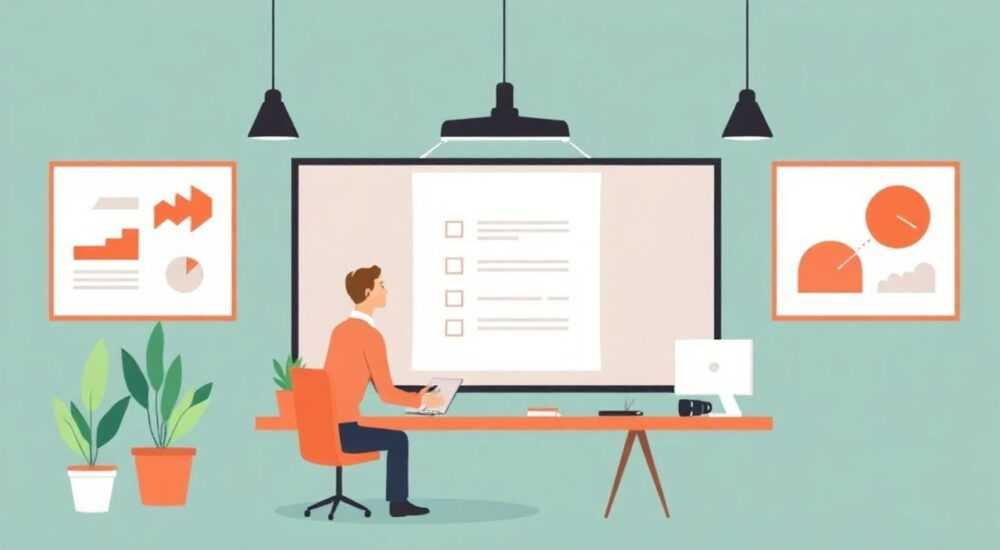
Создание интерактивных тестов в PowerPoint — это эффективный способ вовлечь аудиторию, проверить знания и сделать обучение более увлекательным. Многие считают, что PowerPoint подходит только для презентаций с текстом и изображениями, однако его возможности гораздо шире: с помощью гиперссылок, триггеров, форм управления и простой логики можно построить полноценный тест с автоматической проверкой ответов, обратной связью и итоговым результатом. Такой подход особенно актуален для преподавателей, тренеров корпоративного обучения, HR-специалистов и всех, кто работает с образовательными материалами.
Чтобы сделать тест в PowerPoint, используйте гиперссылки и действия для навигации между слайдами, а также формы или текстовые поля для вопросов и ответов. Добавьте визуальную обратную связь и подсчёт баллов — и ваш интерактивный тест будет готов без программирования.
Содержание статьи:
- Основные возможности PowerPoint для создания тестов
- Варианты тестов в PowerPoint
- Пошаговое создание теста в PowerPoint
- Организация слайдов
- Интерактивные элементы и логика теста
- Ошибки, которые нужно избегать
- Обратная связь и оценка результатов
- Сохранение и распространение теста
- Экспертное мнение
- Вопросы и ответы
- Заключение
Основные возможности PowerPoint для создания тестов
PowerPoint — это не просто инструмент для слайдов, а мощная платформа для создания интерактивного контента. При разработке тестов вы можете использовать встроенные функции, которые позволяют обходиться без сторонних программ или кода. Основные возможности включают гиперссылки, действия (action), анимацию с триггерами, формы и макросы (в расширенных случаях).
Гиперссылки и действия позволяют переходить от одного слайда к другому в зависимости от выбора пользователя. Это основа любой интерактивности. Например, при клике на правильный ответ — переход на слайд «Верно!», при ошибке — на «Попробуйте ещё раз». Такая система создаёт эффект живого диалога с пользователем.
Анимация с триггерами добавляет динамику. Вы можете скрывать правильный ответ до клика, показывать пояснения или анимировать элементы в зависимости от действий зрителя. Это особенно полезно для мини-викторин и быстрых опросов.
Полезно знать: Начните с простого — используйте гиперссылки и несколько слайдов с вариантами ответов. По мере освоения добавляйте анимацию и логику.
Для более сложных тестов можно применять формы: флажки, переключатели, кнопки. Они доступны через панель «Разработчик» (Developer), которую нужно включить в настройках. Макросы на VBA позволяют подсчитывать баллы и выводить итог, но требуют базовых знаний программирования.
Варианты тестов в PowerPoint
- Тест с одним правильным ответом — классический формат, где из нескольких вариантов нужно выбрать один. Подходит для проверки фактических знаний.
- Множественный выбор — когда верными могут быть несколько вариантов. Реализуется через флажки и макросы.
- Соответствие — задания типа «установите соответствие». Можно оформить как перетаскивание (через анимацию) или выбор из выпадающего списка.
- Открытые вопросы — сложнее реализовать, так как требуют ввода текста, но возможны через формы и макросы.
Пошаговое создание теста в PowerPoint
Начнём с базового примера: тест из 5 вопросов с одним правильным ответом. Мы не будем использовать макросы, чтобы сохранить универсальность — такой тест можно открыть на любом устройстве.
- Создайте структуру теста. Определите количество вопросов, формулировки и правильные ответы. Лучше подготовить всё в виде таблицы перед началом работы.
- Добавьте титульный слайд. Укажите название теста, цель, инструкцию: «Выбирайте один ответ. После клика вы увидите результат».
- Оформите первый вопрос. На новом слайде разместите текст вопроса и 3–4 варианта ответа (например, A, B, C, D). Используйте крупный шрифт и контрастные цвета.
- Настройте гиперссылки. Выделите каждый вариант ответа, щёлкните правой кнопкой → «Гиперссылка» → «На место в документе» → выберите соответствующий слайд («Правильно» или «Неверно»).
- Создайте слайды с обратной связью. Для каждого вопроса сделайте два слайда: один — с сообщением «Верно!», другой — «Неверно. Правильный ответ — B». Добавьте кнопку «Далее» с ссылкой на следующий вопрос.
- Продублируйте шаблон для остальных вопросов. Скопируйте первый вопрос, измените текст и настройте новые гиперссылки.
- Добавьте финальный слайд. После последнего вопроса разместите слайд с итогом: «Тест завершён!» и кнопку «Пройти снова» с возвратом на титульный слайд.
«Начинайте с малого: сделайте один рабочий вопрос с двумя исходами. Как только он заработает — масштабируйте систему.» — Елена Ковалёва, методист по цифровому обучению, 8 лет опыта
Организация слайдов
Чтобы не запутаться, группируйте слайды по вопросам. Например:
- Слайд 1: Титульный
- Слайд 2: Вопрос 1
- Слайд 3: Ответ «Верно» (вопрос 1)
- Слайд 4: Ответ «Неверно» (вопрос 1)
- Слайд 5: Вопрос 2
- … и так далее.
Используйте режим «Сортировщик слайдов» (View → Slide Sorter), чтобы видеть всю структуру. Это помогает находить разрывы в логике.
Интерактивные элементы и логика теста
Чтобы тест выглядел современно, добавьте интерактивные элементы. Кнопки, анимированные переходы, звуки и визуальные эффекты делают процесс прохождения более увлекательным.
Кнопки можно создать с помощью фигур: нарисуйте прямоугольник, добавьте текст, затем примените действие (Insert → Action). Вместо гиперссылки на текст лучше использовать кнопки — они выглядят понятнее и снижают риск случайного клика.
Анимация с триггерами позволяет показывать содержимое по щелчку. Например, после выбора ответа появляется пояснение. Для этого:
- Добавьте текстовое поле с пояснением и скройте его за пределами слайда.
- Назначьте анимацию «Появление».
- В настройках анимации выберите «Триггер» → «На объекте» → укажите кнопку или вариант ответа.
Полезно знать: Триггеры работают только при воспроизведении презентации. В обычном режиме анимация может не отображаться корректно.
Для продвинутых пользователей — использование форм. Включите вкладку «Разработчик»:
- Файл → Параметры → Настроить ленту.
- В правой колонке отметьте «Разработчик».
- Перейдите на новую вкладку и добавьте флажки или переключатели на слайд.
Через VBA можно написать простой код подсчёта баллов. Например:
Dim score As Integer
Sub AddPoint()
    score = score + 1
End Sub
Но учтите: файл должен быть сохранён как .pptm (с поддержкой макросов), и получатель должен разрешить их выполнение.
Ошибки, которые нужно избегать
- Слишком много текста на слайде. Это перегружает внимание. Оставляйте один вопрос и 3–4 кратких варианта ответа.
- Отсутствие навигации назад. Если пользователь ошибся, ему должно быть легко вернуться. Добавьте кнопку «Назад» на каждом слайде.
- Непонятные инструкции. Убедитесь, что в начале теста чётко указано, как действовать.
- Использование сложных макросов без резервного варианта. Не все устройства поддерживают VBA. Лучше сделать упрощённую версию без макросов.
Обратная связь и оценка результатов
Обратная связь — ключевой элемент эффективного теста. Простое «Верно/Неверно» недостаточно. Добавляйте пояснения: почему ответ правильный, где можно найти информацию, какие ошибки типичны.
Например, после неверного ответа:
«Неверно. Правильный ответ — B. В 2025 году 78% компаний используют PowerPoint для внутреннего обучения (источник: Исследование HR-Tech Lab).»
Для подсчёта баллов без макросов можно использовать «ручную» систему:
- После каждого вопроса показывайте текущий счёт: «Правильных ответов: 3 из 5».
- На финальном слайде — суммарный результат и рекомендации:
— 5/5: Отлично! Вы отлично разбираетесь в теме.
— 3–4: Хорошо, но есть пробелы. Повторите разделы X и Y.
— Менее 3: Рекомендуем пройти курс с начала.
Баллы |
Уровень знаний |
Рекомендация |
|---|---|---|
5 |
Отлично |
Готовы к сертификации |
3–4 |
Хорошо |
Повторите спорные темы |
1–2 |
Удовлетворительно |
Пройдите базовый курс |
Такой подход повышает мотивацию и даёт конкретные шаги для развития.
Сохранение и распространение теста
После завершения теста важно правильно его сохранить и передать пользователю. Вот лучшие практики:
- Формат файла. Если нет макросов — сохраняйте как .pptx. Если есть — .pptm. Также можно экспортировать в PDF, но тогда теряется интерактивность.
- Проверка на разных устройствах. Откройте тест на Windows, Mac и мобильном приложении PowerPoint. Убедитесь, что гиперссылки и анимация работают.
- Инструкция для пользователя. Добавьте слайд в начале: «Для прохождения теста запустите презентацию (F5) и кликайте по вариантам ответов».
- Распространение. Отправляйте файл по email, загружайте в LMS (например, Moodle), размещайте на корпоративном портале.
Если нужно собирать статистику, рассмотрите интеграцию с Microsoft Forms. Там можно провести тест, а в PowerPoint — использовать его как введение или итоговый разбор.
Полезно знать: PowerPoint Online поддерживает большинство интерактивных элементов, кроме макросов. Это удобно для удалённого обучения.
Экспертное мнение
«PowerPoint недооценён как инструмент обучения. За последние 3 года я создал более 40 интерактивных тестов для клиентов из сферы финансов и IT. Главное — не стремиться к совершенству с первого раза. Начните с прототипа, протестируйте на коллегах, соберите обратную связь. Простота и ясность важнее технической сложности.» — Артём Васильев, ведущий специалист по e-learning, 12 лет опыта
Он также отмечает: «Самый частый запрос — “сделайте, как в Kahoot”. Но PowerPoint даёт больше контроля над дизайном и содержанием. А главное — данные остаются внутри компании, без рисков утечки.»
Вопросы и ответы
Можно ли сделать тест с таймером в PowerPoint?
Да, но только с помощью макросов или анимации. Например, настройте автоматическое переключение слайда через 30 секунд. Однако точность таймера зависит от системы, поэтому для строгих условий лучше использовать специализированные платформы.
Как проверить, работает ли тест?
Запустите презентацию (F5), пройдите все ветки: правильные и неправильные ответы, возвраты, конец теста. Попросите коллегу пройти его «вслепую» — часто они находят ошибки в логике.
Подойдёт ли такой тест для онлайн-обучения?
Да, особенно если используется LMS с поддержкой SCORM. PowerPoint можно экспортировать в формат, совместимый с системами обучения, через дополнительные инструменты, например, iSpring Suite.
Можно ли отслеживать результаты прохождения?
Встроенными средствами — нет. Без макросов PowerPoint не собирает данные. Для аналитики используйте Google Forms, Microsoft Forms или LMS.
Заключение
Создание теста в PowerPoint — это простой, но мощный способ повысить вовлечённость и проверить знания без сложных технологий. Используя гиперссылки, действия, анимацию и логическую структуру, вы можете построить полностью интерактивный опыт, который будет работать на любом устройстве с установленным PowerPoint.
Главное — начать с чёткого плана, протестировать каждый этап и сосредоточиться на пользовательском опыте. Даже базовый тест с обратной связью оказывает большее воздействие, чем статичная презентация.
PowerPoint остаётся одним из самых доступных и гибких инструментов для создания обучающих материалов. Владение его интерактивными функциями — ценный навык для педагогов, тренеров и специалистов по обучению.
- Используйте гиперссылки и действия для навигации между слайдами.
- Добавляйте визуальную и текстовую обратную связь после каждого ответа.
- Организуйте слайды логично, чтобы не запутаться в ветвлениях.
- Тестируйте презентацию перед использованием на реальной аудитории.
- Сохраняйте файл в совместимом формате и учитывайте особенности просмотра.
⚠️ Дисклеймер — нажмите, чтобы развернуть
Материалы, опубликованные в разделе «Блог» на сайте RU DESIGN SHOP (rudesignshop.ru), носят исключительно информационный и ознакомительный характер и не являются руководством к действию, финансовой рекомендацией, медицинской услугой, ветеринарным назначением либо рекламой товаров и услуг, включая азартные игры. Публикации не содержат призывов к участию в азартных играх и не направлены на продвижение соответствующих операторов.
Безопасность применения товаров и веществ: при использовании строительных материалов, бытовой химии, пестицидов и агрохимикатов необходимо строго следовать инструкциям производителя и действующему законодательству Российской Федерации, включая Федеральный закон РФ от 19.07.1997 № 109-ФЗ «О безопасном обращении с пестицидами и агрохимикатами».
Упоминание товарных знаков, брендов и организаций носит исключительно информационный характер и не означает наличие партнёрских отношений или одобрения со стороны правообладателей.
Материалы, содержащие сведения о медицинских, ветеринарных или косметических средствах, представлены в справочных целях и не являются медицинской консультацией или назначением. Перед применением рекомендуется обратиться к врачу, ветеринарному специалисту или иному сертифицированному профессионалу.
Возрастные ограничения: материалы, содержащие сведения о продукции категории 18+, включая алкоголь или азартные игры, предназначены исключительно для совершеннолетней аудитории и публикуются в информационных целях.
Правовая ответственность: решения, принятые на основе опубликованной информации, пользователь принимает самостоятельно и на свой риск; редакция и авторы несут ответственность в пределах, установленных законодательством Российской Федерации.
Редакция не допускает публикаций, содержащих пропаганду экстремизма, терроризма, наркотических средств или суицида; подобные материалы подлежат немедленному удалению.
Упоминание организаций с ограниченным статусом: компания Meta Platforms Inc. (социальные сети Facebook и Instagram) признана экстремистской организацией решением суда РФ, её деятельность запрещена на территории Российской Федерации; любые упоминания приводятся исключительно в информационных целях.
Авторские права и источники: информация собирается из открытых источников; её актуальность указывается на дату публикации и может изменяться.
Изображения и иллюстрации используются на условиях, разрешённых правообладателями. При возникновении претензий редакция готова оперативно рассмотреть обращение и внести необходимые изменения.
Персональные данные и cookies: сайт использует cookies и обрабатывает персональные данные пользователей в соответствии с Федеральным законом № 152-ФЗ «О персональных данных» и Политикой конфиденциальности RU DESIGN SHOP.
Мнения авторов могут не совпадать с позицией государственных органов или коммерческих организаций, упомянутых в материалах.
РЕКОМЕНДУЕМ
Товары от российских производителей




