Скидка 5% на первый заказ — RDS5




Как сделать триггеры в повер поинт
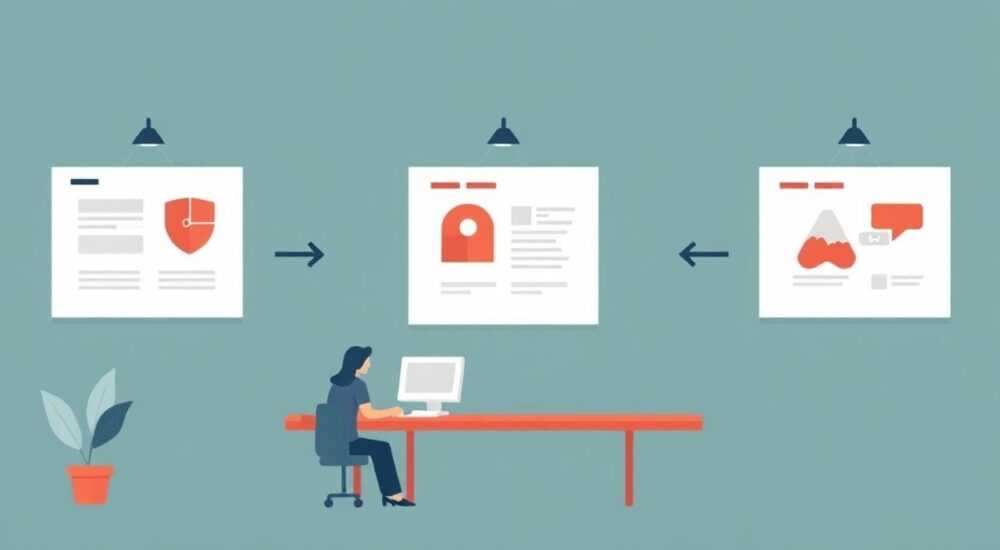
Триггеры в PowerPoint — это мощный инструмент анимации, позволяющий активировать эффекты по щелчку на выбранном объекте. Они превращают статичную презентацию в интерактивный инструмент, улучшая вовлеченность аудитории и делая подачу материала более гибкой и профессиональной.
Триггеры в PowerPoint позволяют запускать анимации при клике на определённый элемент слайда. Чтобы их создать, нужно добавить анимацию к объекту, затем в настройках выбрать «Запускать по щелчку» и указать нужный триггер-объект. Это идеальное решение для интерактивных презентаций, тестов и обучающих материалов.
Современные презентации редко ограничиваются простым перелистыванием слайдов. Пользователям требуется контроль, интерактивность и возможность управлять ходом демонстрации. Триггеры — один из ключевых механизмов, который помогает достичь этих целей. Они позволяют скрытые эффекты, пошаговые раскрытия информации и нелинейные переходы, что особенно ценно в обучении, продажах и публичных выступлениях. В отличие от автоматических анимаций, триггеры дают полный контроль над временем и последовательностью событий.
PowerPoint, будучи частью Microsoft 365, регулярно получает обновления, и функционал триггеров стал ещё более гибким. Независимо от того, работаете ли вы в классическом режиме или используетте облачную версию, принципы создания триггеров остаются стабильными, хотя интерфейс может незначительно отличаться. Освоив эту технологию, вы сможете создавать презентации уровня корпоративных тренингов и образовательных платформ.
Содержание статьи:
- Что такое триггер в PowerPoint и зачем он нужен
- Как создать триггер: пошаговая инструкция
- Шаг 1: Подготовьте объекты
- Шаг 2: Добавьте анимацию
- Шаг 3: Настройте триггер
- Шаг 4: Протестируйте работу
- Расширенные техники использования триггеров
- Многоуровневые триггеры
- Обратные триггеры (скрытие по клику)
- Использование в викторинах
- Распространённые ошибки и как их избежать
- Ошибка 1: Триггер не срабатывает
- Ошибка 2: Анимация запускается автоматически
- Ошибка 3: Конфликты между несколькими триггерами
- Экспертное мнение
- Вопросы и ответы
- Заключение
Что такое триггер в PowerPoint и зачем он нужен
Триггер в PowerPoint — это условие, при выполнении которого запускается анимация или эффект. Обычно триггер активируется щелчком мыши по конкретному объекту на слайде. Этот объект может быть текстом, фигурой, изображением или даже невидимым прямоугольником, служащим «горячей зоной». Главная цель триггера — обеспечить управляемость и интерактивность презентации.
В отличие от стандартных анимаций, которые проигрываются по порядку или автоматически, триггеры позволяют пользователю самому решать, когда и что показывать. Это особенно важно при работе с разными аудиториями: например, на встрече с клиентами можно раскрывать детали только по запросу, а на лекции — объяснять сложные понятия шаг за шагом.
Триггеры часто используются в:
- Обучающих курсах — для проверки знаний и пошаговых объяснений;
- Презентациях продаж — чтобы раскрывать преимущества продукта по мере интереса клиента;
- Интерактивных отчётах — где данные раскрываются по клику;
- Командных играх и викторинах — как основа механики выбора.
Полезно знать: Триггер не обязан быть видимым. Вы можете использовать прозрачную фигуру в качестве кнопки, чтобы не загромождать дизайн слайда.
Как создать триггер: пошаговая инструкция
Создание триггера — процесс, требующий внимания к деталям, но вполне доступный даже новичкам. Ниже приведена универсальная инструкция, работающая в PowerPoint 2016, 2019, 2021, а также в Microsoft 365.
Шаг 1: Подготовьте объекты
Определите, какой объект будет вызывать анимацию (триггер), и какой объект будет её воспроизводить. Например, у вас есть вопрос и четыре варианта ответа. При клике на правильный вариант должен появиться текст «Верно!».
- Добавьте все необходимые элементы на слайд: текст, фигуры, изображения.
- Убедитесь, что объект, который будет анимироваться, находится «поверх» других или в нужном слое (вкладка «Формат» → «Порядок»).
Шаг 2: Добавьте анимацию
Выделите объект, который должен появиться, исчезнуть или измениться.
- Перейдите на вкладку Анимация.
- Выберите тип анимации: например, «Появление», «Изменение размера» или «Путь движения».
- В области задач «Анимация» (обычно справа) появится список эффектов.
Шаг 3: Настройте триггер
Теперь нужно привязать анимацию к клику по другому объекту.
- В области «Анимация» найдите кнопку «Дополнительные действия» (значок шестерёнки).
- Выберите «Триггер» → «Запускать по щелчку» → укажите нужный объект (например, «Прямоугольник 3»).
- После этого анимация будет запускаться только при клике на выбранный элемент.
«Называйте объекты понятно через область «Выбор» — так легче ориентироваться при настройке триггеров.» — Анна Петрова, эксперт по презентационным технологиям, 8 лет опыта
Шаг 4: Протестируйте работу
Перейдите в режим демонстрации (F5 или «Слайд-шоу»).
- Проверьте, срабатывает ли триггер при клике.
- Убедитесь, что анимация проигрывается корректно и не конфликтует с другими эффектами.
- Если нужно, настройте задержку или повтор в параметрах анимации.
Расширенные техники использования триггеров
После освоения базового функционала можно переходить к более сложным сценариям. Триггеры позволяют строить логические цепочки, имитировать интерфейсы и создавать полноценные обучающие модули.
Многоуровневые триггеры
Один объект может запускать несколько анимаций. Например, при клике на заголовок могут одновременно появиться три абзаца с пояснениями. Для этого:
- Добавьте всем трём абзацам анимацию «Появление».
- Каждую анимацию настройте на один и тот же триггер — например, на клик по заголовку.
- Настройте порядок (если нужно) через стрелки вверх/вниз в панели анимаций.
Обратные триггеры (скрытие по клику)
Триггер может использоваться не только для появления, но и для исчезновения объекта. Добавьте анимацию «Исчезновение» и привяжите её к тому же объекту, который ранее вызывал «Появление». Это позволяет создавать переключаемые блоки.
Использование в викторинах
Триггеры — основа интерактивных тестов. Пример:
- На слайде вопрос и два варианта ответа.
- При клике на правильный — появляется зелёная галочка и надпись «Правильно!».
- При клике на неправильный — красный крест и сообщение «Попробуйте ещё раз».
Для реализации создайте две анимации появления (по одной на каждый ответ) и привяжите каждую к соответствующему варианту.
Цель использования |
Тип анимации |
Триггер-объект |
Результат |
|---|---|---|---|
Открытие блока знаний |
Появление |
Кнопка «Подробнее» |
Раскрытие дополнительной информации |
Интерактивный тест |
Появление + Звук |
Вариант ответа |
Обратная связь пользователю |
Скрытие контента |
Исчезновение |
Кнопка «Скрыть» |
Очистка слайда |
Полезно знать: Можно комбинировать триггеры с мультимедиа: запускать видео, звук или гиперссылки по клику на объект.
Распространённые ошибки и как их избежать
Даже опытные пользователи допускают типичные ошибки при работе с триггерами. Их легко исправить, если знать, на что обращать внимание.
Ошибка 1: Триггер не срабатывает
Частая причина — неправильно выбранный объект в настройках. PowerPoint ссылается на внутренние имена («Надпись 4», «Фигура 7»), которые могут меняться при редактировании. Решение:
- Используйте панель «Выбор» (вкладка «Главная» → «Редактирование» → «Выбор» → «Панель выбора»).
- Переименуйте объекты в понятные (например, «Кнопка_Ответ1»).
- Проверьте, не скрыт ли объект за другими — это может блокировать клик.
Ошибка 2: Анимация запускается автоматически
Если анимация проигрывается без клика, значит, она настроена на «После предыдущего» или «С предыдущим». Нужно:
- Открыть панель анимаций.
- Найти эффект и изменить его запуск на «По щелчку».
- Убедиться, что выбран правильный триггер-объект.
Ошибка 3: Конфликты между несколькими триггерами
Если на одном объекте настроено много анимаций, они могут мешать друг другу. Рекомендации:
- Группируйте анимации логически.
- Используйте временные метки для точного контроля.
- Тестируйте каждый сценарий отдельно.
Полезно знать: Если триггер не работает, попробуйте удалить и заново добавить анимацию — это часто решает проблему.
Экспертное мнение
«Триггеры — это не просто фишка, а инструмент повышения эффективности коммуникации. В моих корпоративных тренингах я заменила 30% живого рассказа на интерактивные слайды с триггерами. Результат — на 40% выше вовлечённость и на 25% лучше усвоение материала. Главное — не перегружать слайд и всегда тестировать презентацию перед показом.» — Дмитрий Ковалёв, бизнес-тренер, 12 лет опыта в корпоративном обучении
По словам эксперта, ключ к успеху — баланс между интерактивностью и простотой. Слишком сложные сценарии могут отвлекать, а минимальное использование триггеров — не дать ожидаемого эффекта. Он рекомендует начинать с одного-двух триггеров на слайд и постепенно наращивать сложность.
Вопросы и ответы
Можно ли использовать триггеры на мобильных устройствах?
Да, триггеры работают в мобильной версии PowerPoint, но интерфейс может отличаться. На сенсорных экранах клик заменяется на касание. Убедитесь, что триггер-объект достаточно большой для удобного нажатия.
Поддерживаются ли триггеры при экспорте в PDF или видео?
Нет. При экспорте в PDF или видео все интерактивные элементы, включая триггеры, теряются. Функционал сохраняется только в форматах .pptx и .ppsx. Если нужно показать презентацию без PowerPoint, используйте облачный просмотр через OneDrive или Teams.
Можно ли сделать триггер без анимации?
Нет, триггер всегда связан с анимацией. Однако анимация может быть незаметной — например, перемещение объекта за пределы слайда или изменение прозрачности до 0%. Такие «невидимые» эффекты используются для управления состоянием слайда.
Работают ли триггеры в совместной работе?
Да, если все участники используют PowerPoint в браузере или приложение с поддержкой анимаций. Однако при редактировании в реальном времени возможны задержки. Рекомендуется назначить одного редактора для настройки триггеров.
Заключение
Триггеры в PowerPoint — это не просто анимационная опция, а полноценный инструмент интерактивности, способный трансформировать любую презентацию. Они дают контроль над подачей информации, повышают вовлечённость аудитории и открывают возможности для создания сложных сценариев без программирования.
Освоив технологию триггеров, вы сможете создавать презентации, которые работают на вас: отвечают на вопросы, адаптируются под аудиторию и делают процесс обучения или продаж более эффективным.
- Триггер — это условие запуска анимации по клику на объект.
- Настройка происходит через вкладку «Анимация» → «Триггер» → «Запускать по щелчку».
- Триггеры незаменимы в обучении, тестах и интерактивных отчётах.
- Избегайте распространённых ошибок: проверяйте объекты, порядок анимаций и тестируйте в режиме слайд-шоу.
- Функционал работает в десктопной и облачной версиях, но теряется при экспорте в PDF или видео.
⚠️ Дисклеймер — нажмите, чтобы развернуть
Материалы, опубликованные в разделе «Блог» на сайте RU DESIGN SHOP (rudesignshop.ru), носят исключительно информационный и ознакомительный характер и не являются руководством к действию, финансовой рекомендацией, медицинской услугой, ветеринарным назначением либо рекламой товаров и услуг, включая азартные игры. Публикации не содержат призывов к участию в азартных играх и не направлены на продвижение соответствующих операторов.
Безопасность применения товаров и веществ: при использовании строительных материалов, бытовой химии, пестицидов и агрохимикатов необходимо строго следовать инструкциям производителя и действующему законодательству Российской Федерации, включая Федеральный закон РФ от 19.07.1997 № 109-ФЗ «О безопасном обращении с пестицидами и агрохимикатами».
Упоминание товарных знаков, брендов и организаций носит исключительно информационный характер и не означает наличие партнёрских отношений или одобрения со стороны правообладателей.
Материалы, содержащие сведения о медицинских, ветеринарных или косметических средствах, представлены в справочных целях и не являются медицинской консультацией или назначением. Перед применением рекомендуется обратиться к врачу, ветеринарному специалисту или иному сертифицированному профессионалу.
Возрастные ограничения: материалы, содержащие сведения о продукции категории 18+, включая алкоголь или азартные игры, предназначены исключительно для совершеннолетней аудитории и публикуются в информационных целях.
Правовая ответственность: решения, принятые на основе опубликованной информации, пользователь принимает самостоятельно и на свой риск; редакция и авторы несут ответственность в пределах, установленных законодательством Российской Федерации.
Редакция не допускает публикаций, содержащих пропаганду экстремизма, терроризма, наркотических средств или суицида; подобные материалы подлежат немедленному удалению.
Упоминание организаций с ограниченным статусом: компания Meta Platforms Inc. (социальные сети Facebook и Instagram) признана экстремистской организацией решением суда РФ, её деятельность запрещена на территории Российской Федерации; любые упоминания приводятся исключительно в информационных целях.
Авторские права и источники: информация собирается из открытых источников; её актуальность указывается на дату публикации и может изменяться.
Изображения и иллюстрации используются на условиях, разрешённых правообладателями. При возникновении претензий редакция готова оперативно рассмотреть обращение и внести необходимые изменения.
Персональные данные и cookies: сайт использует cookies и обрабатывает персональные данные пользователей в соответствии с Федеральным законом № 152-ФЗ «О персональных данных» и Политикой конфиденциальности RU DESIGN SHOP.
Мнения авторов могут не совпадать с позицией государственных органов или коммерческих организаций, упомянутых в материалах.
РЕКОМЕНДУЕМ
Товары от российских производителей




