Скидка 5% на первый заказ — RDS5




Как сделать в фотошопе зеркальное отражение
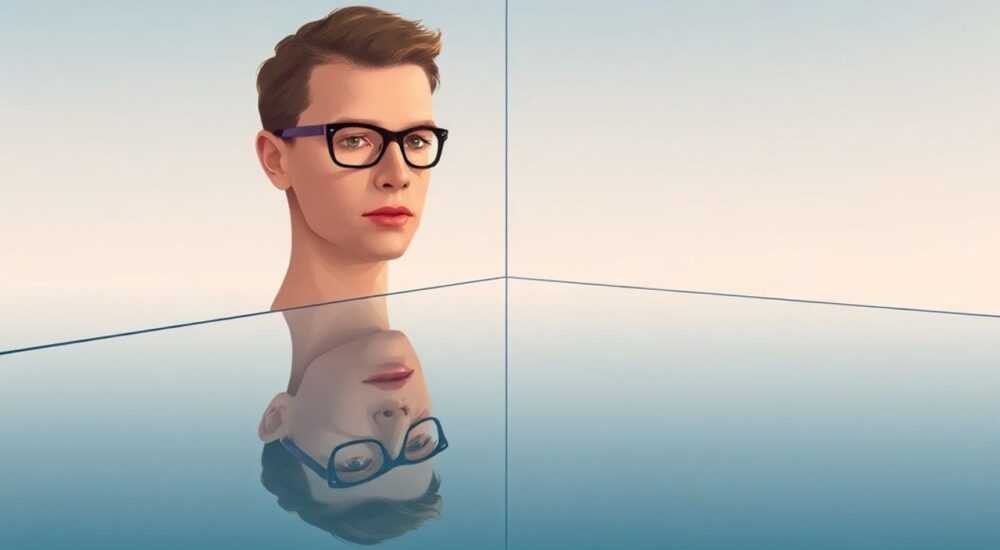
В фотошопе зеркальное отражение изображения или его части — одна из базовых, но чрезвычайно востребованных операций. Она применяется при создании симметричных композиций, дизайне обложек, ретуши фотографий и работе с текстурой. Основной способ — использование команды трансформирования с последующим отражением по горизонтали или вертикали. Главное — понимать, на каком слое вы работаете, и при необходимости использовать дубликаты, чтобы не повредить исходник.
Чтобы сделать зеркальное отражение в Photoshop, выделите нужный фрагмент или слой и примените Free Transform (Ctrl+T), затем щёлкните правой кнопкой и выберите Flip Horizontal или Flip Vertical. Для точной симметрии используйте направляющие и режим отображения сетки.
Содержание статьи:
- Как выбрать метод: полное отражение vs частичное
- Когда использовать каждый метод?
- Базовые шаги: как отразить слой или выделение
- Пошаговая инструкция: отражение части изображения
- Горизонтальное и вертикальное отражение: различия и применение
- Создание симметричных композиций: продвинутые техники
- Шаблон живой симметрии: как настроить
- Использование Actions для автоматизации
- Типичные ошибки и как их избежать
- Чек-лист: контроль качества после отражения
- Экспертное мнение
- Вопросы и ответы
- Заключение
Как выбрать метод: полное отражение vs частичное
Прежде чем начинать работу, важно определить, что именно вы хотите отразить: весь слой, часть изображения или целую композицию. От этого зависит стратегия выполнения задачи. Если нужно перевернуть всё изображение — достаточно применить команду к одному слою. Но если требуется создать симметричную фигуру или отразить только половину объекта, потребуется более точная работа с выделениями и дублированием.
Для полного отражения подойдёт прямое масштабирование через контекстное меню. Для частичного — необходимо выделить нужную область инструментом Прямоугольная область (M), скопировать её (Ctrl+J) на новый слой, а затем уже применять трансформацию. Такой подход позволяет сохранить оригинальное изображение нетронутым и работать с копией.
Полезно знать: Всегда работайте с дубликатами слоёв при экспериментах. Это защитит вас от случайной потери данных и упростит откат изменений.
Когда использовать каждый метод?
- Полное отражение — когда вы хотите перевернуть изображение целиком, например, для коррекции ориентации фото или создания отзеркаленного фона.
- Частичное отражение — при создании симметричных лиц, узоров, логотипов или при работе с архитектурными элементами.
- Динамическое отражение — если вы планируете анимацию или эффект «водной глади», можно использовать смарт-объекты и стили слоя.
Выбор метода также зависит от типа проекта. Например, в веб-дизайне часто требуются симметричные баннеры, тогда как в ретуши фотографий может понадобиться зеркальная копия глаза или брови для восстановления деталей.
Базовые шаги: как отразить слой или выделение
Начнём с самого простого — отражения всего слоя. Этот процесс одинаков как для растровых, так и для векторных объектов, если они не преобразованы в смарт-объекты. Откройте изображение в Photoshop, перейдите на панель слоёв и выберите тот, который хотите перевернуть.
Нажмите Ctrl+T (или Cmd+T на Mac), чтобы активировать свободное трансформирование. Затем щёлкните правой кнопкой мыши по выделению и выберите в контекстном меню «Отразить по горизонтали» или «Отразить по вертикали». Изображение мгновенно перевернётся. Нажмите Enter, чтобы подтвердить изменения.
Пошаговая инструкция: отражение части изображения
- Активируйте инструмент Прямоугольная область (M) и выделите нужную часть.
- Нажмите Ctrl+J, чтобы скопировать выделение на новый слой.
- Оставьте выделение активным, нажмите Ctrl+T.
- Щёлкните правой кнопкой мыши и выберите «Отразить по горизонтали».
- Переместите отражённый фрагмент с помощью инструмента Перемещение (V).
- При необходимости используйте Ластик или маску слоя для плавного слияния краёв.
Если вы работаете с лицом или симметричным объектом, рекомендуется использовать направляющие. Проведите вертикальную линию точно по центру изображения (View → New Guide → Vertical → 50%), чтобы контролировать положение отражённой части.
«Всегда используйте прозрачные слои при работе с отражениями. Это даёт максимальную гибкость для корректировок и позволяет легко накладывать эффекты.» — Алексей Миронов, цифровой художник, 12 лет в Photoshop
Горизонтальное и вертикальное отражение: различия и применение
Горизонтальное отражение меняет изображение слева направо — как в зеркале. Оно чаще всего используется при создании симметрии по оси Y. Вертикальное — сверху вниз, по оси X, и применяется реже, но незаменимо при имитации отражения в воде или полу.
Для быстрого доступа к этим функциям можно использовать сочетания клавиш. Хотя Photoshop не имеет стандартных горячих клавиш для отражения, вы можете назначить их самостоятельно в меню Edit → Keyboard Shortcuts. Например, задать Ctrl+Alt+H для горизонтального и Ctrl+Alt+V для вертикального отражения.
Тип отражения |
Когда использовать |
Инструменты |
|---|---|---|
Горизонтальное |
Создание симметричных лиц, логотипов, узоров |
Free Transform, Flip Horizontal |
Вертикальное |
Эффекты отражения в воде, зеркалах, полу |
Flip Vertical, Layer Mask |
Диагональное |
Художественные композиции, абстракции |
Rotate + Skew, Custom transform |
Создание симметричных композиций: продвинутые техники
Иногда базового отражения недостаточно. Например, при создании полноценной симметричной иллюстрации нужно, чтобы каждое движение на одной стороне автоматически повторялось на другой. В Photoshop нет встроенной функции живой симметрии (как в Krita или Illustrator), но её можно эмулировать с помощью смарт-объектов и связанных слоёв.
Создайте два слоя: один — оригинал, второй — его зеркальная копия. Преобразуйте оба в смарт-объекты, а затем свяжите их через действия или скрипты. При редактировании содержимого одного объекта изменения будут отражаться и на втором, особенно если использовать вложенность.
Шаблон живой симметрии: как настроить
- Создайте новый документ и проведите центральную направляющую.
- Нарисуйте элемент на левой половине (например, половину лица).
- Выделите слой, нажмите Ctrl+J, затем отразите копию по горизонтали.
- Переместите отражённый слой так, чтобы края совпадали по центру.
- Сгруппируйте оба слоя и преобразуйте группу в смарт-объект.
- Теперь любое редактирование внутри смарт-объекта будет отображаться симметрично.
Этот метод особенно полезен для иллюстраторов, создающих персонажей или орнаменты. Он экономит время и обеспечивает идеальную геометрию.
Использование Actions для автоматизации
Photoshop позволяет записывать действия (Actions), которые могут автоматизировать процесс отражения. Создайте новое действие, выполните цепочку: выделение → копирование → трансформация → отражение → перемещение. После этого вы сможете применять эту последовательность за один клик.
Полезно знать: Сохраняйте свои Actions в отдельную папку. Это упростит перенос на другой компьютер или передачу коллегам.
Например, действие под названием «Mirror Right Side» может автоматически копировать левую половину изображения, отражать её и размещать справа. Это спасает часы работы при создании множества однотипных элементов.
Типичные ошибки и как их избежать
Даже опытные пользователи допускают ошибки при работе с отражением. Одна из самых распространённых — отражение без предварительного дублирования слоя. Это приводит к потере оригинального изображения и усложняет корректировку.
Другая ошибка — игнорирование точности позиционирования. Если отражённый фрагмент смещён хотя бы на несколько пикселей, симметрия нарушается, и результат выглядит неестественно. Особенно это заметно при работе с лицами.
Чек-лист: контроль качества после отражения
- Совпадают ли края по центральной оси?
- Не осталось ли видимых швов или разрывов?
- Естественно ли выглядит переход между оригиналом и копией?
- Применена ли маска слоя для плавного затухания краёв (если нужно)?
- Проверена ли симметрия в увеличенном виде (200–300%)?
Также часто забывают про цветовой баланс. Отражённый фрагмент может отличаться по тону из-за разницы в освещении. Используйте корректирующий слой Цветовой баланс или Уровни, чтобы выровнять тона.
«Перед финализацией всегда проверяйте результат «вверх ногами». Переверните холст (View → Rotate View), чтобы взглянуть на изображение свежим взглядом. Мозг по-другому обрабатывает перевёрнутые картинки, и ошибки становятся очевидны.» — Дарья Ковалёва, ретушёр, Adobe Certified Expert
Экспертное мнение
Мы поговорили с Михаилом Трофимовым, преподавателем графических технологий в Школе дизайна «АртПрактика», с опытом работы в Photoshop более 15 лет. Он делится своим подходом к созданию симметричных изображений.
«Я всегда начинаю с анализа исходника. Если это фотография лица, я смотрю, какая сторона более выражена — левая или правая. Человеческие лица редко идеально симметричны, и просто отразить одну половину — значит создать «маску», а не живое лицо. Мой совет: комбинируйте лучшие черты обеих сторон. Например, возьмите глаз с одной, а форму скулы — с другой. Симметрия должна служить естественности, а не математической точности.» — Михаил Трофимов, преподаватель графических технологий
Он также отмечает важность использования сетки и направляющих: «Включите режим «Сетка» (Ctrl+’) и настройте шаг в 10 пикселей. Это помогает точно выравнивать элементы. А для портретов я использую специальные плагины вроде «Symmetry Guide», которые автоматически строят ось симметрии по ключевым точкам лица.»
Вопросы и ответы
Можно ли сделать автоматическое зеркальное отражение при рисовании, как в других графических редакторах?
Можно ли сделать автоматическое зеркальное отражение при рисовании, как в других графических редакторах?
В Photoshop нет встроенной функции живой симметрии, как в Krita или Clip Studio Paint. Однако вы можете эмулировать её с помощью смарт-объектов и действий. Также существуют сторонние плагины, например, «MirrorMe», которые добавляют этот функционал.
В Photoshop нет встроенной функции живой симметрии, как в Krita или Clip Studio Paint. Однако вы можете эмулировать её с помощью смарт-объектов и действий. Также существуют сторонние плагины, например, «MirrorMe», которые добавляют этот функционал.
Почему после отражения текст становится читаем задом наперёд?
Почему после отражения текст становится читаем задом наперёд?
Потому что текст в Photoshop — это растровый или векторный слой, и команда отражения переворачивает его как изображение. Чтобы текст остался читаемым, не включайте его в зону отражения. Либо конвертируйте текст в кривые (Create Outlines), но помните — после этого редактировать его будет нельзя.
Потому что текст в Photoshop — это растровый или векторный слой, и команда отражения переворачивает его как изображение. Чтобы текст остался читаемым, не включайте его в зону отражения. Либо конвертируйте текст в кривые (Create Outlines), но помните — после этого редактировать его будет нельзя.
Как отразить только часть слоя без выделения?
Как отразить только часть слоя без выделения?
Используйте маску слоя. Нарисуйте нужную область кистью, затем примените отражение ко всему слою, но скройте ненужные части через маску. Это даёт больше контроля и позволяет легко корректировать результат.
Используйте маску слоя. Нарисуйте нужную область кистью, затем примените отражение ко всему слою, но скройте ненужные части через маску. Это даёт больше контроля и позволяет легко корректировать результат.
Можно ли отразить изображение по диагонали?
Можно ли отразить изображение по диагонали?
Да, но это требует нескольких шагов. Сначала поверните изображение на –45°, затем отразите по горизонтали, и снова поверните на +45°. Таким образом вы получите диагональное отражение.
Да, но это требует нескольких шагов. Сначала поверните изображение на –45°, затем отразите по горизонтали, и снова поверните на +45°. Таким образом вы получите диагональное отражение.
Почему при отражении теряется качество?
Почему при отражении теряется качество?
Качество теряться не должно, если вы работаете с векторными объектами или смарт-объектами. При растровых изображениях возможна небольшая интерполяция, особенно при масштабировании. Чтобы избежать этого, работайте в высоком разрешении и используйте метод интерполяции «Бикубический (сглаживание деталей)» в настройках трансформации.
Качество теряться не должно, если вы работаете с векторными объектами или смарт-объектами. При растровых изображениях возможна небольшая интерполяция, особенно при масштабировании. Чтобы избежать этого, работайте в высоком разрешении и используйте метод интерполяции «Бикубический (сглаживание деталей)» в настройках трансформации.
Заключение
Зеркальное отражение в Photoshop — это простая, но мощная техника, которая открывает широкие возможности для дизайна, ретуши и иллюстрации. Владение этим инструментом позволяет создавать симметричные композиции, исправлять асимметрию на фотографиях и генерировать сложные узоры с минимальными усилиями.
Главное — соблюдать системный подход: дублировать слои, использовать направляющие, применять маски и проверять результат на разных этапах. Не бойтесь экспериментировать с Actions и смарт-объектами — они значительно ускоряют рабочий процесс.
Освоив базовые и продвинутые методы отражения, вы сможете решать большинство задач визуального дизайна быстрее и качественнее. Помните: точность, контроль и внимание к деталям — залог профессионального результата.
- Всегда работайте с копиями слоёв при отражении.
- Используйте направляющие и сетку для точного позиционирования.
- Автоматизируйте процесс с помощью Actions.
- Применяйте маски слоёв для плавного слияния.
- Проверяйте результат в перевёрнутом виде для выявления ошибок.
⚠️ Дисклеймер — нажмите, чтобы развернуть
Материалы, опубликованные в разделе «Блог» на сайте RU DESIGN SHOP (rudesignshop.ru), носят исключительно информационный и ознакомительный характер и не являются руководством к действию, финансовой рекомендацией, медицинской услугой, ветеринарным назначением либо рекламой товаров и услуг, включая азартные игры. Публикации не содержат призывов к участию в азартных играх и не направлены на продвижение соответствующих операторов.
Безопасность применения товаров и веществ: при использовании строительных материалов, бытовой химии, пестицидов и агрохимикатов необходимо строго следовать инструкциям производителя и действующему законодательству Российской Федерации, включая Федеральный закон РФ от 19.07.1997 № 109-ФЗ «О безопасном обращении с пестицидами и агрохимикатами».
Упоминание товарных знаков, брендов и организаций носит исключительно информационный характер и не означает наличие партнёрских отношений или одобрения со стороны правообладателей.
Материалы, содержащие сведения о медицинских, ветеринарных или косметических средствах, представлены в справочных целях и не являются медицинской консультацией или назначением. Перед применением рекомендуется обратиться к врачу, ветеринарному специалисту или иному сертифицированному профессионалу.
Возрастные ограничения: материалы, содержащие сведения о продукции категории 18+, включая алкоголь или азартные игры, предназначены исключительно для совершеннолетней аудитории и публикуются в информационных целях.
Правовая ответственность: решения, принятые на основе опубликованной информации, пользователь принимает самостоятельно и на свой риск; редакция и авторы несут ответственность в пределах, установленных законодательством Российской Федерации.
Редакция не допускает публикаций, содержащих пропаганду экстремизма, терроризма, наркотических средств или суицида; подобные материалы подлежат немедленному удалению.
Упоминание организаций с ограниченным статусом: компания Meta Platforms Inc. (социальные сети Facebook и Instagram) признана экстремистской организацией решением суда РФ, её деятельность запрещена на территории Российской Федерации; любые упоминания приводятся исключительно в информационных целях.
Авторские права и источники: информация собирается из открытых источников; её актуальность указывается на дату публикации и может изменяться.
Изображения и иллюстрации используются на условиях, разрешённых правообладателями. При возникновении претензий редакция готова оперативно рассмотреть обращение и внести необходимые изменения.
Персональные данные и cookies: сайт использует cookies и обрабатывает персональные данные пользователей в соответствии с Федеральным законом № 152-ФЗ «О персональных данных» и Политикой конфиденциальности RU DESIGN SHOP.
Мнения авторов могут не совпадать с позицией государственных органов или коммерческих организаций, упомянутых в материалах.
РЕКОМЕНДУЕМ
Товары от российских производителей




