Скидка 5% на первый заказ — RDS5




Как сделать цветную картинку черно белой в фотошопе
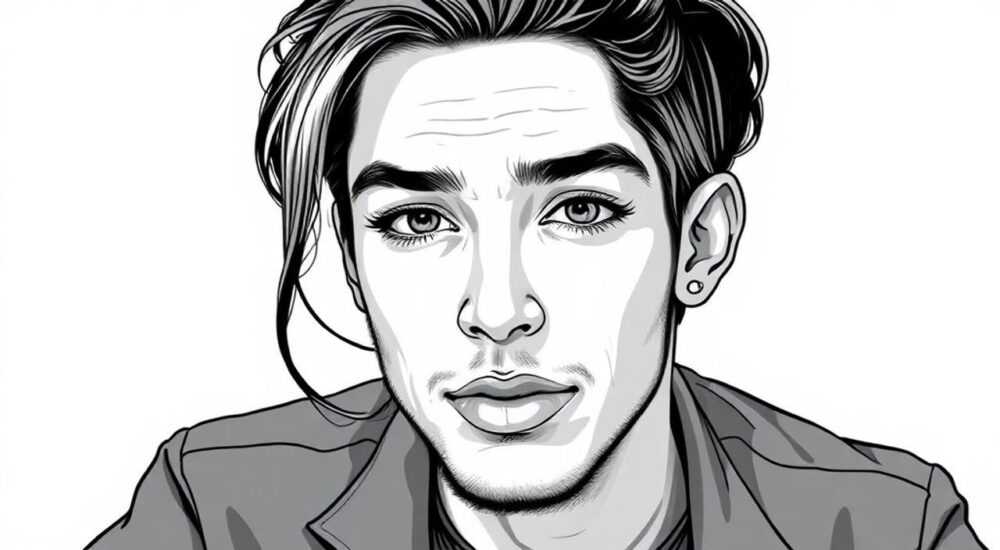
Преобразование цветного изображения в черно-белое в Photoshop — это не просто отключение цвета, а художественный процесс, позволяющий подчеркнуть контрасты, текстуры и эмоции снимка. Существует несколько профессиональных методов, каждый из которых дает разный визуальный эффект: от нейтрального монохрома до глубокого, выразительного черно-белого изображения с контролем над тонами. Главное — использовать не примитивные способы вроде простого десатурирования, а инструменты, позволяющие управлять яркостью отдельных цветовых каналов.
Для качественного перевода цветной картинки в черно-белую используйте корректирующий слой «Черно-белый» — он даёт полный контроль над оттенками серого. Избегайте простого режима Grayscale или десатурации, чтобы сохранить гибкость редактирования.
Содержание статьи:
- Почему нельзя просто переключиться в режим Grayscale
- Метод 1: Корректирующий слой «Черно-белый»
- Пошаговая инструкция
- Метод 2: Смешивание каналов (Channel Mixer)
- Метод 3: Десатурация через HSL — за и против
- Когда использовать десатурацию?
- Продвинутые техники: маски и локальная коррекция
- Техника «Split Toning» (раздельное тонирование)
- Распространённые ошибки и как их избежать
- Экспертные рекомендации по работе с монохромом
- Вопросы и ответы
- Заключение
Почему нельзя просто переключиться в режим Grayscale
Многие начинающие пользователи пытаются сделать изображение черно-белым через меню «Изображение → Режим → Градации серого». Этот способ действительно убирает цвет, но он кардинально ограничивает возможности дальнейшей обработки. После перехода в режим Grayscale вы теряете доступ к большинству корректирующих слоев и теряете возможность вернуться к цветному варианту без отмены действий.
Кроме того, Photoshop преобразует все пиксели в серые тона по усреднённому алгоритму (обычно 30% красного, 59% зелёного и 11% синего), что часто приводит к плоскому, невыразительному результату. Вы не можете повлиять на то, насколько светлыми или тёмными будут, например, синее небо или зелёная листва.
Полезно знать: Режим Grayscale лучше использовать только на финальном этапе экспорта, если вы уверены в результате и не планируете дальнейшую коррекцию.
Гораздо эффективнее работать в RGB-режиме и использовать корректирующие слои. Это позволяет сохранить исходное изображение нетронутым, настраивать баланс серых тонов и при необходимости быстро возвращаться к цветной версии.
Метод 1: Корректирующий слой «Черно-белый»
Наиболее гибкий и рекомендуемый способ — использование корректирующего слоя «Черно-белый» (Black & White). Он доступен через панель слоёв (значок полумесяца) или через меню «Слой → Новый корректирующий слой → Черно-белый».
Этот инструмент преобразует изображение в монохром, но оставляет полный контроль над тем, как каждый цветовой диапазон будет представлен в градациях серого. Например, вы можете затемнить синий канал, чтобы небо стало более драматичным, или осветлить жёлтый — чтобы кожа выглядела мягче.
- Отрегулируйте ползунки для красного, желтого, зелёного, голубого, синего и пурпурного, чтобы добиться нужного контраста.
- Используйте предустановки (например, «Высокий контраст синий» или «Портрет») как отправную точку.
- Добавьте эффект «Тонирование», чтобы придать снимку холодный или тёплый оттенок (например, сепию).
«Корректирующий слой “Черно-белый” — мой основной инструмент для монохромной обработки. Он позволяет моделировать свет так, будто вы работаете с аналоговой фотоплёнкой.” — Алексей Миронов, фотограф-пейзажист, Adobe Certified Expert
Этот метод особенно эффективен для портретов и пейзажей, где важно подчеркнуть структуру кожи, облаков или камней.
Пошаговая инструкция
- Откройте изображение в Photoshop.
- Нажмите на значок нового корректирующего слоя в панели слоёв.
- Выберите «Черно-белый».
- Перемещайте ползунки, наблюдая за изменениями на изображении.
- При необходимости включите опцию «Тонирование» и выберите оттенок.
Метод 2: Смешивание каналов (Channel Mixer)
Ещё один мощный инструмент — корректирующий слой «Смешивание каналов» (Channel Mixer). Он позволяет создавать черно-белое изображение, микшируя данные из красного, зелёного и синего каналов в заданных пропорциях.
В отличие от «Черно-белого» слоя, здесь вы работаете напрямую с RGB-каналами. Для создания монохрома нужно:
- Создать корректирующий слой «Смешивание каналов».
- Включить опцию «Монохром».
- Подобрать процентное соотношение каналов.
Например:
- Для драматичных пейзажей: 70% красный, 20% зелёный, 10% синий.
- Для неба с облаками: уменьшите синий канал — облака станут контрастнее.
- Для портретов: увеличьте красный и зелёный — кожа будет выглядеть естественнее.
Тип снимка |
Оптимальные значения каналов |
Эффект |
|---|---|---|
Пейзаж с небом |
Красный: 60%, Зелёный: 20%, Синий: 20% |
Яркие облака, насыщенная земля |
Портрет |
Красный: 40%, Зелёный: 40%, Синий: 20% |
Мягкая кожа, выразительные глаза |
Архитектура |
Красный: 30%, Зелёный: 30%, Синий: 40% |
Чёткие линии, глубокие тени |
Полезно знать: Сумма значений каналов должна быть близка к 100%, иначе изображение станет слишком светлым или тёмным.
Этот метод особенно ценится в ретушь и аналоговой фотографии за его «кинематографичность» и контроль над шумом.
Метод 3: Десатурация через HSL — за и против
Некоторые пользователи применяют десатурацию через настройки HSL (Hue, Saturation, Lightness), снижая насыщенность до -100. Однако этот способ имеет серьёзные ограничения.
Проблема в том, что все цвета превращаются в серый одинаково — без учёта их исходной яркости. В результате вы получаете плоское изображение, где, например, красные и синие объекты могут иметь одинаковую серую тональность, хотя в реальности они воспринимаются по-разному.
«Десатурация — это как выключить свет в комнате: всё становится темнее, но детали теряются. А вот коррекция через “Черно-белый” слой — это как настроить освещение для каждой зоны отдельно.” — Анна Ковалёва, преподаватель цифровой обработки изображений
Тем не менее, метод может быть полезен как часть комбинированной обработки. Например, можно сначала скорректировать отдельные цвета в HSL (осветлить зелень, затемнить синее небо), а затем применить «Черно-белый» слой.
Когда использовать десатурацию?
- Для быстрого просмотра монохромного варианта.
- В сочетании с другими слоями коррекции.
- При работе с RAW-файлами в Camera Raw (там HSL даёт больше контроля).
Продвинутые техники: маски и локальная коррекция
Профессиональная обработка требует не только глобальных изменений, но и локальной доработки. Использование масок позволяет применять черно-белое преобразование выборочно.
Например, вы можете оставить цветным только глаза в портрете, сделав всё остальное монохромным. Для этого:
- Создайте корректирующий слой «Черно-белый».
- Инвертируйте маску (Ctrl+I), чтобы скрыть эффект.
- Белой кистью прорисуйте области, которые должны стать черно-белыми.
Или наоборот — оставить цветной элемент (например, красное платье) на чёрно-белом фоне.
Полезно знать: Комбинируйте несколько корректирующих слоёв с разными настройками и масками для сложных композиций.
Также можно использовать двойную экспозицию: наложить черно-белое изображение поверх цветного с режимом наложения «Умножение» или «Затемнение».
Техника «Split Toning» (раздельное тонирование)
- Примените слой «Черно-белый».
- Добавьте второй корректирующий слой — «Цветовой тон/Насыщенность».
- Включите «Цвет» и выберите оттенок для светлых тонов (например, охру).
- Создайте ещё один слой для теней (например, синий).
- Используйте градиентную маску, чтобы плавно смешать эффекты.
Это создаёт эффект старинной фотографии или кинохроники.
Распространённые ошибки и как их избежать
Даже опытные пользователи допускают типичные ошибки при работе с монохромом. Вот самые частые:
- Слишком высокий контраст. Перегруженные тени и засвеченные света убивают детали. Используйте кривые (Curves) для смягчения переходов.
- Игнорирование гистограммы. Проверяйте распределение тонов. Убедитесь, что нет обрезания по краям (потери деталей в чёрном или белом).
- Неестественные тона кожи. В портретах следите, чтобы красный и зелёный каналы были сбалансированы — иначе кожа станет серой или грязной.
- Работа на мелком экране. На маленьком мониторе сложно оценить тонкие переходы. Увеличивайте изображение до 100% при финальной проверке.
Ошибка |
Признак |
Решение |
|---|---|---|
Плоское изображение |
Недостаток контраста между объектами |
Настройте каналы красного и синего |
Шум в тенях |
Зернистость в тёмных областях |
Снизьте чувствительность синего канала |
Пересветы |
Белые участки без деталей |
Используйте маску и понизьте экспозицию локально |
Полезно знать: Всегда сохраняйте копию исходного файла. Лучше работать в PSD-формате с корректирующими слоями, а не «запекать» изменения.
Экспертные рекомендации по работе с монохромом
Профессионалы подходят к черно-белой фотографии как к отдельному жанру, а не просто как к отсутствию цвета. Вот ключевые принципы:
- Фокус на текстуру и форму. Без цвета внимание переключается на линии, тени и фактуры. Подчеркивайте их с помощью контраста.
- Используйте свет как инструмент. Монохром раскрывает игру света. Обратите внимание на направление источника света при съёмке.
- Обрабатывайте RAW. Файлы RAW содержат больше информации, что критично при радикальных преобразованиях.
«Лучшие черно-белые фотографии — те, которые задумывались как таковые. Если вы видите сцену в тонах серого, вы уже на шаг впереди.” — Сергей Волков, автор книги “Цифровая монохромная фотография”
Также рекомендуется сравнивать результат с классическими работами Энни Либовиц, Анри Картье-Брессона или Стивена Шорна. Анализируйте, как они используют композицию и контраст.
Вопросы и ответы
Можно ли вернуть цвет после преобразования в черно-белый?
Да, если вы использовали корректирующий слой. Просто отключите или удалите слой — цвет вернётся. При использовании режима Grayscale вернуть цвет без исходного файла невозможно.
Какой метод самый быстрый?
Самый быстрый — десатурация (Ctrl+Shift+U), но он даёт наихудший результат. Оптимальный баланс скорости и качества — слой «Черно-белый».
Нужно ли менять профиль цвета при обработке?
Нет. Работайте в sRGB или Adobe RGB. Профиль не влияет на монохромное преобразование, но важен при печати.
Как убрать цветовой оттенок с черно-белого снимка?
Используйте гистограмму или инструмент «Информация» (окно Info), чтобы проверить баланс серого. Если R, G, B не равны, добавьте корректирующий слой «Цветовой баланс» и уберите избыток.
Подходит ли Photoshop Express для этой задачи?
Мобильные версии имеют ограниченные настройки. Они позволяют сделать фото черно-белым, но без контроля над каналами. Для профессионального результата нужен полноценный Photoshop.
Заключение
Превращение цветного изображения в черно-белое — это не механический процесс, а творческий выбор. От того, какой метод вы выберете, зависит настроение, глубина и выразительность снимка. Простое удаление цвета уничтожает информацию, тогда как правильная обработка раскрывает скрытые детали и усиливает визуальное воздействие.
Главное — использовать не разрушительные методы, а корректирующие слои, которые дают контроль и возможность возврата. Лучше всего подходят слои «Черно-белый» и «Смешивание каналов», особенно в сочетании с масками и локальной коррекцией.
- Избегайте режима Grayscale — он ограничивает редактирование.
- Используйте корректирующий слой «Черно-белый» для полного контроля.
- Настройте каналы в зависимости от типа снимка (портрет, пейзаж и т.д.).
- Применяйте маски для частичного преобразования.
- Сохраняйте PSD-файл для дальнейшей работы.
⚠️ Дисклеймер — нажмите, чтобы развернуть
Материалы, опубликованные в разделе «Блог» на сайте RU DESIGN SHOP (rudesignshop.ru), носят исключительно информационный и ознакомительный характер и не являются руководством к действию, финансовой рекомендацией, медицинской услугой, ветеринарным назначением либо рекламой товаров и услуг, включая азартные игры. Публикации не содержат призывов к участию в азартных играх и не направлены на продвижение соответствующих операторов.
Безопасность применения товаров и веществ: при использовании строительных материалов, бытовой химии, пестицидов и агрохимикатов необходимо строго следовать инструкциям производителя и действующему законодательству Российской Федерации, включая Федеральный закон РФ от 19.07.1997 № 109-ФЗ «О безопасном обращении с пестицидами и агрохимикатами».
Упоминание товарных знаков, брендов и организаций носит исключительно информационный характер и не означает наличие партнёрских отношений или одобрения со стороны правообладателей.
Материалы, содержащие сведения о медицинских, ветеринарных или косметических средствах, представлены в справочных целях и не являются медицинской консультацией или назначением. Перед применением рекомендуется обратиться к врачу, ветеринарному специалисту или иному сертифицированному профессионалу.
Возрастные ограничения: материалы, содержащие сведения о продукции категории 18+, включая алкоголь или азартные игры, предназначены исключительно для совершеннолетней аудитории и публикуются в информационных целях.
Правовая ответственность: решения, принятые на основе опубликованной информации, пользователь принимает самостоятельно и на свой риск; редакция и авторы несут ответственность в пределах, установленных законодательством Российской Федерации.
Редакция не допускает публикаций, содержащих пропаганду экстремизма, терроризма, наркотических средств или суицида; подобные материалы подлежат немедленному удалению.
Упоминание организаций с ограниченным статусом: компания Meta Platforms Inc. (социальные сети Facebook и Instagram) признана экстремистской организацией решением суда РФ, её деятельность запрещена на территории Российской Федерации; любые упоминания приводятся исключительно в информационных целях.
Авторские права и источники: информация собирается из открытых источников; её актуальность указывается на дату публикации и может изменяться.
Изображения и иллюстрации используются на условиях, разрешённых правообладателями. При возникновении претензий редакция готова оперативно рассмотреть обращение и внести необходимые изменения.
Персональные данные и cookies: сайт использует cookies и обрабатывает персональные данные пользователей в соответствии с Федеральным законом № 152-ФЗ «О персональных данных» и Политикой конфиденциальности RU DESIGN SHOP.
Мнения авторов могут не совпадать с позицией государственных органов или коммерческих организаций, упомянутых в материалах.
РЕКОМЕНДУЕМ
Товары от российских производителей
-3%
Купольный светильник ATLAS 160 CLASSIC SN430C
Первоначальная цена составляла 10350 руб..10040 руб.Текущая цена: 10040 руб..
-6%