Скидка 5% на первый заказ — RDS5




Как в фотошопе поменять дату на документе
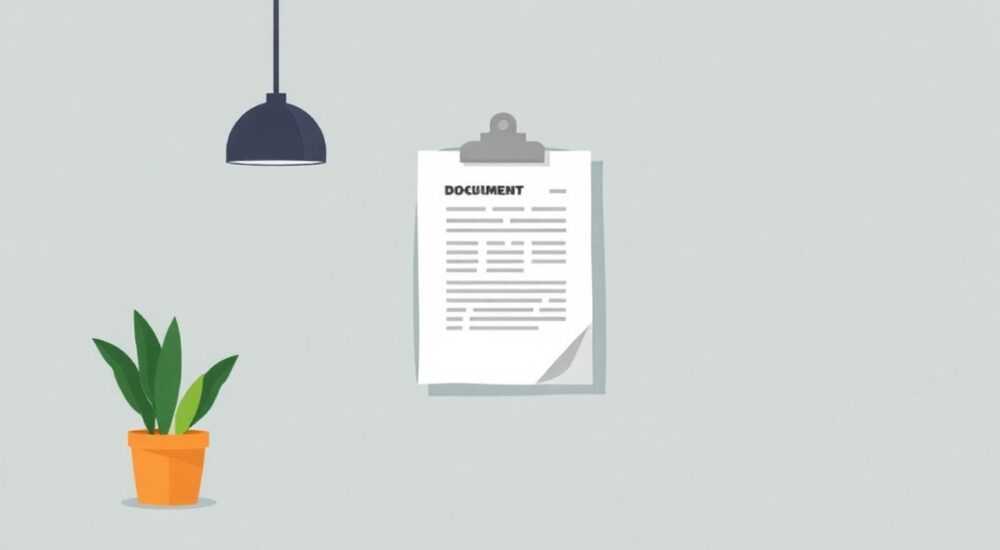
В современном цифровом мире дата на документе — не просто метаданные, а важный юридический и организационный атрибут. Фотошоп — один из самых популярных инструментов для редактирования изображений, и часто пользователи сталкиваются с необходимостью изменить дату, указанную на скане договора, фотографии с мероприятия, рекламном баннере или официальном бланке. При этом многие не знают, как это сделать корректно, не нарушив целостность изображения или не оставив следов подделки. В этой статье вы найдёте исчерпывающее руководство по изменению даты в Photoshop: от базовых методов до профессиональных техник, которые сохранят реалистичность и избегут типичных ошибок.
Чтобы поменять дату в Photoshop, используйте инструмент «Текст» для замены существующего текста или «Ластик» + «Клонирование» для удаления старой даты с последующей пересозданием текста в стиле оригинала. Всегда работайте на отдельном слое и сохраняйте исходный файл в PSD для редактирования.
Содержание статьи:
- Зачем менять дату на документе в Photoshop
- Подготовка файла: важные шаги перед редактированием
- Как заменить текст даты в Photoshop
- Как удалить старую дату и создать новую вручную
- Шаг 1: Удаление старого текста
- Шаг 2: Добавление нового текста
- Как подобрать стиль шрифта, размер и цвет под оригинал
- Частые ошибки и как их избежать
- Экспертное мнение: как профессионалы работают с датами
- Часто задаваемые вопросы
- Заключение
Зачем менять дату на документе в Photoshop
Изменение даты в цифровых документах — распространённая практика в рекламе, юридической сфере, архивировании и даже личном использовании. Например, фотография с мероприятия может требовать обновления года для актуализации в портфолио. Сканы договоров иногда нужны с корректировкой даты для архивного хранения, если оригинал утерян. В маркетинге — баннеры с датой акции или скидки нужно обновлять без повторной фотосессии. Однако важно понимать: изменение даты на юридически значимых документах может нарушать закон, если это используется для обмана. В рамках легального использования — это стандартный процесс ретуши.
Полезно знать: В России согласно ст. 292 УК РФ, подделка документов с целью введения в заблуждение влечёт уголовную ответственность. Редактирование даты допустимо только для неофициальных или собственных материалов.
Представьте, что у вас есть скан контракта с датой 2023 года, но вам нужно использовать его в презентации 2026 года. Если вы просто вставите новый текст поверх — это будет выглядеть нереалистично. Шрифт может не совпадать, тени и текстура — отсутствовать. Именно поэтому важно не просто заменить цифры, а воссоздать их в контексте оригинала.
Подготовка файла: важные шаги перед редактированием
Перед тем как трогать дату, необходимо подготовить файл. Это не просто формальность — пропуск этих шагов приводит к необратимым ошибкам. Первое правило: всегда работайте с копией. Откройте исходный файл и сохраните его как PSD — это сохранит все слои, если они есть. Если изображение в JPEG, сразу сделайте дубликат слоя: Ctrl+J (Windows) или Cmd+J (Mac).
Затем определите, является ли дата текстом или частью растрового изображения. Если вы получили файл от дизайнера — возможно, дата была создана как текстовый слой. В этом случае её можно просто отредактировать. Если дата «вписана» в изображение (например, напечатана на бумаге и отсканирована), то её нужно удалять и заменять вручную.
Проверьте разрешение изображения. Для печати требуется 300 dpi, для веба — 72–150 dpi. Если разрешение низкое, редактирование текста может выглядеть размыто. В этом случае используйте инструмент «Умное масштабирование» — он сохраняет детализацию при увеличении.
Полезно знать: Если дата находится на фоне с текстурой (например, бумага, дерево, ткань) — просто заменить её текстом будет недостаточно. Нужно воссоздать фон под новым текстом.
Также оцените освещение: где находится источник света? Какие тени падают на текст? Эти параметры влияют на реалистичность результата. Даже небольшая разница в угле тени делает подделку очевидной.
Как заменить текст даты в Photoshop
Если дата — это текстовый слой, процесс простой:
- Откройте панель «Слои» (F7).
- Найдите слой с названием, содержащим «Дата», «Text» или «Year».
- Выберите инструмент «Текст» (T).
- Кликните дважды по тексту даты — он станет редактируемым.
- Выделите старую дату и введите новую.
- При необходимости измените размер, межбуквенный интервал или выравнивание через панель «Характер» (Ctrl+T).
- Сохраните файл как PSD и экспортируйте в нужный формат.
Если текстовый слой был заменён на растровый (например, после сжатия или экспорта в JPEG), такой метод не сработает. Тогда переходим к следующему этапу.
Как удалить старую дату и создать новую вручную
Это самый распространённый сценарий. Вам нужно сначала удалить старую дату, а потом добавить новую так, чтобы она выглядела естественно.
Шаг 1: Удаление старого текста
Используйте инструмент «Ластик» с низкой жёсткостью (10–20%) для аккуратного удаления. Но лучше — «Инструмент клонирования» или «Инструмент штампа».
- Выберите инструмент «Штамп» (S).
- Зажмите Alt и кликните на чистую область рядом с датой — это станет источником для клонирования.
- Аккуратно закройте текст, следя за текстурой фона (бумага, шрифтовая тень, пятна).
- Используйте маленькие кисти (5–10 пикселей) и работайте в режиме «Нормальный» с прозрачностью 80%.
Если фон сложный — используйте «Инструмент содержимого» (Shift+J). Он анализирует текстуру и заполняет пробелы автоматически. Просто выделите область даты, нажмите Enter и дождитесь обработки.
Шаг 2: Добавление нового текста
После удаления старой даты создайте новый текстовый слой. Не редактируйте на исходном слое — всегда новый. Выберите шрифт, который соответствует оригиналу. Если не знаете, какой — используйте сервисы вроде WhatTheFont — загрузите фрагмент оригинала, и сайт определит шрифт.
«Часто клиенты думают, что “Arial” подойдёт всему. Но в реальности 90% официальных документов используют специализированные шрифты: Times New Roman, Garamond, Arial Narrow, или даже кастомные. Не угадайте — и подделка станет очевидной.» — Елена Михайлова, эксперт по цифровой ретуши, 12 лет в печатной индустрии
Как подобрать стиль шрифта, размер и цвет под оригинал
Это ключевой этап. Неверный шрифт — главная причина, по которой подделки распознаются.
Таблица: сравнение параметров текста
Параметр |
Как определить |
Инструмент в Photoshop |
|---|---|---|
Шрифт |
Сравните с известными шрифтами или загрузите в WhatTheFont |
Панель «Характер» |
Размер |
Измерьте высоту букв в пикселях с помощью линейки (Ctrl+R) |
Панель «Характер» → «Размер» |
Цвет |
Используйте пипетку (I) для точного подбора |
Панель «Цвета» |
Тень |
Проверьте направление света и глубину тени |
Стиль слоя → «Тень» |
Контур |
Если текст выглядит «выпуклым» — возможно, есть лёгкий обвод |
Стиль слоя → «Обводка» |
Не забудьте про кернинг (расстояние между буквами) и трекинг (общее расстояние). В старых документах часто используется неравномерный кернинг — особенно в ручных шрифтах. Для точности включите «Ручной кернинг» в панели «Характер».
Для теней: создайте дубликат текста, залейте чёрным, сместите на 1–2 пикселя вниз и вправо, затем примените размытие Гаусса (1–1,5 пикселя). Это имитирует естественную тень от печати.
Частые ошибки и как их избежать
Даже опытные пользователи совершают одни и те же ошибки.
- Использование слишком чистого текста. Оригинальный текст часто имеет лёгкую шероховатость, особенно если напечатан на матовой бумаге. Добавьте лёгкое наложение текстуры бумаги (слой с режимом «Умножение» и прозрачностью 10–15%).
- Неправильное выравнивание. Даты в документах часто выровнены не по центру, а по правому краю или с отступом. Проверьте положение с помощью линейки и сетки (Ctrl+').
- Отсутствие тени или блика. Если на оригинале есть лёгкий блик от света — добавьте его через кисть белого цвета с прозрачностью 5%.
- Разный размер букв. В старых документах цифры могут быть немного разного размера из-за перепечатки. Не делайте все цифры идеально одинаковыми — это выдаст подделку.
Полезно знать: Если вы редактируете дату на документе, который будет использоваться в суде — даже легально — лучше не редактировать. Всегда обращайтесь к юристу или используйте официальные копии.
Экспертное мнение: как профессионалы работают с датами
Алексей Воронин, главный дизайнер агентства «Цифровой Архив», работает с документами уже 15 лет. Его метод — это сочетание техники и интуиции.
«Я всегда начинаю с анализа: что было раньше — печать, скан, ручная запись? Если это печать — ищу отпечатки на бумаге. Если скан — смотрю на шумы, артефакты сжатия JPEG. Потом создаю текстовый слой с точным шрифтом, но не сразу его включаю. Сначала накладываю текстуру фона, затем тень, затем лёгкое размытие по краям — как будто текст немного “утонул” в бумаге. Только после этого добавляю лёгкую шумность через фильтр “Добавить шум” (1–2%). Это делает текст не “вставленным”, а “напечатанным”».
Он также рекомендует: «Сохраняйте версию с текстом и без. Если клиент потом скажет “а вот здесь было 2024, а не 2026” — у вас будет доказательство, что вы не подделывали, а просто обновляли».
Часто задаваемые вопросы
Можно ли изменить дату на скане договора без следов подделки?
Да, если вы используете методы клонирования, текстурирования и точного подбора шрифта. Однако, если документ имеет цифровую подпись или водяной знак — изменение даты может нарушить его целостность. Всегда проверяйте, не повреждена ли подпись.
Почему мой текст выглядит “плоско”?
Вы не добавили тени, блики или текстуру. Оригинальный текст не является чистым вектором — он взаимодействует с поверхностью. Добавьте лёгкую тень, размытие по краям и наложение текстуры бумаги.
Как найти шрифт, если я не знаю его название?
Используйте WhatTheFont или Font Squirrel Matcherator. Загрузите фрагмент с датой — сервис определит шрифт с точностью до 85%.
Если я удалил дату, а фон остался неровным — что делать?
Используйте «Инструмент содержимого» с режимом «Размытие» или «Клонирование» с маленькой кистью. Затем наложите слой с текстурой бумаги (например, из библиотеки Textures.com) с режимом «Умножение» и прозрачностью 10%.
Сохраняю как JPG — текст теряет качество. Почему?
JPG сжимает изображение и размывает текст. Сохраняйте как PNG для веба или PSD для дальнейшей редакции. Если нужен JPG — выбирайте качество 90–100%.
Заключение
Изменение даты в Photoshop — это не просто замена цифр. Это точная ретушь, требующая внимания к деталям: шрифту, текстуре, свету и контексту. Даже небольшая ошибка — неверный кернинг или отсутствие тени — делает документ подозрительным. Успешная работа основана на трёх принципах: не меняйте на исходном слое, всегда изучайте оригинал, и никогда не игнорируйте мелочи.
Техника — это инструмент, но реалистичность рождается в деталях. Подделка, которая выглядит как оригинал, — это не обман, а искусство воссоздания. И если вы делаете это для легального использования — делайте это правильно, аккуратно и с уважением к исходному материалу.
- Всегда работайте с копией и сохраняйте файл в PSD.
- Используйте штамп и инструмент содержимого для удаления старой даты — не просто ластик.
- Подбирайте шрифт, размер, цвет и тень с точностью до пикселя.
- Добавляйте лёгкую текстуру и шум — это делает текст естественным.
- Не редактируйте даты на юридических документах без согласования — это может быть незаконно.
⚠️ Дисклеймер — нажмите, чтобы развернуть
Материалы, опубликованные в разделе «Блог» на сайте RU DESIGN SHOP (rudesignshop.ru), носят исключительно информационный и ознакомительный характер и не являются руководством к действию, финансовой рекомендацией, медицинской услугой, ветеринарным назначением либо рекламой товаров и услуг, включая азартные игры. Публикации не содержат призывов к участию в азартных играх и не направлены на продвижение соответствующих операторов.
Безопасность применения товаров и веществ: при использовании строительных материалов, бытовой химии, пестицидов и агрохимикатов необходимо строго следовать инструкциям производителя и действующему законодательству Российской Федерации, включая Федеральный закон РФ от 19.07.1997 № 109-ФЗ «О безопасном обращении с пестицидами и агрохимикатами».
Упоминание товарных знаков, брендов и организаций носит исключительно информационный характер и не означает наличие партнёрских отношений или одобрения со стороны правообладателей.
Материалы, содержащие сведения о медицинских, ветеринарных или косметических средствах, представлены в справочных целях и не являются медицинской консультацией или назначением. Перед применением рекомендуется обратиться к врачу, ветеринарному специалисту или иному сертифицированному профессионалу.
Возрастные ограничения: материалы, содержащие сведения о продукции категории 18+, включая алкоголь или азартные игры, предназначены исключительно для совершеннолетней аудитории и публикуются в информационных целях.
Правовая ответственность: решения, принятые на основе опубликованной информации, пользователь принимает самостоятельно и на свой риск; редакция и авторы несут ответственность в пределах, установленных законодательством Российской Федерации.
Редакция не допускает публикаций, содержащих пропаганду экстремизма, терроризма, наркотических средств или суицида; подобные материалы подлежат немедленному удалению.
Упоминание организаций с ограниченным статусом: компания Meta Platforms Inc. (социальные сети Facebook и Instagram) признана экстремистской организацией решением суда РФ, её деятельность запрещена на территории Российской Федерации; любые упоминания приводятся исключительно в информационных целях.
Авторские права и источники: информация собирается из открытых источников; её актуальность указывается на дату публикации и может изменяться.
Изображения и иллюстрации используются на условиях, разрешённых правообладателями. При возникновении претензий редакция готова оперативно рассмотреть обращение и внести необходимые изменения.
Персональные данные и cookies: сайт использует cookies и обрабатывает персональные данные пользователей в соответствии с Федеральным законом № 152-ФЗ «О персональных данных» и Политикой конфиденциальности RU DESIGN SHOP.
Мнения авторов могут не совпадать с позицией государственных органов или коммерческих организаций, упомянутых в материалах.
РЕКОМЕНДУЕМ
Товары от российских производителей