Скидка 5% на первый заказ — RDS5




Как сделать цветокоррекцию фото в фотошопе
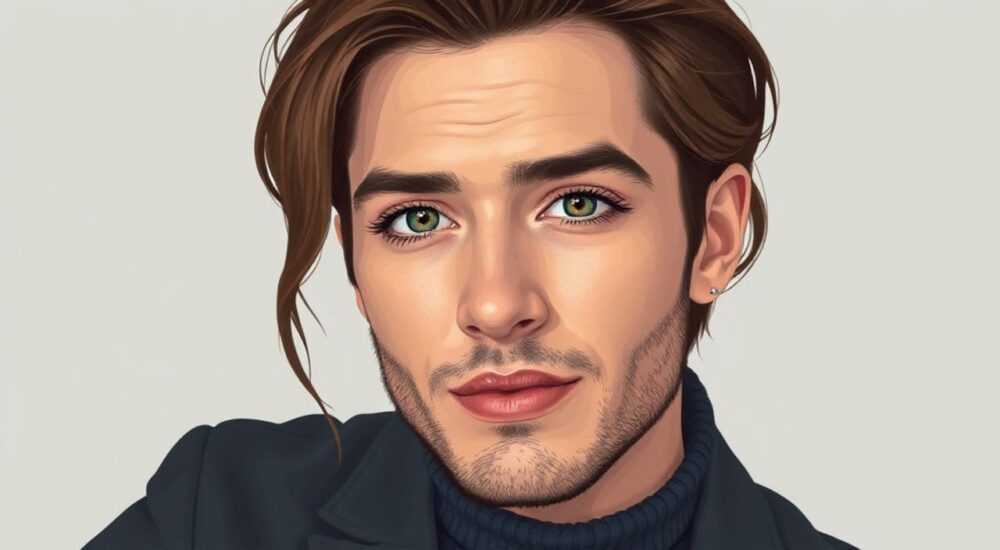
Коррекция цвета в фотографиях — это не просто изменение яркости или насыщенности. Это точная настройка тонального диапазона, баланса белого, контрастности и цветового баланса, чтобы изображение передавало реальность так, как её видел глаз фотографа, а не как её искажает камера или освещение. В Adobe Photoshop цветокоррекция — это искусство, требующее понимания цветовых моделей, психологии восприятия и технических инструментов. Независимо от того, работаете ли вы с портретами, товарными фото или пейзажами, правильная цветокоррекция превращает обычное изображение в профессиональное.
Лучший способ сделать цветокоррекцию в Photoshop — использовать корректирующие слои (Levels, Curves, Color Balance, Selective Color) вместо прямого редактирования пикселей. Это сохраняет гибкость, позволяет вносить правки в любое время и не терять исходные данные изображения.
Содержание статьи:
- Зачем нужна цветокоррекция: почему цвет — это не просто эстетика
- Основные инструменты цветокоррекции в Photoshop: сравнение и применение
- Пошаговое руководство: как сделать цветокоррекцию в Photoshop
- Частые ошибки цветокоррекции и как их избежать
- Продвинутые методы: Selective Color, Hue/Saturation и маски
- Экспертное мнение: как профессионалы работают с цветом
- Часто задаваемые вопросы о цветокоррекции
- Заключение
Зачем нужна цветокоррекция: почему цвет — это не просто эстетика
Цвет — один из главных факторов, влияющих на восприятие изображения. Исследования в области психологии восприятия показывают, что до 90% первоначальных впечатлений от продукта или фотографии формируются именно на основе цвета. Неправильный баланс белого в фотографии может сделать кожу бледной, а небо — серым, даже если сцена была яркой и живой. Камеры, особенно в автоматическом режиме, часто ошибаются в интерпретации света: в помещении с лампами накаливания изображение становится слишком тёплым, а в тени — холодным и синеватым.
Цветокоррекция решает не только эстетические задачи, но и функциональные. Для интернет-магазинов неправильные цвета товаров — одна из главных причин возвратов. По данным Statista, 67% покупателей считают цвет ключевым фактором при принятии решения о покупке. Для фотографов-портретистов коррекция кожи — это не ретушь, а восстановление естественной текстуры и тона. Даже в архитектурной фотографии точный цвет стен и материалов влияет на доверие к проекту.
Представьте, что вы снимаете интерьер с тёплым светом от ламп и холодным от окна. Без коррекции получится визуальный хаос. Цветокоррекция помогает создать единый цветовой язык, в котором каждая деталь находится на своём месте.
Полезно знать: Всегда работайте с RAW-файлами, если возможно. Они содержат в 16 раз больше информации о цвете, чем JPEG, что даёт гораздо больше возможностей для коррекции без потерь качества.
Основные инструменты цветокоррекции в Photoshop: сравнение и применение
Photoshop предлагает множество инструментов для работы с цветом, но не все они одинаково полезны. Ниже — обзор ключевых средств с пояснениями, когда и зачем их использовать.
- Levels (Уровни) — идеален для базовой коррекции контрастности и баланса тонов. Позволяет перемещать черную, серую и белую точки на гистограмме. Лучше всего подходит для быстрой настройки экспозиции.
- Curves (Кривые) — мощнейший инструмент. Позволяет точно контролировать тоновый диапазон в каждой части изображения: тени, средние тона, света. Используется профессионалами для тонкой настройки цвета и контраста одновременно.
- Color Balance (Баланс цвета) — простой способ сдвинуть оттенки в сторону синего, красного или зелёного. Подходит для коррекции общего цветового настроения, например, устранения синевы в тенях.
- Selective Color (Выборочная коррекция цвета) — позволяет корректировать отдельные цвета (например, только красный или только жёлтый) без затрагивания остальных. Незаменим для ретуши кожи и коррекции одежды.
- Hue/Saturation (Оттенок/Насыщенность) — используется для изменения цветового тона и интенсивности. Полезен для изменения цвета неба, травы, одежды или усиления насыщенности.
- Photo Filter (Фотофильтр) — имитирует физические фильтры на объективе. Быстро добавляет тёплый или холодный оттенок, не меняя контраст.
Для новичков рекомендуется начинать с Levels и Color Balance. Профессионалы почти всегда используют Curves как основной инструмент, так как он даёт полный контроль над тонами и цветами в одном окне.
Инструмент |
Лучшее применение |
Сложность |
Рекомендация |
|---|---|---|---|
Levels |
Быстрая коррекция экспозиции, восстановление теней и светов |
Низкая |
Используйте для первичной настройки |
Curves |
Тонкая настройка контраста и цветового баланса |
Высокая |
Обязательно освойте — основа профессиональной цветокоррекции |
Color Balance |
Исправление общего цветового смещения |
Средняя |
Отлично для исправления освещения в помещении |
Selective Color |
Ретушь кожи, коррекция одежды, изменение отдельных цветов |
Высокая |
Незаменим при работе с портретами |
Hue/Saturation |
Изменение цвета объекта, усиление насыщенности |
Средняя |
Не переусердствуйте — легко переборщить |
Пошаговое руководство: как сделать цветокоррекцию в Photoshop
Следующий алгоритм подходит для большинства фотографий — от портретов до пейзажей. Работайте строго в порядке, чтобы избежать накопления ошибок.
- Откройте изображение в Photoshop. Если это JPEG — скопируйте фоновый слой (Ctrl+J). Для RAW-файлов используйте Camera Raw для предварительной настройки.
- Создайте корректирующий слой Levels. Нажмите на значок «Создать новый корректирующий слой» в панели Layers и выберите Levels. Переместите черный ползунок вправо до первого пика на гистограмме, белый — влево до последнего пика. Серый ползунок настройте, чтобы средние тона стали естественными.
- Добавьте корректирующий слой Curves. Создайте кривую в форме «S»: поднимите света, опустите тени. Это увеличит контраст без потери деталей. Затем перейдите в режим RGB и поэкспериментируйте с каналами: например, слегка опустите синий канал в тенях, чтобы убрать холод.
- Используйте Color Balance. Добавьте слой и настройте для теней: добавьте немного красного и жёлтого, чтобы согреть тени. Для средних тонов — слегка уменьшите синий. Для светов — добавьте немного голубого, если небо кажется слишком белым.
- Проверьте кожу и важные объекты. Используйте Selective Color. Выберите «Красные» и уменьшите красный на 5–10%, увеличьте жёлтый на 3–5% для более естественной кожи. Для синих объектов (например, одежды) можно добавить немного циана.
- Проверьте цвета насыщенности. Добавьте Hue/Saturation и снимите галочку с «Использовать цветовую карту». Уменьшите насыщенность на 5–10% для всего изображения, чтобы избежать «перегара».
- Создайте маску и уточните. Используйте белую кисть на корректирующих слоях, чтобы ограничить эффект только на нужные участки. Например, не трогайте небо при коррекции кожи.
- Сравните с оригиналом. Нажмите Alt и кликните по значку корректирующего слоя — вы увидите оригинал. Переключайтесь между версиями, чтобы убедиться, что изменения естественны.
Полезно знать: Всегда делайте снимок экрана до и после коррекции — это поможет вам оценить, насколько сильно вы изменили изображение. Часто кажется, что цвет «нормальный», но на самом деле он стал искусственным.
Частые ошибки цветокоррекции и как их избежать
Даже опытные пользователи допускают типичные ошибки, которые портят результат.
- Перенасыщение цветов. Слишком яркие краски выглядят неестественно. Особенно это заметно в коже, небе и зелени. Решение: используйте Hue/Saturation с осторожностью — не более чем на 10–15%.
- Слишком резкий контраст. Глубокие тени и ослепительные света выглядят как «фото из соцсетей». Решение: работайте с кривыми, а не с Levels. Кривые позволяют плавно распределить контраст.
- Игнорирование баланса белого. Изображение с холодным или тёплым оттенком выглядит «грязным». Решение: всегда проверяйте серый объект на изображении (например, белый лист бумаги, серый камень). Он должен быть нейтральным.
- Работа без корректирующих слоёв. Прямое редактирование пикселей — это путь к потере качества. Решение: всегда используйте корректирующие слои. Они не удаляют пиксели — они только «направляют» цвет.
- Однородная коррекция. Если вы исправили цвет всей фотографии одинаково, вы потеряете глубину. Решение: используйте маски. Например, тени на лице и тени на фоне требуют разной коррекции.
«Когда вы начинаете корректировать цвет, спросите себя: “Что я хочу, чтобы зритель почувствовал?” Не “Как это выглядит”, а “Как это звучит?”. Цвет — это эмоция.» — Анна Соколова, фотожурналист, 12 лет в редакциях National Geographic и Vogue
Продвинутые методы: Selective Color, Hue/Saturation и маски
Когда базовые методы уже освоены, наступает время продвинутых техник. Они требуют больше времени, но дают непревзойдённый результат.
Selective Color — это инструмент, который позволяет работать с цветами как с отдельными слоями. Например, вы можете изменить только оттенок красного без влияния на синий или зелёный. Это идеально для коррекции кожи: в портретах часто слишком много красного в тенях — это делает лицо «покрасневшим». В Selective Color выберите «Reds» и уменьшите красный на 5–8%, добавьте немного жёлтого и чёрного. Тогда кожа станет мягче, естественнее.
Hue/Saturation с масками — мощнейшая комбинация. Например, вы хотите сделать небо насыщеннее, но не трогать деревья. Создайте корректирующий слой Hue/Saturation, выберите «Синий», увеличьте насыщенность на 15–20%. Затем возьмите чёрную кисть и аккуратно «закрасьте» деревья, землю, здания — только небо останется изменённым. Это называется «целевая коррекция».
Маски — ваш лучший друг. Не забывайте: корректирующий слой влияет на всё изображение, пока вы не ограничите его. Используйте градиентные маски для плавных переходов (например, от неба к горизонту) и кисть с низкой жёсткостью (10–20%) для органичного эффекта.
Полезно знать: При работе с масками всегда проверяйте их в чёрно-белом режиме (нажмите Alt + клик по маске). Так вы увидите, где эффект сильнее, а где слабее — без влияния цвета.
Экспертное мнение: как профессионалы работают с цветом
Алексей Морозов — фотолаборатор, работал с брендами Apple, Nike и Sony. Его подход к цветокоррекции основан на трёх принципах: «Цвет — это контекст, не изолированный элемент».
«Я никогда не начинаю с насыщенности. Я начинаю с баланса белого. Даже если изображение кажется “правильным”, я ищу серый объект — даже если это пыль на линзе. Если он не нейтральный, всё остальное — ложь. Затем я использую Curves с точками в 20%, 50% и 80% тонов. Это даёт мне контроль над каждой зоной. После этого — Selective Color для кожи и одежды. И только потом — легкая насыщенность. Если я не могу сделать цвет естественным за 3–4 слоя — я переснимаю», — говорит Алексей.
Его ключевая рекомендация: «Не доверяйте монитору. Проверяйте изображение на другом экране, на телефоне, на принте. Цвет — это не то, что вы видите, а то, что видят другие».
Часто задаваемые вопросы о цветокоррекции
- Можно ли сделать цветокоррекцию без использования кривых?
Да, но результат будет ограничен. Levels и Color Balance работают, но не дают точного контроля над тонами. Curves — это стандарт профессионалов. Если вы не освоили Curves, вы не можете считать себя уверенным в цветокоррекции. - Как правильно выбрать баланс белого, если нет нейтрального объекта?
Используйте инструмент «Пипетка баланса белого» в Camera Raw или в Levels. Найдите участок, который должен быть серым — например, тень на белой стене. Кликните по нему. Photoshop автоматически скорректирует цветовой баланс. - Почему после коррекции цвета изображение выглядит плоским?
Вы, скорее всего, убрали контраст. Цвет и контраст — два разных параметра. Убедитесь, что вы не опустили кривую слишком сильно в середине. Добавьте лёгкую «S»-кривую, чтобы восстановить объём. - Как сохранить цвета при экспорте в JPEG?
Используйте профиль sRGB (не Adobe RGB) и выберите опцию «Сохранить цвета» в меню «Сохранить для веб». JPEG сжимает цветовую информацию — sRGB обеспечивает совместимость с большинством экранов. - Нужно ли корректировать цвет в Camera Raw, если работаю в Photoshop?
Да, особенно для RAW. Camera Raw — это первый этап. Там вы исправляете баланс белого, экспозицию, оттенки. Photoshop — второй этап: тонкая настройка, ретушь, детализация. Это два этапа одного процесса.
Заключение
Цветокоррекция в Photoshop — это не фильтр, а процесс. Это последовательное, осознанное и контролируемое вмешательство в цветовую структуру изображения, направленное на восстановление естественности и усиление эмоционального воздействия. Неважно, снимаете ли вы товары, портреты или пейзажи — правильный цвет делает работу профессиональной, а не любительской.
Важно помнить: лучшая цветокоррекция — та, которую никто не замечает. Зритель должен чувствовать атмосферу, а не думать о том, «почему кожа такая странная». Работайте с корректирующими слоями, избегайте перенасыщения, всегда проверяйте баланс белого и используйте маски для точечной коррекции.
Цвет — это язык, который говорит без слов. Ваша задача — научиться говорить на нём честно и точно.
- Всегда используйте корректирующие слои — они не разрушают изображение.
- Curves — основной инструмент для профессиональной цветокоррекции.
- Проверяйте баланс белого через нейтральные объекты — это фундамент.
- Selective Color и маски позволяют работать с отдельными цветами без влияния на всё изображение.
- Цель цветокоррекции — не «сделать ярче», а «сделать правдоподобнее».
⚠️ Дисклеймер — нажмите, чтобы развернуть
Материалы, опубликованные в разделе «Блог» на сайте RU DESIGN SHOP (rudesignshop.ru), носят исключительно информационный и ознакомительный характер и не являются руководством к действию, финансовой рекомендацией, медицинской услугой, ветеринарным назначением либо рекламой товаров и услуг, включая азартные игры. Публикации не содержат призывов к участию в азартных играх и не направлены на продвижение соответствующих операторов.
Безопасность применения товаров и веществ: при использовании строительных материалов, бытовой химии, пестицидов и агрохимикатов необходимо строго следовать инструкциям производителя и действующему законодательству Российской Федерации, включая Федеральный закон РФ от 19.07.1997 № 109-ФЗ «О безопасном обращении с пестицидами и агрохимикатами».
Упоминание товарных знаков, брендов и организаций носит исключительно информационный характер и не означает наличие партнёрских отношений или одобрения со стороны правообладателей.
Материалы, содержащие сведения о медицинских, ветеринарных или косметических средствах, представлены в справочных целях и не являются медицинской консультацией или назначением. Перед применением рекомендуется обратиться к врачу, ветеринарному специалисту или иному сертифицированному профессионалу.
Возрастные ограничения: материалы, содержащие сведения о продукции категории 18+, включая алкоголь или азартные игры, предназначены исключительно для совершеннолетней аудитории и публикуются в информационных целях.
Правовая ответственность: решения, принятые на основе опубликованной информации, пользователь принимает самостоятельно и на свой риск; редакция и авторы несут ответственность в пределах, установленных законодательством Российской Федерации.
Редакция не допускает публикаций, содержащих пропаганду экстремизма, терроризма, наркотических средств или суицида; подобные материалы подлежат немедленному удалению.
Упоминание организаций с ограниченным статусом: компания Meta Platforms Inc. (социальные сети Facebook и Instagram) признана экстремистской организацией решением суда РФ, её деятельность запрещена на территории Российской Федерации; любые упоминания приводятся исключительно в информационных целях.
Авторские права и источники: информация собирается из открытых источников; её актуальность указывается на дату публикации и может изменяться.
Изображения и иллюстрации используются на условиях, разрешённых правообладателями. При возникновении претензий редакция готова оперативно рассмотреть обращение и внести необходимые изменения.
Персональные данные и cookies: сайт использует cookies и обрабатывает персональные данные пользователей в соответствии с Федеральным законом № 152-ФЗ «О персональных данных» и Политикой конфиденциальности RU DESIGN SHOP.
Мнения авторов могут не совпадать с позицией государственных органов или коммерческих организаций, упомянутых в материалах.
РЕКОМЕНДУЕМ
Товары от российских производителей




-6%
