Скидка 5% на первый заказ — RDS5




Как убрать красный оттенок в фотошопе
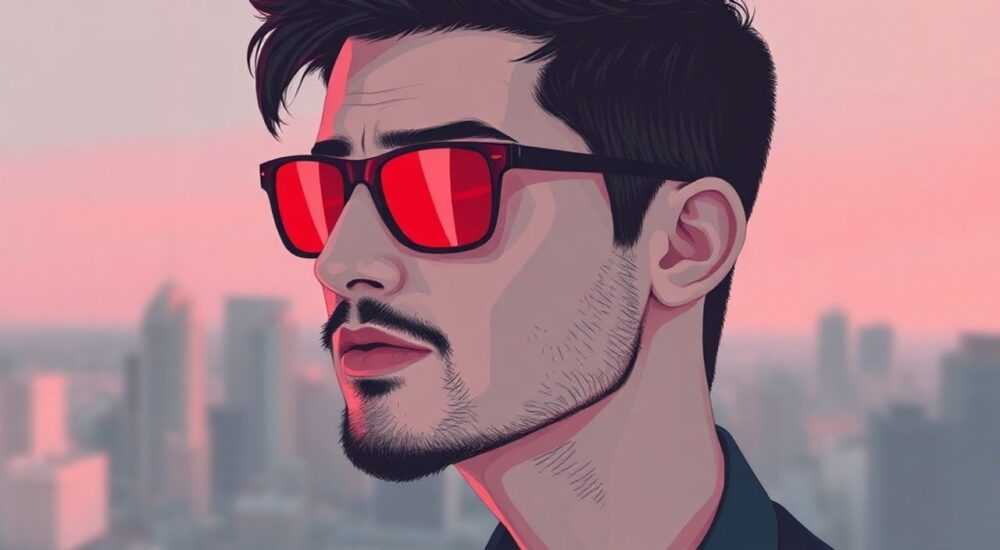
Красный оттенок на фотографиях — частая проблема, возникающая из-за неправильной балансировки белого, особенно при съёмке в условиях искусственного освещения, закатного света или при работе с кожей людей с румянцем. Устранить его можно несколькими способами в Adobe Photoshop: через коррекцию цветового баланса, использование масок, настройку кривых и применение специализированных инструментов. Главное — работать аккуратно, чтобы не исказить естественные цвета изображения.
Чтобы убрать красный оттенок в фотошопе, используйте корректирующие слои «Цветовой баланс» или «Кривые» с точечным воздействием через маски. Важно сохранять естественность тона кожи и общей цветопередачи.
Содержание статьи:
- Причины появления красного оттенка на фото
- Методы коррекции красного оттенка в Фотошопе
- Шаги: Как использовать «Цветовой баланс»
- Как убрать красноту на лице и тоне кожи
- Пошаговая ретушь кожи
- Советы по работе с масками и локальной коррекцией
- Пример: Работа с маской для устранения покраснений
- Распространённые ошибки и как их избежать
- Как проверить корректность коррекции
- Экспертное мнение
- Вопросы и ответы
- Заключение
Причины появления красного оттенка на фото
Красноватый отлив на фотографии может быть вызван множеством факторов. Наиболее распространённая причина — некорректная настройка баланса белого в камере. При съёмке при тёплом освещении (лампы накаливания, свечи, закат) камера может интерпретировать свет как слишком «тёплый», что приводит к избытку красного и жёлтого в изображении. Это особенно заметно на светлой коже, где румянец усиливается.
Ещё одна частая ситуация — съёмка при смешанном освещении. Например, дневной свет из окна сочетается с тёплым светом лампы. Камера не может адаптироваться ко всем источникам сразу, что вызывает цветовые дисбалансы. В таких условиях краснота часто проявляется локально — на одной стороне лица или в определённых зонах снимка.
Другие причины включают особенности матрицы камеры, старение оборудования, а также чрезмерную обработку в RAW-конвертерах. Иногда фотографы перегибают с тонировкой или повышением насыщенности, что делает красный цвет доминирующим. Даже при правильной экспозиции такие ошибки могут испортить финальное изображение.
Полезно знать: Перед началом редактирования всегда проверяйте, правильно ли отображаются цвета на вашем мониторе. Неоткалиброванный экран может ввести вас в заблуждение при оценке оттенков.
Методы коррекции красного оттенка в Фотошопе
Adobe Photoshop предлагает несколько эффективных способов устранения красного оттенка. Выбор метода зависит от степени проблемы, типа изображения и требуемой точности. Ниже представлены основные техники, которые используют профессионалы.
- Использование корректирующего слоя «Цветовой баланс»: самый простой и быстрый способ. Добавьте слой «Color Balance» (Ctrl+B), затем уменьшите количество красного, добавляя его противоположный цвет — голубой. Работайте в диапазоне теней, средних тонов и светов отдельно для более точного контроля.
- Настройка «Кривые» (Curves): даёт больше гибкости. Создайте корректирующий слой «Curves» и в канале RGB выберите режим редактирования для канала красного. Опустите кривую в центральной области, чтобы уменьшить красноту. Можно комбинировать с регулировкой зелёного и синего каналов для поддержания естественности.
- Инструмент «Замена цвета» (Replace Color): полезен при локальных участках красноты. Выделите область с помощью волшебной палочки или выделения по цвету, затем откройте «Image > Adjustments > Replace Color». С помощью пипетки выберите красный оттенок, затем снизьте значение «Hue», «Saturation» и «Lightness», чтобы заменить цвет на более нейтральный.
Метод |
Точность |
Скорость |
Подходит для |
|---|---|---|---|
Цветовой баланс |
Средняя |
Высокая |
Общих цветовых сдвигов |
Кривые |
Высокая |
Средняя |
Тонкой коррекции тонов |
Замена цвета |
Низкая |
Средняя |
Локальных пятен |
Каналы (Channel Mixer) |
Очень высокая |
Низкая |
Профессиональной ретуши |
Шаги: Как использовать «Цветовой баланс»
- Перейдите в меню Layer → New Adjustment Layer → Color Balance.
- Выберите диапазон «Midtones» (средние тона).
- Переместите ползунок от красного к голубому до устранения нежелательного отлива.
- Проверьте изменения в других диапазонах — «Shadows» и «Highlights».
- При необходимости скорректируйте общую насыщенность через слой «Vibrance» или «Hue/Saturation».
«Цветовой баланс — это мой первый выбор при работе с портретами, где есть лёгкий красноватый оттенок. Он позволяет быстро сбалансировать тон, не теряя детали.» — Анна Петрова, ретушёр, 12 лет опыта
Как убрать красноту на лице и тоне кожи
Особое внимание требуется при коррекции кожи, особенно на портретах. Здесь важно не просто убрать красный оттенок, но и сохранить живой, здоровый вид. Агрессивное удаление красного может сделать кожу бледной, серой или восковой.
Начните с создания выделения по тону кожи. Используйте инструмент Color Range (Выделение по цвету): перейдите в Select → Color Range, выберите «Skin Tones» и настройте степень включения с помощью ползунка «Fuzziness». Это поможет точно захватить только участки кожи.
Пошаговая ретушь кожи
- Создайте выделение по тону кожи через Select → Color Range → Skin Tones.
- Обратите внимание на качество выделения — уберите лишние области (волосы, фон) с помощью маски.
- Добавьте корректирующий слой «Hue/Saturation».
- В выпадающем списке выберите «Reds» или «Yellows» — именно эти диапазоны чаще всего влияют на румянец.
- Снизьте насыщенность (Saturation) на 10–25 единиц и слегка измените оттенок (Hue) в сторону оранжевого или коричневого, если необходимо.
- Уменьшите непрозрачность слоя до 70–80%, чтобы эффект выглядел естественно.
Альтернативный метод — использование двух слоёв: один для снижения красного, другой для добавления немного зелёного или голубого. Поскольку зелёный — комплементарный цвет к красному, его аккуратное добавление помогает нейтрализовать оттенок без потери теплоты.
Полезно знать: Не применяйте глобальные коррекции к коже. Лучше работать локально, особенно если на фото несколько людей с разным тоном кожи.
Советы по работе с масками и локальной коррекцией
Маски — ключевой инструмент для точной работы в Photoshop. Они позволяют применять коррекцию только к нужным областям, оставляя остальную часть изображения неизменной. Особенно это важно при устранении красноты, когда нужно сохранить цвет глаз, губ или одежды.
Создав корректирующий слой, вы получаете белую маску по умолчанию — это значит, что эффект применяется ко всему изображению. Чтобы ограничить действие, закрасьте чёрным те участки, где коррекция не нужна. Используйте мягкую кисть с низкой непрозрачностью (10–20%) для плавных переходов.
Пример: Работа с маской для устранения покраснений
- Создайте слой «Curves» и уменьшите красный канал.
- Заполните маску чёрным (Edit → Fill → Black).
- Возьмите мягкую кисть белого цвета и аккуратно прорисуйте участки с краснотой — например, щёки, нос, лоб.
- При необходимости измените непрозрачность кисти для более тонкого контроля.
- Увеличьте изображение до 100–200% для точной проработки границ.
Для сложных случаев используйте градиентные маски или комбинируйте несколько слоёв с разными масками. Например, один слой для общего снижения красного, второй — для локального осветления, третий — для добавления холодного оттенка в тени.
«Я всегда начинаю с чёрной маски и рисую белым только там, где нужно. Такой подход даёт максимальный контроль и предотвращает перекоррекцию.» — Дмитрий Смирнов, цифровой художник, Adobe Certified Expert
Распространённые ошибки и как их избежать
Даже опытные пользователи допускают типичные ошибки при работе с цветокоррекцией. Знание этих ловушек поможет вам получить профессиональный результат.
- Глобальная коррекция без масок: изменение цветового баланса на всём изображении может исказить фон, небо, одежду. Всегда используйте маски для локального воздействия.
- Чрезмерное снижение насыщенности: попытка «убить» красноту может привести к плоскому, безжизненному виду кожи. Держитесь в рамках -10% до -30% по насыщенности.
- Игнорирование баланса тонов: убирая красный, не забывайте про зелёный и синий каналы. Часто после коррекции требуется лёгкая подтяжка общего контраста и яркости.
- Работа на некалиброванном мониторе: если экран показывает цвета неверно, вы можете перекорректировать изображение. Проводите ретушь на откалиброванном устройстве.
Как проверить корректность коррекции
- Временно скрывайте корректирующий слой (нажав глазик рядом со слоем) и сравнивайте «до» и «после».
- Уменьшайте масштаб до 50% — так легче оценить общее впечатление.
- Проверяйте изображение на разных устройствах (планшет, телефон) — цветопередача может отличаться.
- Попросите второе мнение — иногда глаз «замыливается», и вы перестаёте замечать перекоррекцию.
Полезно знать: Сохраняйте оригинальный файл перед началом редактирования. Используйте формат PSD с сохранением всех слоёв — это позволит внести правки позже.
Экспертное мнение
Мы поговорили с Еленой Ковалёвой, профессиональным ретушёром и преподавателем фотокоррекции в Школе дизайна МАРШ, чтобы узнать её подход к устранению красных оттенков.
«Сегодня многие полагаются на автоматические режимы в Lightroom или Camera Raw, но настоящий контроль возможен только в Photoshop. Я всегда начинаю с анализа гистограммы — если пик красного канала смещён вправо, значит, есть перекос. Затем использую комбинацию «Selective Color» и «Curves», чтобы мягко вернуть баланс. Особенно важно не переусердствовать с зелёным — он легко делает кожу болезненной.» — Елена Ковалёва, ретушёр, 15 лет опыта
Она также отметила, что современные камеры с высоким динамическим диапазоном позволяют проводить более точную коррекцию, но требуют большей внимательности. «Фотографы должны понимать, что даже минимальная коррекция в RAW может повлиять на последующую работу в Photoshop. Лучше снимать с запасом и не «выжимать» цвет на этапе конвертации.»
Вопросы и ответы
Можно ли убрать красный оттенок без Photoshop?
Да, аналогичные функции есть в Lightroom, Capture One, GIMP и даже в мобильных приложениях. Однако Photoshop даёт наибольший контроль благодаря слоям, маскам и точечной коррекции.
Почему после коррекции кожа выглядит зеленоватой?
Это происходит при чрезмерном сдвиге в сторону комплементарного цвета. Если вы сильно добавили зелёного или убрали слишком много красного, кожа теряет естественность. Вернитесь к слою и уменьшите его непрозрачность или отрегулируйте баланс между каналами.
Как предотвратить красный оттенок при съёмке?
Используйте правильный баланс белого: установите его вручную по серой карте или используйте референсный объект. Также снимайте в формате RAW — это даёт широкие возможности для коррекции в постобработке.
Подходит ли метод для чёрно-белой фотографии?
Да, даже при конвертации в монохром цветовые каналы влияют на яркость отдельных участков. Избыток красного может сделать лицо слишком светлым. Коррекция до ч/б конвертации улучшит итоговый контраст.
Нужно ли убирать весь красный цвет?
Нет. Красный — важная часть здорового вида кожи. Задача не в полном удалении, а в устранении избытка. Небольшой румянец должен остаться — он придаёт естественность и жизненность портрету.
Заключение
Устранение красного оттенка в Photoshop — это не просто техническая задача, а процесс тонкой настройки, требующий чувства цвета и понимания человеческого восприятия. Современные инструменты позволяют работать с высокой точностью, но успех зависит от подхода: локальность, умеренность и внимание к деталям.
Главное — помнить, что цель не в идеальной нейтральности, а в создании естественного и гармоничного образа. Даже самый совершенный алгоритм не заменит зрительного контроля и художественного вкуса.
- Используйте корректирующие слои вместо прямого редактирования.
- Применяйте маски для точечной работы и плавных переходов.
- Не удаляйте красный полностью — сохраняйте естественный румянец.
- Работайте на откалиброванном мониторе и проверяйте результат на разных устройствах.
- Сохраняйте PSD-файл с историями слоёв для будущих правок.
⚠️ Дисклеймер — нажмите, чтобы развернуть
Материалы, опубликованные в разделе «Блог» на сайте RU DESIGN SHOP (rudesignshop.ru), носят исключительно информационный и ознакомительный характер и не являются руководством к действию, финансовой рекомендацией, медицинской услугой, ветеринарным назначением либо рекламой товаров и услуг, включая азартные игры. Публикации не содержат призывов к участию в азартных играх и не направлены на продвижение соответствующих операторов.
Безопасность применения товаров и веществ: при использовании строительных материалов, бытовой химии, пестицидов и агрохимикатов необходимо строго следовать инструкциям производителя и действующему законодательству Российской Федерации, включая Федеральный закон РФ от 19.07.1997 № 109-ФЗ «О безопасном обращении с пестицидами и агрохимикатами».
Упоминание товарных знаков, брендов и организаций носит исключительно информационный характер и не означает наличие партнёрских отношений или одобрения со стороны правообладателей.
Материалы, содержащие сведения о медицинских, ветеринарных или косметических средствах, представлены в справочных целях и не являются медицинской консультацией или назначением. Перед применением рекомендуется обратиться к врачу, ветеринарному специалисту или иному сертифицированному профессионалу.
Возрастные ограничения: материалы, содержащие сведения о продукции категории 18+, включая алкоголь или азартные игры, предназначены исключительно для совершеннолетней аудитории и публикуются в информационных целях.
Правовая ответственность: решения, принятые на основе опубликованной информации, пользователь принимает самостоятельно и на свой риск; редакция и авторы несут ответственность в пределах, установленных законодательством Российской Федерации.
Редакция не допускает публикаций, содержащих пропаганду экстремизма, терроризма, наркотических средств или суицида; подобные материалы подлежат немедленному удалению.
Упоминание организаций с ограниченным статусом: компания Meta Platforms Inc. (социальные сети Facebook и Instagram) признана экстремистской организацией решением суда РФ, её деятельность запрещена на территории Российской Федерации; любые упоминания приводятся исключительно в информационных целях.
Авторские права и источники: информация собирается из открытых источников; её актуальность указывается на дату публикации и может изменяться.
Изображения и иллюстрации используются на условиях, разрешённых правообладателями. При возникновении претензий редакция готова оперативно рассмотреть обращение и внести необходимые изменения.
Персональные данные и cookies: сайт использует cookies и обрабатывает персональные данные пользователей в соответствии с Федеральным законом № 152-ФЗ «О персональных данных» и Политикой конфиденциальности RU DESIGN SHOP.
Мнения авторов могут не совпадать с позицией государственных органов или коммерческих организаций, упомянутых в материалах.
РЕКОМЕНДУЕМ
Товары от российских производителей


Торшер Nebula Three GLODE
Диапазон цен: 22400 руб. – 24900 руб.

