Скидка 5% на первый заказ — RDS5




Как сделать уклон в автокаде
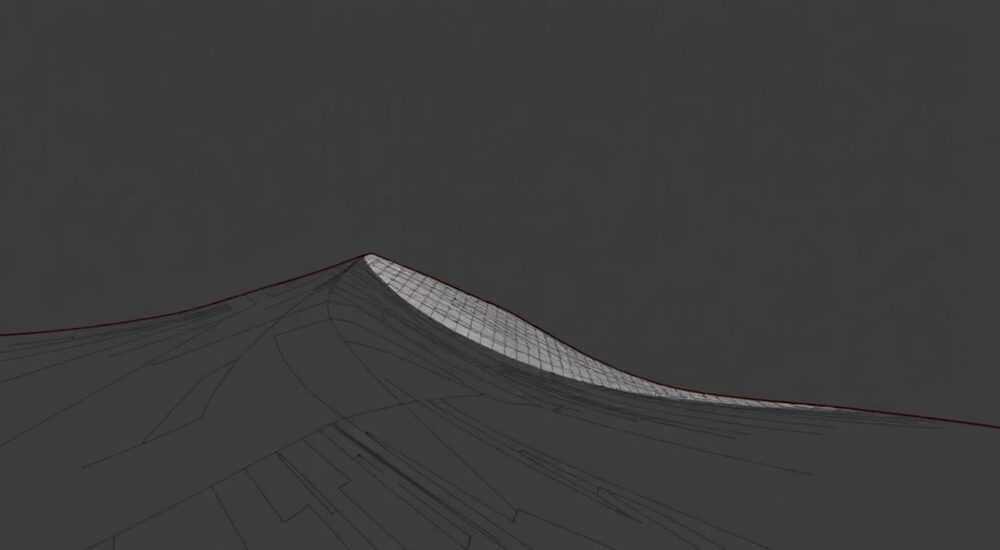
В программе AutoCAD создание уклона — важный элемент проектирования, особенно при работе с чертежами строительных конструкций, дорог, трубопроводов и других инженерных систем. Уклон задаётся как отношение вертикального подъёма к горизонтальному протяжению и может выражаться в градусах, процентах или соотношении (например, 1:50). В зависимости от задачи применяются различные методы: от простого построения линии с заданным углом до использования специализированных команд и динамических блоков.
Чтобы сделать уклон в AutoCAD, используйте команду «ЛИНИЯ» с указанием угла, параметрические зависимости или динамические блоки для сложных проектов. Главное — точно определить тип уклона (в градусах, процентах или соотношении) и выбрать подходящий инструмент.
Содержание статьи:
- Типы уклонов и их обозначение в чертежах
- Как перевести один тип уклона в другой
- Основные способы построения уклона в AutoCAD
- Использование полярного отслеживания
- Пример: построение уклона для водосточной трубы
- Параметрическое черчение: умные зависимости для уклонов
- Создание параметрического уклона шаг за шагом
- Блоки и аннотации: как оформить уклон по ГОСТ
- Автоматизация с помощью полей и динамических блоков
- Распространённые ошибки и как их избежать
- Экспертное мнение
- Вопросы и ответы
- Заключение
Типы уклонов и их обозначение в чертежах
Уклон — это мера наклона одной линии или поверхности относительно горизонтали. В инженерной графике он может быть выражен тремя способами: в градусах, в процентах и в виде соотношения. Выбор формы зависит от отрасли и стандарта. Например, в строительстве кровель часто используют проценты («уклон 15%»), а в проектировании дорог — соотношение («1:40»).
Градусная мера наиболее наглядна, но не всегда удобна для расчётов. Процентный уклон рассчитывается по формуле: (высота / длина) × 100%. Соотношение, например 1:50, означает, что на каждые 50 единиц длины приходится 1 единица высоты. Такой формат часто используется в ГОСТ 2.307–2011, регламентирующем нанесение размеров и предельных отклонений.
При оформлении чертежей важно соблюдать стандарты. Уклон обозначается специальным знаком — маленьким прямоугольным треугольником, направленным остриём в сторону уменьшения высоты. Рядом указывается числовое значение: 1:50, 5%, или 3°. Этот символ можно вставить через панель аннотаций или использовать готовые блоки.
Полезно знать: Знак уклона в AutoCAD не встроен в стандартные стили текста — его нужно либо рисовать вручную, либо импортировать из библиотеки ГОСТ.
Как перевести один тип уклона в другой
Иногда требуется конвертировать уклон из одного формата в другой. Это особенно актуально при работе с международными проектами, где используются разные системы измерений.
- Чтобы перевести соотношение в градусы: угол = arctg(высота / длина). Например, уклон 1:20 даёт угол arctg(1/20) ≈ 2,86°.
- Для перевода в проценты: (1 / 20) × 100 = 5%.
- Обратно: если уклон 10%, то соотношение будет 10:100 = 1:10.
Соотношение |
Проценты (%) |
Угол (градусы) |
|---|---|---|
1:100 |
1% |
0,57° |
1:50 |
2% |
1,15° |
1:20 |
5% |
2,86° |
1:10 |
10% |
5,71° |
1:5 |
20% |
11,31° |
«Перед началом проектирования всегда уточняйте, в каком формате должен быть указан уклон — это сэкономит время на согласовании чертежей.» — Алексей Миронов, главный инженер-проектировщик, 12 лет опыта
Основные способы построения уклона в AutoCAD
Самый простой способ задать уклон — использовать команду «ЛИНИЯ» с указанием угла. При активации команды вы указываете начальную точку, затем вводите длину и угол относительно оси X. Например, чтобы провести линию длиной 100 единиц под углом 5°, введите: `@100<5`.
Если известно соотношение, например 1:40, можно рассчитать угол: arctg(1/40) ≈ 1,43°. Далее используйте тот же принцип: `@40<1.43`. Это построит линию, соответствующую заданному уклону.
Альтернативный метод — построение по двум точкам. Укажите начальную координату, например (0,0), затем конечную: (40,1). Разница по Y-оси — 1 единица, по X — 40. Получится отрезок с уклоном 1:40. Такой способ особенно удобен при работе с крупными масштабами.
Использование полярного отслеживания
AutoCAD позволяет включить полярное отслеживание (F10), которое помогает быстро строить линии под заданными углами. Вы можете добавить в список пользовательских углов нужное значение (например, 1,43°) и строить линии с нужным наклоном без ручного ввода.
- Откройте «Настройки чертежа» (DSETTINGS).
- Перейдите на вкладку «Полярное отслеживание».
- Добавьте нужный угол в поле «Дополнительные углы».
- Активируйте режим (F10) и стройте линии с привязкой.
Полезно знать: Полярное отслеживание работает только при включённой привязке (ORTHO) и объектной привязке (OSNAP), поэтому проверьте состояние этих режимов перед началом работы.
Пример: построение уклона для водосточной трубы
Представьте, что вам нужно нарисовать участок трубы длиной 5 метров с уклоном 2% (1:50). Шаги:
- Переведите метры в миллиметры: 5000 мм.
- Рассчитайте перепад высоты: 5000 / 50 = 100 мм.
- Начертите линию из точки (0,0) в точку (5000, -100). Отрицательная высота указывает на понижение.
- Добавьте размер и обозначение уклона.
Теперь линия визуально и математически соответствует требуемому уклону.
Параметрическое черчение: умные зависимости для уклонов
В современных версиях AutoCAD (с 2010 года) доступно параметрическое черчение — мощный инструмент для создания «умных» чертежей, которые автоматически обновляются при изменении условий. Это особенно полезно при работе с уклонами, где могут меняться длина или высота.
Команды находятся на вкладке «Аннотации» → «Параметрический». Основные инструменты: геометрические ограничения (параллельность, перпендикулярность) и размерные зависимости.
Допустим, вы хотите создать отрезок с фиксированным уклоном 1:30. Сначала постройте линию произвольной длины. Затем примените два ограничения:
- Горизонтальное расстояние — задайте размер, например 3000 мм.
- Вертикальное — задайте 100 мм.
Теперь, даже если вы потянете за конец линии, система сохранит соотношение 1:30, автоматически корректируя вторую координату.
Создание параметрического уклона шаг за шагом
- Нарисуйте отрезок с помощью команды LINE.
- Включите вкладку «Параметрический».
- Нажмите «Горизонтальный» и укажите отрезок — он станет горизонтальной базой.
- Измените его направление, применив поворот (ROTATE) на нужный угол или задав зависимость.
- Добавьте размерное ограничение по X и Y.
- В поле формулы введите отношение, например:
Y = X / 30.
Теперь при любом изменении X, значение Y будет автоматически пересчитываться.
«Параметрические зависимости — это инвестиция в будущее вашего чертежа. Они позволяют быстро адаптировать проект под новые требования без ручного пересчёта.» — Екатерина Лебедева, BIM-координатор, Autodesk Certified Professional
Блоки и аннотации: как оформить уклон по ГОСТ
Правильное оформление уклона — не менее важно, чем его точное построение. По ГОСТ 2.307–2011 уклон обозначается графическим знаком и числовым значением. В AutoCAD этого элемента нет в стандартной библиотеке, поэтому его нужно создать самостоятельно или импортировать.
Самый надёжный способ — создать блок-обозначение. Нарисуйте прямоугольный треугольник с катетами 10 и 5 мм, остриём в сторону уклона. Преобразуйте его в блок (команда BLOCK). Теперь вы можете вставлять его рядом с размерной линией.
Для аннотации используйте многострочный текст (MTEXT). Введите значение: «1:50» или «5%», выберите шрифт по ГОСТ (например, ГОСТ 2.304–81 — тип А). Обязательно выровняйте текст по отношению к линии уклона.
Автоматизация с помощью полей и динамических блоков
Для повышения эффективности можно создать динамический блок с параметром уклона. Он будет содержать:
- Графический символ.
- Текстовое поле, связанное с расчётным значением.
- Ручки для изменения длины и угла.
Такой блок можно использовать многократно, просто подтягивая его к нужному участку чертежа.
Полезно знать: Используйте поля (FIELDS) в тексте, чтобы значение уклона автоматически обновлялось при изменении размеров. Например, поле может ссылаться на расчётное соотношение из таблицы или параметра.
Распространённые ошибки и как их избежать
Даже опытные пользователи допускают ошибки при работе с уклонами. Ниже — самые частые проблемы и способы их решения.
- Перепутаны уклон и конусность. Уклон — это отношение катетов прямоугольного треугольника. Конусность — удвоенное значение уклона, применяется для конических деталей. Не используйте знак уклона для обозначения конусности.
- Неправильное направление знака. Остриё треугольника должно указывать в сторону понижения. Если стрелка направлена вверх — это ошибка, которая может привести к неверной интерпретации чертежа.
- Ошибки в единицах измерения. Уклон 1:50 при масштабе 1:100 требует особого внимания к размерам. Убедитесь, что вы работаете в реальных единицах (мм, м), а не в пикселях.
- Игнорирование параметрических инструментов. Многие продолжают строить всё вручную, что увеличивает риск ошибки. Автоматизация экономит время и повышает точность.
Ошибка |
Последствия |
Решение |
|---|---|---|
Неверный угол уклона |
Нарушение функциональности системы (например, застой воды) |
Проверка расчётов, использование калькулятора уклонов |
Отсутствие обозначения |
Чертёж не проходит согласование |
Добавление стандартизированного блока |
Разрыв связи в параметрах |
Изменение размеров без учёта зависимостей |
Проверка ограничений, восстановление связей |
Экспертное мнение
«Сегодняшние проекты требуют не просто чертежей, а интеллектуальных моделей. Вместо того чтобы каждый раз перестраивать уклон, я использую параметрические шаблоны. Например, для канализационных сетей у меня есть шаблон с настраиваемым уклоном от 0,5% до 3%. При вставке он автоматически адаптируется под длину участка. Это сокращает время проектирования на 40%.» — Дмитрий Ковалёв, ведущий проектировщик инженерных систем, ООО «Горпроект»
Он также отмечает важность совместимости: «Если вы работаете в команде, все должны использовать одинаковые стили аннотаций и блоки. Я рекомендую создать общий DWG-файл с библиотекой уклонов, который подключается как внешняя ссылка (XREF)».
Вопросы и ответы
Можно ли сделать уклон по дуге?
Да, хотя это сложнее. Для криволинейных участков (например, профиль дороги) используется полигональная ломаная с разными уклонами на каждом сегменте. В AutoCAD Civil 3D такая задача решается через профили и коридоры.
Как быстро проверить уклон уже построенной линии?
Используйте команду MEASUREGEOM (или просто ME). Выберите опцию «Угол», укажите линию — система покажет угол наклона. Чтобы получить соотношение, разделите длину по X на разницу по Y.
Поддерживает ли AutoCAD автоматическое обозначение уклона?
Стандартный AutoCAD — нет. Но в AutoCAD Mechanical и AutoCAD Architecture есть специализированные инструменты. Также можно использовать LISP-рутину или загрузить бесплатные дополнения с Autodesk App Store.
Что делать, если уклон меняется по длине?
В этом случае используется не одна линия, а последовательность сегментов с разными углами. Для управления такими данными лучше всего подходит AutoCAD Civil 3D, где можно задать переменный уклон в рамках одной трассы.
Заключение
Создание уклона в AutoCAD — это не просто техническая операция, а часть инженерного мышления. От правильного выбора метода зависит точность, скорость и соответствие стандартам. Современные инструменты, такие как параметрическое черчение и динамические блоки, позволяют автоматизировать процесс и минимизировать ошибки.
Главное — понимать, что уклон — это не просто линия под углом, а функциональный элемент, влияющий на работу всей системы. Будь то трубопровод, крыша или дорога, точность его расчёта критична.
- Определите тип уклона (градусы, %, соотношение) до начала построения.
- Используйте команду LINE с угловым вводом или параметрические зависимости для точности.
- Оформляйте уклон по ГОСТ с помощью специального знака и корректного текста.
- Автоматизируйте рутину: создайте блоки, поля и шаблоны для повторного использования.
- Проверяйте результат с помощью MEASUREGEOM и избегайте типичных ошибок, таких как путаница между уклоном и конусностью.
⚠️ Дисклеймер — нажмите, чтобы развернуть
Материалы, опубликованные в разделе «Блог» на сайте RU DESIGN SHOP (rudesignshop.ru), носят исключительно информационный и ознакомительный характер и не являются руководством к действию, финансовой рекомендацией, медицинской услугой, ветеринарным назначением либо рекламой товаров и услуг, включая азартные игры. Публикации не содержат призывов к участию в азартных играх и не направлены на продвижение соответствующих операторов.
Безопасность применения товаров и веществ: при использовании строительных материалов, бытовой химии, пестицидов и агрохимикатов необходимо строго следовать инструкциям производителя и действующему законодательству Российской Федерации, включая Федеральный закон РФ от 19.07.1997 № 109-ФЗ «О безопасном обращении с пестицидами и агрохимикатами».
Упоминание товарных знаков, брендов и организаций носит исключительно информационный характер и не означает наличие партнёрских отношений или одобрения со стороны правообладателей.
Материалы, содержащие сведения о медицинских, ветеринарных или косметических средствах, представлены в справочных целях и не являются медицинской консультацией или назначением. Перед применением рекомендуется обратиться к врачу, ветеринарному специалисту или иному сертифицированному профессионалу.
Возрастные ограничения: материалы, содержащие сведения о продукции категории 18+, включая алкоголь или азартные игры, предназначены исключительно для совершеннолетней аудитории и публикуются в информационных целях.
Правовая ответственность: решения, принятые на основе опубликованной информации, пользователь принимает самостоятельно и на свой риск; редакция и авторы несут ответственность в пределах, установленных законодательством Российской Федерации.
Редакция не допускает публикаций, содержащих пропаганду экстремизма, терроризма, наркотических средств или суицида; подобные материалы подлежат немедленному удалению.
Упоминание организаций с ограниченным статусом: компания Meta Platforms Inc. (социальные сети Facebook и Instagram) признана экстремистской организацией решением суда РФ, её деятельность запрещена на территории Российской Федерации; любые упоминания приводятся исключительно в информационных целях.
Авторские права и источники: информация собирается из открытых источников; её актуальность указывается на дату публикации и может изменяться.
Изображения и иллюстрации используются на условиях, разрешённых правообладателями. При возникновении претензий редакция готова оперативно рассмотреть обращение и внести необходимые изменения.
Персональные данные и cookies: сайт использует cookies и обрабатывает персональные данные пользователей в соответствии с Федеральным законом № 152-ФЗ «О персональных данных» и Политикой конфиденциальности RU DESIGN SHOP.
Мнения авторов могут не совпадать с позицией государственных органов или коммерческих организаций, упомянутых в материалах.
РЕКОМЕНДУЕМ
Товары от российских производителей




