Скидка 5% на первый заказ — RDS5




Автокад как изменить длину отрезка
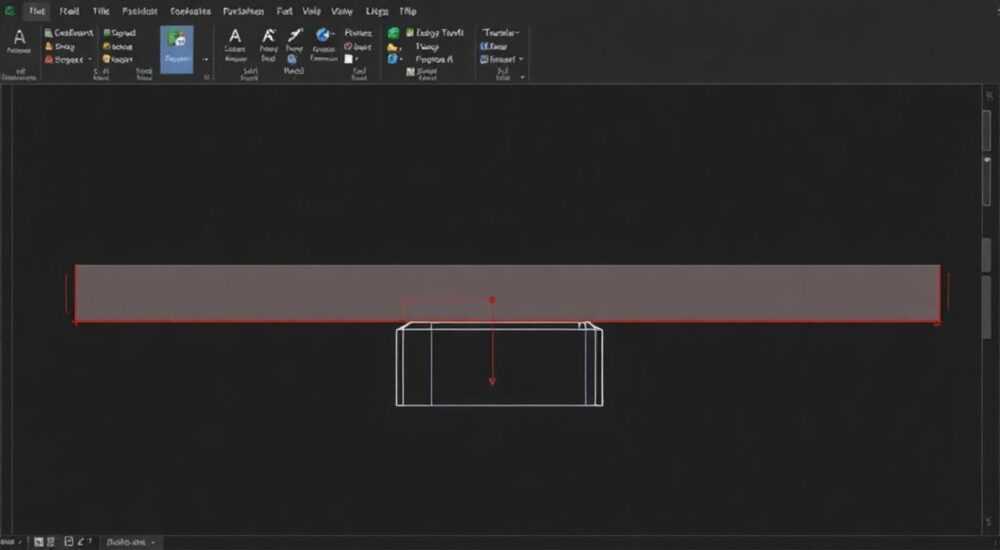
В AutoCAD изменить длину отрезка можно несколькими способами: с помощью команды «Длина» (LENGTHEN), редактирования через свойства (Properties), использования операции «Растянуть» (STRETCH) или комбинированных методов с привязками и размерными параметрами. Главная рекомендация — для точного задания длины используйте команду LENGTHEN с опцией «Длина (Length)», так как она позволяет указать точное числовое значение.
Чтобы быстро изменить длину отрезка в AutoCAD, используйте команду LENGTHEN — она даёт точный контроль над размером. Альтернативно подойдёт панель «Свойства» или операция «Растянуть», особенно при работе с чертежом в контексте других объектов.
Проектирование в AutoCAD требует высокой точности, особенно при построении геометрических элементов, таких как отрезки. Часто на этапе редактирования возникает необходимость изменить длину уже созданного отрезка — будь то корректировка детали, согласование с новыми размерами или адаптация под стандарты. Хотя задача кажется простой, реализация зависит от контекста: нужно ли сохранить начальную точку, требуется ли абсолютная длина или относительное изменение. AutoCAD предоставляет несколько инструментов, каждый из которых эффективен в определённой ситуации. Выбор метода влияет не только на скорость работы, но и на точность результата.
Содержание статьи:
- Основные методы изменения дрезка
- Сравнение методов
- Команда LENGTHEN — полный контроль над размером
- Изменение длины через панель «Свойства»
- Метод растягивания (STRETCH)
- Ошибки при использовании STRETCH
- Динамический ввод и привязки
- Настройка привязок для точного редактирования
- Типичные ошибки и как их избежать
- Экспертное мнение
- Вопросы и ответы
- Заключение
Основные методы изменения дрезка
AutoCAD предлагает несколько подходов к изменению длины отрезка, каждый из которых имеет свои преимущества и ограничения. Выбор зависит от типа чертежа, требуемой точности и контекста редактирования. Наиболее распространённые методы включают использование команды LENGTHEN, панели «Свойства», команды STRETCH и динамического ввода.
- LENGTHEN — специализированная команда для изменения длины линейных объектов с точным контролем.
- Панель «Свойства» — позволяет редактировать параметры объекта, включая длину, начальные и конечные координаты.
- STRETCH (Растянуть) — универсальный инструмент для деформации части чертежа, включая отрезки.
- Динамический ввод — быстрое редактирование прямо на чертеже с помощью клавиатуры.
Выбор метода должен основываться на конкретной задаче. Например, если нужно точно установить длину 150 мм, лучше использовать LENGTHEN или панель «Свойства». Если же отрезок является частью сложной фигуры, где важно сохранить связи с другими элементами, предпочтительнее STRETCH.
Полезно знать: Не все методы работают с одними и теми же типами объектов. Команда LENGTHEN применима к отрезкам, полилиниям, дугам и сплайнам, но не ко всем составным объектам.
Сравнение методов
Метод |
Точность |
Скорость |
Гибкость |
Ограничения |
|---|---|---|---|---|
LENGTHEN |
Высокая |
Средняя |
Высокая |
Не работает с блоками |
Свойства |
Высокая |
Низкая |
Средняя |
Требует знания координат |
STRETCH |
Зависит от привязок |
Высокая |
Высокая |
Сложность выбора области |
Динамический ввод |
Средняя |
Очень высокая |
Низкая |
Подходит только для активного редактирования |
Команда LENGTHEN — полный контроль над размером
Команда LENGTHEN — один из самых точных способов изменения длины отрезка. Она позволяет увеличивать или уменьшать объект на заданную величину, а также устанавливать абсолютную длину. Доступна через строку команд: введите LENGTHEN или найдите в меню «Modify» (Редактирование).
После запуска команды появляется несколько опций:
- Длина (Length) — задаёт точную длину отрезка.
- Процент (Percent) — изменяет длину в процентах от исходной.
- Дельта (Delta) — добавляет или вычитает указанное значение.
- Динамически (Dynamic) — позволяет «потянуть» конец отрезка мышью.
Для изменения длины до 200 мм выберите опцию «Длина», введите значение 200, затем укажите отрезок. Изменение произойдёт от начальной точки, если не выбрана опция «Второй конец» (Second endpoint). Это важно учитывать при проектировании.
- Введите в командной строке:
LENGTHEN. - Выберите опцию:
Длина(илиL). - Введите новое значение длины, например:
200. - Щёлкните по отрезку — он изменится, сохраняя начальную точку.
Если нужно изменить длину от другого конца, перед выбором отрезка активируйте опцию «Второй конец» в командной строке. В противном случае всегда будет двигаться конечная точка.
«Команда LENGTHEN незаменима при работе с техническими чертежами, где важна точность до миллиметра. Используйте её, когда нужно быстро привести элементы к стандартным размерам без перерисовки.» — Алексей Миронов, инженер-конструктор, 12 лет опыта в AutoCAD
Изменение длины через панель «Свойства»
Панель «Свойства» (Properties) — мощный инструмент для детального анализа и редактирования объектов. Чтобы открыть её, нажмите Ctrl + 1 или выберите в меню «View» → «Palettes» → «Properties». После выделения отрезка в панели отобразятся его параметры: длина, угол, координаты начала и конца.
Чтобы изменить длину:
- Выделите отрезок.
- Откройте панель «Свойства».
- Найдите параметр «Длина».
- Введите новое значение.
После ввода значения отрезок автоматически перестраивается, сохраняя начальную точку и угол наклона. Этот метод особенно удобен при массовом редактировании или когда нужно точно контролировать геометрию.
Преимущества:
- Визуальный доступ ко всем параметрам.
- Возможность копирования значений между объектами.
- Поддержка множественного выбора (можно изменить длину нескольких отрезков одновременно, если они имеют одинаковые свойства).
Однако есть ограничение: нельзя выбрать, какой конец остаётся фиксированным. Система всегда сохраняет начальную точку (по умолчанию — ту, которая была создана первой).
Полезно знать: Если вы не видите нужного параметра в панели «Свойства», убедитесь, что выбран именно отрезок, а не часть блока или внешней ссылки. Блокированные объекты нельзя редактировать напрямую.
Метод растягивания (STRETCH)
Команда STRETCH позволяет изменять форму части чертежа, включая отдельные отрезки. Она особенно полезна, когда отрезок соединён с другими элементами, и нужно сохранить их взаимное расположение.
Алгоритм:
- Введите команду:
STRETCH. - Укажите окно выбора слева направо, охватывающее только конечную точку отрезка.
- Нажмите Enter.
- Переместите точку в новое положение или введите расстояние.
Ключевой момент — способ выбора. Если выделить весь отрезок, команда переместит его целиком. Чтобы растянуть, нужно выбрать только один конец, используя «перекрёстное окно» (от правого нижнего к левому верхнему углу).
Пример: у вас есть отрезок длиной 100 мм. Вы хотите удлинить его до 130 мм. Выберите конечную точку окном, введите в командной строке @30<угол, где угол — направление отрезка (например, 0 для горизонтали).
Ошибки при использовании STRETCH
- Неправильное окно выбора — если выделить весь объект, он сместится, а не растянется.
- Отключённые привязки — может привести к искажению угла наклона.
- Работа с замкнутыми контурами — STRETCH может повредить геометрию, если не аккуратно выбирать зоны.
«STRETCH — мой любимый инструмент при редактировании фасадов и планов. Он позволяет быстро адаптировать чертёж под новые требования, не разрушая структуру. Главное — учиться правильно выделять объекты.» — Ольга Петрова, архитектор BIM-проектов, 9 лет в CAD
Динамический ввод и привязки
Динамический ввод (Dynamic Input) позволяет редактировать объекты прямо на чертеже, не переключаясь в командную строку. Чтобы активировать его, нажмите F12. При выделении отрезка и активации режима растягивания рядом с курсором появляется поле ввода длины.
Как использовать:
- Включите режим
DYNMODE(F12). - Выделите отрезок.
- Щёлкните по конечной точке и потяните.
- Введите новое значение длины с клавиатуры.
Этот метод сочетает визуальную обратную связь и точный ввод. Особенно эффективен при работе с ортогональным режимом (ORTHO) или полярными привязками (POLAR).
Настройка привязок для точного редактирования
- ORTHO (F8) — ограничивает движение по горизонтали и вертикали.
- OSNAP (F3) — включает привязки к точкам (концы, середины, пересечения).
- POLAR (F10) — задаёт угловые направления (например, 45°, 30°).
Полезно знать: Динамический ввод работает только с активными командами редактирования. Его нельзя использовать для изменения длины уже существующего отрезка без активации STRETCH или MOVE.
Типичные ошибки и как их избежать
При изменении длины отрезка пользователи часто сталкиваются с проблемами, которые кажутся мелкими, но ведут к серьёзным неточностям.
- Случайное перемещение вместо растягивания — происходит при неправильном выборе объекта в команде STRETCH. Решение: используйте перекрёстное окно.
- Изменение угла наклона — при ручном растягивании без привязок. Решение: включайте ORTHO или POLAR.
- Невозможность редактирования — объект находится на заблокированном слое или является частью блока. Решение: проверьте слой и разгруппируйте блок (если допустимо).
- Неточность в LENGTHEN — если объект не является простым отрезком (например, часть полилинии). Решение: используйте EXPLODE для разделения.
Полезно знать: Перед редактированием всегда делайте резервную копию чертежа или используйте команду UNDO (Ctrl+Z). Это спасёт от потери данных при случайных действиях.
Экспертное мнение
«В реальных проектах редко бывает достаточно просто изменить длину одного отрезка. Чаще всего это часть цепочки изменений. Я рекомендую использовать параметрические зависимости (Constraints), особенно в сложных сборках. Например, задайте размерную привязку к отрезку — тогда его длину можно будет менять двойным щелчком, как в современных CAD-системах. Это экономит часы работы.» — Дмитрий Ковалёв, ведущий CAD-аналитик, Autodesk Certified Professional
Параметрическое проектирование — тренд последних лет. В AutoCAD с 2010 года доступны геометрические и размерные ограничения. Создав связь между отрезком и размером, вы превращаете чертёж в «умный» — изменение размера автоматически меняет геометрию.
Вопросы и ответы
Можно ли изменить длину отрезка, не зная его текущих координат?
Да, команды LENGTHEN и STRETCH не требуют знания координат. Достаточно указать объект и ввести новое значение длины или дельту.
Почему после изменения длины отрезок исчезает или смещается?
Вероятно, вы случайно переместили его целиком. Убедитесь, что используете правильный метод выбора — особенно в команде STRETCH. Также проверьте, не включён ли режим перемещения (MOVE).
Как изменить длину нескольких отрезков одновременно?
Через панель «Свойства» можно изменить длину нескольких отрезков, если они были созданы одинаково. Однако результат будет предсказуем только при одинаковом направлении. Для массового редактирования лучше использовать LISP-скрипты или AutoLISP-макросы.
Работает ли LENGTHEN с дугами и полилиниями?
Да, команда поддерживает дуги (по хорде), полилинии и сплайны. Однако для полилиний изменяется только выбранный сегмент, если он выделен отдельно.
Можно ли отменить изменение длины?
Да, используйте команду UNDO (Ctrl+Z). AutoCAD сохраняет историю действий, что позволяет вернуться к любому шагу редактирования.
Заключение
Изменение длины отрезка в AutoCAD — базовая, но критически важная операция. Владение несколькими методами позволяет выбирать оптимальный подход в зависимости от задачи: LENGTHEN для точности, STRETCH для контекстного редактирования, панель «Свойства» для анализа, динамический ввод — для скорости.
Главное — понимать, как каждый инструмент влияет на геометрию и какие ограничения он имеет. Практика, сочетание методов и использование привязок делают работу быстрее и точнее.
- Для точного задания длины используйте команду LENGTHEN с опцией «Длина».
- Панель «Свойства» позволяет редактировать параметры объекта, включая длину и координаты.
- Команда STRETCH эффективна при работе с группами объектов, но требует аккуратного выбора.
- Динамический ввод и привязки ускоряют редактирование и повышают точность.
- Используйте параметрические зависимости для создания «умных» чертежей, которые легко адаптируются.
⚠️ Дисклеймер — нажмите, чтобы развернуть
Материалы, опубликованные в разделе «Блог» на сайте RU DESIGN SHOP (rudesignshop.ru), носят исключительно информационный и ознакомительный характер и не являются руководством к действию, финансовой рекомендацией, медицинской услугой, ветеринарным назначением либо рекламой товаров и услуг, включая азартные игры. Публикации не содержат призывов к участию в азартных играх и не направлены на продвижение соответствующих операторов.
Безопасность применения товаров и веществ: при использовании строительных материалов, бытовой химии, пестицидов и агрохимикатов необходимо строго следовать инструкциям производителя и действующему законодательству Российской Федерации, включая Федеральный закон РФ от 19.07.1997 № 109-ФЗ «О безопасном обращении с пестицидами и агрохимикатами».
Упоминание товарных знаков, брендов и организаций носит исключительно информационный характер и не означает наличие партнёрских отношений или одобрения со стороны правообладателей.
Материалы, содержащие сведения о медицинских, ветеринарных или косметических средствах, представлены в справочных целях и не являются медицинской консультацией или назначением. Перед применением рекомендуется обратиться к врачу, ветеринарному специалисту или иному сертифицированному профессионалу.
Возрастные ограничения: материалы, содержащие сведения о продукции категории 18+, включая алкоголь или азартные игры, предназначены исключительно для совершеннолетней аудитории и публикуются в информационных целях.
Правовая ответственность: решения, принятые на основе опубликованной информации, пользователь принимает самостоятельно и на свой риск; редакция и авторы несут ответственность в пределах, установленных законодательством Российской Федерации.
Редакция не допускает публикаций, содержащих пропаганду экстремизма, терроризма, наркотических средств или суицида; подобные материалы подлежат немедленному удалению.
Упоминание организаций с ограниченным статусом: компания Meta Platforms Inc. (социальные сети Facebook и Instagram) признана экстремистской организацией решением суда РФ, её деятельность запрещена на территории Российской Федерации; любые упоминания приводятся исключительно в информационных целях.
Авторские права и источники: информация собирается из открытых источников; её актуальность указывается на дату публикации и может изменяться.
Изображения и иллюстрации используются на условиях, разрешённых правообладателями. При возникновении претензий редакция готова оперативно рассмотреть обращение и внести необходимые изменения.
Персональные данные и cookies: сайт использует cookies и обрабатывает персональные данные пользователей в соответствии с Федеральным законом № 152-ФЗ «О персональных данных» и Политикой конфиденциальности RU DESIGN SHOP.
Мнения авторов могут не совпадать с позицией государственных органов или коммерческих организаций, упомянутых в материалах.
РЕКОМЕНДУЕМ
Товары от российских производителей

Светильник напольный BLOCKS DECOCORE
15500 руб.
Гипсовый светильник SGS21
1423 руб.
Купольный светильник CALYPSO 720 SN610
36900 руб.
