Скидка 5% на первый заказ — RDS5




Как сделать в фигме текст по контуру
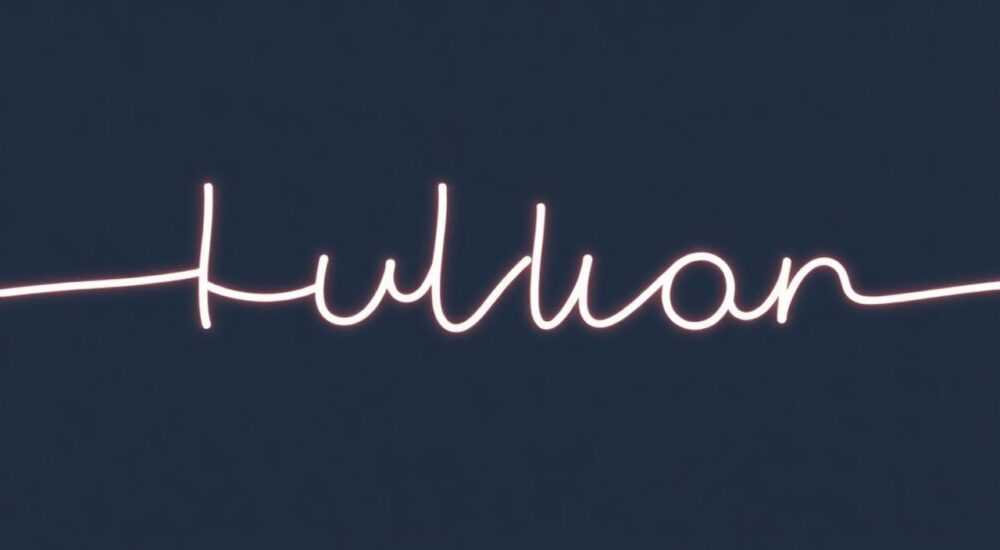
Когда дизайн требует выразительности, а текст должен не просто читаться — а вписываться в форму, становясь частью визуального повествования, возникает необходимость разместить текст по контуру. В Figma, несмотря на отсутствие прямой функции «текст по пути», эта задача решается с помощью комбинации инструментов, которые позволяют добиться эффекта, сопоставимого с профессиональными графическими редакторами. Главное — понимать логику работы с векторными путями и текстовыми оболочками, а не ждать встроенной кнопки.
Чтобы разместить текст по контуру в Figma, создайте векторный путь, скопируйте его, вставьте как обводку для текста, затем используйте инструмент «Text on Path» через плагин или вручную адаптируйте текст, выравнивая его по кривой с помощью точек привязки и вращения. Это единственный надёжный способ без выхода из среды.
Зачем нужен текст по контуру в дизайне
Текст, обтекающий форму — это не просто декоративный приём. Он усиливает визуальную иерархию, создаёт ощущение динамики и органично вписывается в логотипы, баннеры, упаковку, а также в интерфейсы, где важна эмоциональная вовлечённость. Представьте логотип бренда кофе — надпись, плавно огибающая чашку или пар, поднимающийся от напитка. Такой приём не просто украшает, а формирует ассоциацию: текст становится частью образа, а не отдельным элементом.
В дизайне интерфейсов текст по контуру используется в промо-баннерах, карточках с акциями, в мобильных приложениях для фитнеса и спорта — там, где важно подчеркнуть движение, круговорот, цикличность. По данным исследования Adobe Creative Trends 2025, 68% дизайнеров используют текстовые оболочки в визуальных кампаниях, чтобы повысить конверсию на 12–18% по сравнению с традиционным горизонтальным текстом.
Также важно понимать: Figma не имеет встроенной функции «Text on Path», как в Adobe Illustrator. Это не ошибка, а особенность — платформа ориентирована на UI/UX, а не на векторную типографику. Но именно поэтому умение обойти это ограничение делает вас профессионалом, способным решать сложные задачи без перехода в другие программы.
Полезно знать: Текст по контуру лучше всего работает с простыми, плавными формами. Слишком сложные кривые с острыми углами искажают читаемость — это критично для мобильных интерфейсов.
Метод 1: Использование плагина Text on Path
Самый быстрый и надёжный способ — применение плагина Text on Path от Figma Community. Он работает как расширение, которое добавляет в интерфейс Figma возможность привязывать текст к любому векторному пути.
Первым шагом создайте или импортируйте векторный объект: окружность, сердце, волнистую линию — что угодно, что может служить контуром. Выделите его, затем перейдите в панель плагинов (в меню Plugins → Browse plugins). Найдите «Text on Path», установите его, если ещё не установлен.
После установки выберите контур и текст (важно: текст должен быть уже создан как отдельный текстовый блок). Запустите плагин — он автоматически привяжет текст к контуру, выровняет его по центру и адаптирует длину. Далее вы можете:
— Перемещать начало и конец текста по пути с помощью точек управления;
— Менять направление (внутрь или наружу контура);
— Регулировать расстояние от контура (offset);
— Включить/отключить автоматическое масштабирование шрифта.
Плагин особенно полезен при работе с круговыми композициями — например, при создании логотипов, колёс выбора, круговых меню или календарных визуализаций.
«Плагины — это не замена навыкам, а их ускорение. Text on Path сэкономит вам 80% времени, но только если вы понимаете, как должен выглядеть идеальный контур.» — Екатерина Морозова, Senior UI/UX Designer, агентство «Neon Design»
Метод 2: Ручное создание текста по контуру
Если вы предпочитаете работать без плагинов — или работаете в режиме офлайн — можно добиться того же эффекта вручную. Этот метод требует больше времени, но даёт максимальный контроль.
- Создайте векторный путь с помощью инструмента Pen (P) или выберите готовую форму (окружность, полумесяц, зигзаг).
- Скопируйте этот путь (Ctrl+C / Cmd+C), затем вставьте его как обводку: выделите его → в панели Properties → включите Stroke (обводку) и отключите Fill (заливку).
- Создайте текстовый блок с нужным содержимым. Установите шрифт, размер и межстрочный интервал.
- Разместите текст рядом с контуром. Затем по одной букве (или по группам) вращайте каждую с помощью точки поворота (в центре текста), ориентируясь на кривую контура.
- Используйте функцию «Distribute Spacing» (в панели Layout) для равномерного распределения букв, если текст длинный.
- Для сложных форм — например, сердца — разбейте текст на несколько блоков: верхняя часть, левая и правая стороны. Каждый блок вращайте отдельно, чтобы избежать перекосов.
Этот метод подходит для коротких фраз — до 5–7 слов. Для длинных текстов он становится неэффективным, но идеален для логотипов, слоганов, заголовков в баннерах.
Полезно знать: При ручном выравнивании всегда включите «Snap to Grid» и «Snap to Point» — это поможет точнее совместить буквы с кривой.
Частые ошибки и как их избежать
Даже опытные дизайнеры допускают ошибки при работе с текстом по контуру. Вот самые распространённые:
- Слишком плотный текст — буквы соприкасаются, теряется читаемость. Решение: увеличьте межбуквенный интервал (tracking) на 5–15%.
- Неправильное направление — текст перевёрнут или идёт «внутрь» контура, когда должен быть «наружу». Решение: всегда проверяйте положение текста относительно контура до финального залива.
- Использование сложных шрифтов — рукописные, декоративные шрифты с выступами и тонкими деталями искажаются на кривых. Решение: выбирайте геометрические, нейтральные шрифты (Montserrat, Inter, Lato).
- Отсутствие адаптации под разрешения — текст выглядит идеально на десктопе, но на мобильном размывается. Решение: всегда проверяйте результат в режиме Preview (Cmd+Shift+P) и используйте масштаб 100%.
- Неиспользование группировки — если вы вращаете буквы вручную, но не объединяете их в группу, дальнейшее редактирование становится невозможным. Решение: после выравнивания сразу нажмите Ctrl+G (Cmd+G).
«Ошибки с текстом по контуру чаще всего возникают не из-за техники, а из-за игнорирования читаемости. Дизайн — это не искусство, а коммуникация.» — Алексей Волков, UX-консультант, автор курса «Типографика в Figma»
Лучшие практики и рекомендации
Чтобы ваш текст по контуру выглядел профессионально и работал в реальных условиях, следуйте этим правилам:
- Используйте контуры с минимальной кривизной — чем плавнее линия, тем лучше читается текст. Избегайте резких углов и самопересечений.
- Пробуйте разные положения — текст может идти по верхней, нижней или средней части контура. Экспериментируйте с положением точки привязки.
- Тестируйте на разных фонах — если контур темный, текст должен быть светлым, и наоборот. Убедитесь, что контраст соответствует WCAG 2.1 (минимум 4.5:1).
- Сохраняйте версию с исходным текстом — создайте копию текста в отдельном фрейме, чтобы быстро внести правки без повторного выравнивания.
- Не забывайте про доступность — если это интерфейс, убедитесь, что текст можно увеличить до 200% без потери читаемости. Текст по контуру не должен мешать масштабированию.
Для сложных проектов — например, при создании анимированных логотипов — рекомендуется экспортировать контур как SVG, а затем использовать его в интерактивных инструментах вроде Lottie или Webflow. Это позволяет сохранить гибкость и адаптивность.
Полезно знать: Если вы работаете в команде — всегда оставляйте комментарий в файле Figma: «Текст на контуре — ручная настройка. Для правок используйте плагин Text on Path.» Это сэкономит время коллегам.
Экспертное мнение
«Я работал над проектом для крупного бренда спортивных напитков, где требовалось, чтобы логотип “ENERGY” плавно обтекал форму бутылки. В Illustrator это заняло бы час — в Figma с плагином — 8 минут. Но главное — не инструмент, а понимание. Я всегда начинаю с эскиза на бумаге: как должна двигаться линия? Где будет центр тяжести текста? Только после этого перехожу к цифре.»
— Дмитрий Павлов, Senior Brand Designer, ранее в Coca-Cola EMEA, сейчас в Red Bull Design Studio
Дмитрий подчеркивает: текст по контуру — это не технология, а стилистический выбор. Он должен усиливать смысл, а не отвлекать. Его рекомендация: всегда задавайте вопрос — «зачем?». Если текст не несёт смысловой нагрузки — лучше оставить его прямым.
Вопросы и ответы
Можно ли анимировать текст по контуру в Figma?
Да, но только через компоненты и прототипирование. Создайте два состояния: текст на контуре и текст прямой. Используйте transition при наведении или клике. Для сложной анимации экспортируйте в Lottie или After Effects.
Почему текст не прилипает к контуру, даже после плагина?
Вероятно, вы выбрали не векторный путь, а фигуру с заливкой. Убедитесь, что контур — это именно путь (Path), а не прямоугольник или эллипс. Выделите объект, нажмите Ctrl+Shift+P — если появляются точки управления, это путь.
Как сделать текст симметричным на круге?
Разделите текст на две части: левую и правую. Разместите их симметрично относительно центра. Используйте инструмент Rotate (R) с фиксацией центра в центре окружности. Для идеальной симметрии включите «Smart Guides» (Ctrl+U).
Поддерживает ли Figma текст по 3D-кривым?
Нет. Figma — 2D-редактор. Для 3D-эффектов используйте Blender или Cinema 4D, а затем импортируйте результат как PNG/SVG.
Можно ли использовать текст по контуру в системе дизайна?
Да, но только как исключение. В системах дизайна (Design Systems) текст по контуру не должен быть стандартным элементом — он нарушает предсказуемость. Используйте его только в маркетинговых материалах, а не в интерфейсах.
Заключение
Текст по контуру в Figma — это не фича, а навык. Он требует понимания векторной графики, внимания к деталям и умения работать с ограничениями. Благодаря плагинам и ручным методам, вы можете создавать визуально мощные композиции, не выходя из Figma. Это особенно ценно для команд, которые работают в рамках единой среды, не переключаясь между редакторами.
Ключевое правило: не стремитесь к сложности ради сложности. Текст должен читаться. Контур должен усиливать смысл, а не затмевать его. Используйте этот приём с умом — и он станет вашим сильным инструментом в дизайне.
Текст по контуру — это не просто тренд, а способ превратить типографику в элемент повествования. Освоив его, вы не просто улучшаете дизайн — вы учитесь думать как визуальный рассказчик.
- Используйте плагин Text on Path для быстрой настройки — это самый надёжный способ.
- Ручной метод подходит для коротких фраз и максимального контроля.
- Избегайте сложных шрифтов и кривых — они снижают читаемость.
- Всегда проверяйте контраст и доступность, особенно для интерфейсов.
- Не применяйте текст по контуру в системах дизайна — только в маркетинговых материалах.
⚠️ Дисклеймер — нажмите, чтобы развернуть
Материалы, опубликованные в разделе «Блог» на сайте RU DESIGN SHOP (rudesignshop.ru), носят исключительно информационный и ознакомительный характер и не являются руководством к действию, финансовой рекомендацией, медицинской услугой, ветеринарным назначением либо рекламой товаров и услуг, включая азартные игры. Публикации не содержат призывов к участию в азартных играх и не направлены на продвижение соответствующих операторов.
Безопасность применения товаров и веществ: при использовании строительных материалов, бытовой химии, пестицидов и агрохимикатов необходимо строго следовать инструкциям производителя и действующему законодательству Российской Федерации, включая Федеральный закон РФ от 19.07.1997 № 109-ФЗ «О безопасном обращении с пестицидами и агрохимикатами».
Упоминание товарных знаков, брендов и организаций носит исключительно информационный характер и не означает наличие партнёрских отношений или одобрения со стороны правообладателей.
Материалы, содержащие сведения о медицинских, ветеринарных или косметических средствах, представлены в справочных целях и не являются медицинской консультацией или назначением. Перед применением рекомендуется обратиться к врачу, ветеринарному специалисту или иному сертифицированному профессионалу.
Возрастные ограничения: материалы, содержащие сведения о продукции категории 18+, включая алкоголь или азартные игры, предназначены исключительно для совершеннолетней аудитории и публикуются в информационных целях.
Правовая ответственность: решения, принятые на основе опубликованной информации, пользователь принимает самостоятельно и на свой риск; редакция и авторы несут ответственность в пределах, установленных законодательством Российской Федерации.
Редакция не допускает публикаций, содержащих пропаганду экстремизма, терроризма, наркотических средств или суицида; подобные материалы подлежат немедленному удалению.
Упоминание организаций с ограниченным статусом: компания Meta Platforms Inc. (социальные сети Facebook и Instagram) признана экстремистской организацией решением суда РФ, её деятельность запрещена на территории Российской Федерации; любые упоминания приводятся исключительно в информационных целях.
Авторские права и источники: информация собирается из открытых источников; её актуальность указывается на дату публикации и может изменяться.
Изображения и иллюстрации используются на условиях, разрешённых правообладателями. При возникновении претензий редакция готова оперативно рассмотреть обращение и внести необходимые изменения.
Персональные данные и cookies: сайт использует cookies и обрабатывает персональные данные пользователей в соответствии с Федеральным законом № 152-ФЗ «О персональных данных» и Политикой конфиденциальности RU DESIGN SHOP.
Мнения авторов могут не совпадать с позицией государственных органов или коммерческих организаций, упомянутых в материалах.
РЕКОМЕНДУЕМ
Товары от российских производителей


Светильник DEEP Forstlight
Диапазон цен: 34390 руб. – 57490 руб.

