Скидка 5% на первый заказ — RDS5




Как создать плоскость в solidworks
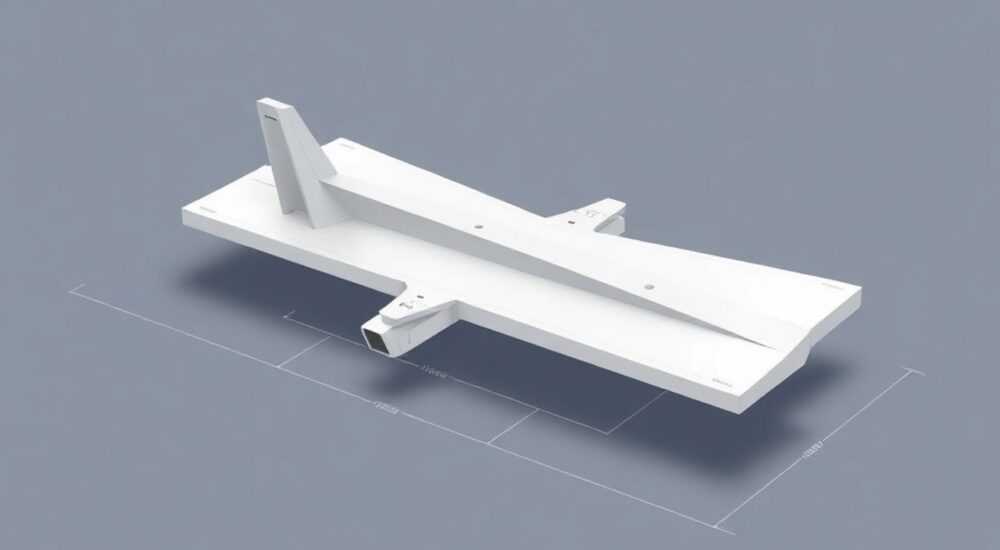
Создание плоскости в SolidWorks — одна из базовых, но чрезвычайно важных операций при построении 3D-моделей. Плоскость используется как опорная поверхность для эскизов, вырезов, фасок и других элементов, особенно когда стандартные плоскости (спереди, сверху, справа) недостаточны. Владение инструментом «Плоскость» позволяет моделировать сложные геометрические формы с высокой точностью.
Чтобы создать плоскость в SolidWorks, перейдите на вкладку «Ссылочные геометрические элементы» и выберите «Плоскость». Укажите комбинацию геометрических объектов: точки, линии, грани или уже существующие плоскости. Программа предложит до 15 способов построения — от параллельных смещений до биссектрис между гранями.
Содержание статьи:
- Основные причины создания плоскостей
- Доступные способы построения плоскостей в SolidWorks
- Пошагово: как создать плоскость
- Шаг 1: Активация инструмента
- Шаг 2: Выбор первого объекта
- Шаг 3: Настройка направления и подтверждение
- Часто встречающиеся ошибки и их решение
- Ошибка: «Недопустимое сочетание объектов»
- Ошибка: «Не хватает геометрии»
- Плоскость создаётся, но не там, где нужно
- Практические примеры использования дополнительных плоскостей
- Пример 1: Наклонный фланец
- Пример 2: Симметричная деталь
- Пример 3: Диагональный вырез
- Экспертное мнение
- Вопросы и ответы
- Заключение
Основные причины создания плоскостей
В процессе проектирования редко обходятся без дополнительных плоскостей. Стандартные три базовые плоскости (Front, Top, Right) не всегда позволяют разместить эскиз под нужным углом или в нужной позиции. Например, если требуется выполнить наклонный вырез или добавить отверстие на грани, расположенной под углом, необходимо создать новую опорную плоскость.
Дополнительные плоскости служат основой для построения эскизов, которые невозможно создать на существующих поверхностях. Они также используются для зеркального копирования деталей, построения осей вращения, а также при работе с уравнениями и параметрическим моделированием. Без них сложно реализовать симметрию, разделить тело пополам или задать промежуточную ориентацию.
Инженеры часто применяют вспомогательные плоскости для контроля размеров и проверки сборки. В анализе методом конечных элементов (FEA) такие плоскости помогают задавать границы нагрузок и закреплений. Это делает их не просто вспомогательным инструментом, а ключевым элементом точного и профессионального проектирования.
Полезно знать: Плоскость в SolidWorks — это бесконечная воображаемая поверхность, которая не влияет на массу или объём детали, но играет критическую роль в построении геометрии.
Доступные способы построения плоскостей в SolidWorks
SolidWorks предлагает до 15 различных способов создания плоскостей через диалоговое окно «Плоскость». Каждый метод активируется автоматически в зависимости от выбранных геометрических объектов. Ниже — основные режимы, которые чаще всего используются на практике.
- Плоскость на расстоянии от грани или плоскости — самый распространённый способ. Достаточно выбрать исходную грань и задать расстояние со смещением.
- Через три точки — полезен при работе с пространственными координатами. Плоскость строится по трём неколлинеарным точкам.
- Через две параллельные линии — подходит, если нужно провести плоскость вдоль двух рёбер или осевых линий.
- Через точку и линию — создаёт плоскость, проходящую через выбранную точку и параллельную линии.
- Биссектриса между двумя гранями — используется при моделировании симметричных форм или при необходимости найти среднее положение между наклонными поверхностями.
- Нормаль к кривой в точке — создаёт плоскость, перпендикулярную кривой в указанной точке, что актуально при проектировании труб, валов и сложных каркасов.
- Касательная к поверхности через точку — позволяет создать плоскость, касающуюся сферической или цилиндрической поверхности.
Метод |
Требуемые объекты |
Пример применения |
|---|---|---|
Смещение от плоскости |
Грань + расстояние |
Создание эскиза для выреза на 10 мм выше основания |
Через три точки |
Три вершины |
Построение диагональной плоскости в многограннике |
Биссектриса |
Две наклонные грани |
Разделение клиновидного элемента пополам |
Нормаль к кривой |
Кривая + точка |
Установка эскиза для ребра жёсткости на изгибе |
Выбор метода зависит от текущей задачи. SolidWorks автоматически подсказывает доступные варианты, но важно понимать логику каждого режима, чтобы не тратить время на пробные действия.
«Не пытайтесь использовать один и тот же метод для всех задач. Освойте хотя бы 5 основных способов — это сэкономит до 40% времени при сложном моделировании.» — Алексей Миронов, инженер-конструктор, 12 лет опыта в SolidWorks
Пошагово: как создать плоскость
Процесс создания плоскости в SolidWorks интуитивен, но требует внимания к выбору объектов. Рассмотрим типичный сценарий — создание плоскости на расстоянии от грани.
Шаг 1: Активация инструмента
- Откройте деталь в режиме редактирования.
- На панели инструментов найдите вкладку «Ссылочные геометрические элементы» (Reference Geometry).
- Нажмите кнопку «Плоскость» (Plane). Откроется диалоговое окно с параметрами.
Шаг 2: Выбор первого объекта
- Щёлкните по грани, от которой будет производиться смещение.
- SolidWorks автоматически предложит режим «Расстояние от грани».
- Введите значение смещения в миллиметрах (например, 25 мм).
Шаг 3: Настройка направления и подтверждение
- Обратите внимание на стрелку направления — она показывает сторону смещения.
- При необходимости нажмите «Обратное направление», чтобы сместить плоскость в другую сторону.
- Нажмите «ОК», чтобы создать плоскость. Она появится в дереве построения как «Плоскость1», «Плоскость2» и т.д.
Полезно знать: После создания плоскость можно переименовать в дереве построения для удобства — например, «Центральная_плоскость» или «Эскиз_наклона_45».
Теперь на этой плоскости можно создавать эскизы, выполнять вытягивания, вырезы или строить оси. Чтобы начать эскиз, выберите новую плоскость и нажмите «Эскиз».
Часто встречающиеся ошибки и их решение
Даже опытные пользователи сталкиваются с проблемами при создании плоскостей. Ниже — наиболее распространённые ошибки и пути их устранения.
Ошибка: «Недопустимое сочетание объектов»
Появляется, когда выбранные объекты не определяют однозначную плоскость. Например, три точки лежат на одной прямой. SolidWorks не может построить плоскость, так как существует бесконечное количество решений.
- Проверьте, не коллинеарны ли точки.
- Убедитесь, что линии не параллельны, если используете метод «через две линии».
- Попробуйте заменить одну из точек на грань или ребро.
Ошибка: «Не хватает геометрии»
Возникает, если выбран только один объект, а система ожидает два или три. Например, при попытке построить плоскость «через точку и линию» выбрана только точка.
- Всегда следите за подсказками в нижней части экрана.
- Используйте временные эскизы или построения, чтобы добавить недостающие точки.
- При необходимости создайте вспомогательные элементы — скрытые линии, точки или оси.
Плоскость создаётся, но не там, где нужно
Часто связано с направлением нормали или неправильным выбором стороны смещения.
- После создания проверьте ориентацию плоскости, создав на ней временный эскиз.
- Используйте опцию «Обратное направление» в диалоговом окне.
- Если плоскость нужна симметрично, рассмотрите метод «на равном расстоянии между гранями».
«Если плоскость “плавает” в воздухе, проверьте, не зависят ли её опорные элементы от временных или подавленных объектов. Такие связи могут привести к ошибкам при редактировании.» — Татьяна Ковалёва, CAD-менеджер в машиностроительной компании
Практические примеры использования дополнительных плоскостей
Рассмотрим несколько реальных ситуаций, где создание плоскости становится необходимостью.
Пример 1: Наклонный фланец
Требуется создать фланец под углом 30° к основанию. Стандартные плоскости не подходят. Решение: создать новую плоскость, повернутую на 30° относительно передней. Для этого выбирается передняя плоскость и ребро, вокруг которого происходит поворот. Задаётся угол — и плоскость готова для эскиза.
Пример 2: Симметричная деталь
Корпус насоса имеет симметричную форму. Моделировать всю деталь неэффективно. Создаётся центральная плоскость (например, через середину по ширине), затем строится половина корпуса, и выполняется зеркальное отражение. Это снижает нагрузку на систему и упрощает редактирование.
Пример 3: Диагональный вырез
Нужно сделать вырез по диагонали куба. Используется метод «через три точки» — выбираются три вершины, не лежащие в одной плоскости. На созданной поверхности чертится контур и выполняется вырезание.
Полезно знать: Плоскости можно использовать повторно в разных операциях. Сохраняйте их даже после завершения этапа — они могут пригодиться при модификации модели.
Экспертное мнение
Дмитрий Петров, ведущий инженер-проектировщик в авиастроительной отрасли, делится своим опытом:
«В наших проектах мы почти никогда не ограничиваемся базовыми плоскостями. Более 70% сложных деталей требуют минимум 3–5 дополнительных плоскостей. Особенно важно использовать метод “нормаль к кривой” при проектировании лопастей турбин. Это позволяет точно задавать угол атаки и контролировать аэродинамические свойства. Советую новичкам создавать “плоскость-заготовку” ещё на этапе эскиза — это ускоряет последующую работу.» — Дмитрий Петров, старший инженер-конструктор, 15 лет в CAD
Вопросы и ответы
Можно ли создать плоскость без привязки к геометрии?
Да, можно. В некоторых случаях используется метод «через координаты» или импорт из внешнего файла. Однако в стандартном интерфейсе SolidWorks все плоскости требуют хотя бы одного геометрического объекта. Альтернатива — использование уравнений или макросов для программного задания.
Как удалить лишнюю плоскость?
Перейдите в дерево построения, щёлкните правой кнопкой по нужной плоскости и выберите «Удалить». Убедитесь, что никакие другие элементы (эскизы, вырезы) не зависят от неё, иначе появится ошибка.
Можно ли сделать плоскость видимой только в определённом виде?
Да. Через «Свойства отображения» плоскости можно задать условия видимости — например, показывать только при активном эскизе или в определённой конфигурации.
Что делать, если плоскость “исчезла” из вида?
Проверьте, не отключено ли отображение ссылочной геометрии. На панели просмотра нажмите «Показать/скрыть» → «Плоскости». Также убедитесь, что плоскость не подавлена в дереве построения.
Как быстро создать несколько параллельных плоскостей?
Используйте функцию «Массив по телу» или «Линейный массив» для плоскостей. Можно также задать несколько расстояний в одном диалоговом окне при создании плоскости — SolidWorks позволяет указать список значений (например, 10, 20, 30 мм).
Заключение
Создание плоскости в SolidWorks — это не просто техническая операция, а стратегический шаг в процессе моделирования. Умение правильно выбирать метод, избегать ошибок и эффективно использовать вспомогательные плоскости напрямую влияет на качество, скорость и гибкость проектирования. Эти элементы становятся основой для сложных форм, симметричных конструкций и точных инженерных решений.
Владение инструментом «Плоскость» — обязательный навык для любого пользователя SolidWorks, независимо от уровня подготовки. Чем глубже вы понимаете возможности этого инструмента, тем более сложные и точные модели сможете создавать.
- Плоскости необходимы для построения эскизов вне стандартных граней.
- Существует до 15 способов создания плоскостей — выбирайте в зависимости от задачи.
- Избегайте ошибок, проверяя геометрию и направление смещения.
- Используйте плоскости для симметрии, анализа и модификации моделей.
- Освоение продвинутых методов экономит время и повышает точность.
⚠️ Дисклеймер — нажмите, чтобы развернуть
Материалы, опубликованные в разделе «Блог» на сайте RU DESIGN SHOP (rudesignshop.ru), носят исключительно информационный и ознакомительный характер и не являются руководством к действию, финансовой рекомендацией, медицинской услугой, ветеринарным назначением либо рекламой товаров и услуг, включая азартные игры. Публикации не содержат призывов к участию в азартных играх и не направлены на продвижение соответствующих операторов.
Безопасность применения товаров и веществ: при использовании строительных материалов, бытовой химии, пестицидов и агрохимикатов необходимо строго следовать инструкциям производителя и действующему законодательству Российской Федерации, включая Федеральный закон РФ от 19.07.1997 № 109-ФЗ «О безопасном обращении с пестицидами и агрохимикатами».
Упоминание товарных знаков, брендов и организаций носит исключительно информационный характер и не означает наличие партнёрских отношений или одобрения со стороны правообладателей.
Материалы, содержащие сведения о медицинских, ветеринарных или косметических средствах, представлены в справочных целях и не являются медицинской консультацией или назначением. Перед применением рекомендуется обратиться к врачу, ветеринарному специалисту или иному сертифицированному профессионалу.
Возрастные ограничения: материалы, содержащие сведения о продукции категории 18+, включая алкоголь или азартные игры, предназначены исключительно для совершеннолетней аудитории и публикуются в информационных целях.
Правовая ответственность: решения, принятые на основе опубликованной информации, пользователь принимает самостоятельно и на свой риск; редакция и авторы несут ответственность в пределах, установленных законодательством Российской Федерации.
Редакция не допускает публикаций, содержащих пропаганду экстремизма, терроризма, наркотических средств или суицида; подобные материалы подлежат немедленному удалению.
Упоминание организаций с ограниченным статусом: компания Meta Platforms Inc. (социальные сети Facebook и Instagram) признана экстремистской организацией решением суда РФ, её деятельность запрещена на территории Российской Федерации; любые упоминания приводятся исключительно в информационных целях.
Авторские права и источники: информация собирается из открытых источников; её актуальность указывается на дату публикации и может изменяться.
Изображения и иллюстрации используются на условиях, разрешённых правообладателями. При возникновении претензий редакция готова оперативно рассмотреть обращение и внести необходимые изменения.
Персональные данные и cookies: сайт использует cookies и обрабатывает персональные данные пользователей в соответствии с Федеральным законом № 152-ФЗ «О персональных данных» и Политикой конфиденциальности RU DESIGN SHOP.
Мнения авторов могут не совпадать с позицией государственных органов или коммерческих организаций, упомянутых в материалах.
РЕКОМЕНДУЕМ
Товары от российских производителей




