Скидка 5% на первый заказ — RDS5




Как сделать в фотошопе градиент
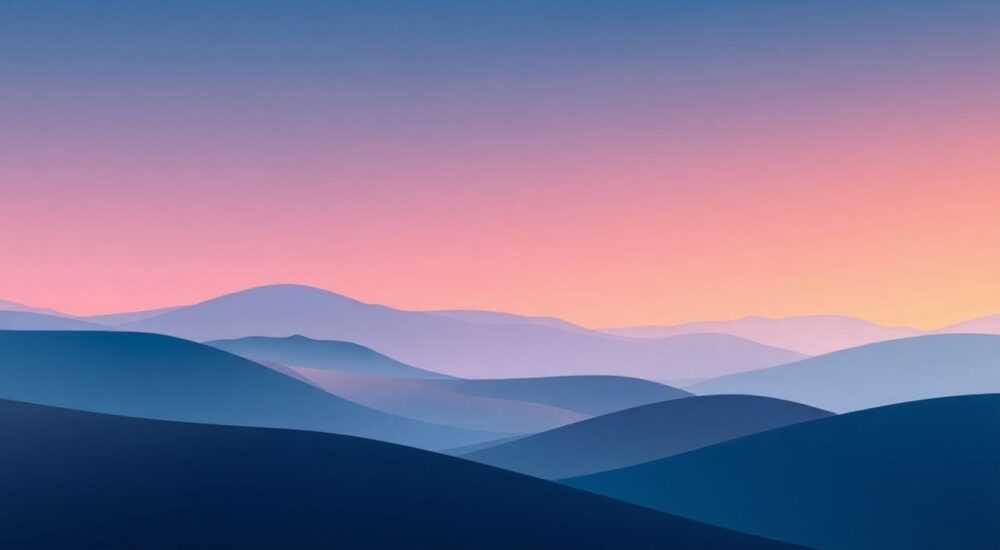
Градиент в Adobe Photoshop — это плавный переход между двумя или более цветами, который широко используется в веб-дизайне, полиграфии, создании логотипов и художественных проектах. Умение создавать и настраивать градиенты является базовым навыком для любого дизайнера. В зависимости от задачи можно использовать линейные, радиальные, угловые, зеркальные или узорные градиенты, а также настраивать прозрачность, форму и направление перехода.
Чтобы сделать градиент в Photoshop, выберите инструмент «Градиент» (G), настройте его параметры на панели сверху и примените на слое с зажатой левой кнопкой мыши. Для точного контроля используйте редактор градиентов и маски.
Содержание статьи:
- Основные инструменты для работы с градиентами
- Настройки инструмента «Градиент»
- Пошаговое руководство: как создать градиент
- Пример: создание фона с градиентом
- Типы градиентов и их особенности
- Расширенное редактирование: кастомизация и сохранение
- Как сохранить и экспортировать градиент
- Типичные ошибки и как их избежать
- Чек-лист перед применением градиента
- Экспертное мнение
- Интервью с Михаилом Трофимовым, UX/UI-дизайнером, 15 лет в индустрии
- Вопросы и ответы
- Заключение
Основные инструменты для работы с градиентами
Инструмент «Градиент» (Gradient Tool) находится в панели инструментов Photoshop под иконкой с цветным полосатым прямоугольником. Его горячая клавиша — G. При выборе этого инструмента на верхней панели настроек появляется ряд опций, которые позволяют выбрать тип градиента, режим наложения, непрозрачность и другие параметры.
Перед применением градиента необходимо выбрать целевой слой. Это может быть пустой слой, корректирующий слой или даже слой с текстом. Градиент можно применять не только к заливке, но и к маскам, что позволяет создавать мягкие переходы между элементами композиции. Особенно полезно использование градиентных масок при работе с фонами и коллажами.
Доступ к предустановленным градиентам осуществляется через выпадающее меню на панели инструментов. Там же можно открыть редактор градиентов для создания собственных вариантов. Стандартная библиотека включает такие популярные градиенты, как «От черного к белому», «Спектр» и «Металлик». Однако большинство профессионалов предпочитают создавать свои, соответствующие стилистике проекта.
Полезно знать: Инструмент «Градиент» работает только на активном слое. Если вы не видите изменений — проверьте, выбран ли нужный слой на панели «Слои».
Настройки инструмента «Градиент»
- Тип градиента: Линейный, радиальный, угловой, зеркальный, узорный.
- Режим наложения: Определяет, как градиент взаимодействует с нижележащими слоями (например, «Обычный», «Умножение», «Экран»).
- Непрозрачность: Позволяет сделать градиент полупрозрачным.
- Обратить: Переворачивает порядок цветов в градиенте.
- Градиент с обрывом: Создаёт резкие переходы вместо плавных.
Пошаговое руководство: как создать градиент
Создание градиента — простой процесс, который можно освоить за несколько минут. Ниже приведён универсальный алгоритм, подходящий как для новичков, так и для опытных пользователей.
- Откройте Photoshop и создайте новый документ или откройте существующий проект.
- Выберите инструмент «Градиент» (G) на панели инструментов.
- На верхней панели настроек выберите тип градиента — например, линейный.
- Щёлкните по значку градиента в настройках, чтобы открыть редактор или выбрать готовый вариант.
- На рабочем полотне зажмите левую кнопку мыши в точке начала градиента и перетащите в точку окончания.
- Отпустите кнопку — градиент будет применён плавно по заданной траектории.
Для лучшего контроля держите нажатой клавишу Shift во время перетаскивания — это ограничит движение по прямым углам (0°, 45°, 90° и т.д.). Так удобно создавать строго вертикальные или горизонтальные переходы.
«Начинайте с простых линейных градиентов. Как только освоите основы, переходите к радиальным и угловым — они добавляют объём и глубину композиции.» — Алексей Миронов, цифровой художник, 12 лет опыта
Пример: создание фона с градиентом
Представьте, что вы создаёте баннер для сайта. Вам нужен современный фон с плавным переходом от синего к фиолетовому.
- Создайте новый слой (Ctrl+Shift+N).
- Выберите инструмент «Градиент».
- В редакторе задайте начальный цвет — #007BFF (синий), конечный — #6F42C1 (фиолетовый).
- Перетащите мышью от верхнего края холста к нижнему.
- При необходимости добавьте маску и наложите второй градиент для мягкого затухания.
Типы градиентов и их особенности
Photoshop предлагает пять основных типов градиентов, каждый из которых решает определённые дизайнерские задачи.
Тип градиента |
Описание |
Когда использовать |
|---|---|---|
Линейный |
Переход по прямой линии от одного цвета к другому. |
Фоны, разделители, заголовки. |
Радиальный |
Круговой переход от центрального цвета к периферийному. |
Создание световых эффектов, акцентов, имитация объёма. |
Угловой |
Переход по кругу вокруг центральной точки (как спираль). |
Художественные эффекты, абстракции. |
Зеркальный |
Симметричный линейный градиент, отражающийся от центра. |
Дизайн узоров, логотипов. |
Узорный |
Повторение заданного узора с плавными переходами. |
Текстуры, фоновые элементы. |
Выбор типа зависит от визуальной цели. Например, радиальный градиент идеально подходит для создания эффекта «светящейся точки» или мягкого затемнения краёв изображения (виньетирование).
Полезно знать: Комбинация нескольких градиентов на разных слоях с разными режимами наложения (например, «Экран» или «Мягкий свет») может создать сложные и реалистичные световые эффекты.
Расширенное редактирование: кастомизация и сохранение
Если стандартные градиенты не подходят, можно создать собственный с помощью Gradient Editor. Для этого:
- Щёлкните по полю градиента в настройках инструмента.
- В открывшемся окне вы увидите ползунок с цветовыми маркерами.
- Двойной щелчок по маркеру открывает палитру выбора цвета.
- Добавить новый цвет можно кликом под ползунком — появится новый маркер.
- Маркеры прозрачности находятся над ползунком — они управляют альфа-каналом.
Вы можете настроить положение каждого маркера (в процентах), цвет, непрозрачность и даже тип интерполяции (плавный или резкий). После настройки нажмите «Сохранить», чтобы добавить градиент в библиотеку.
Как сохранить и экспортировать градиент
- После настройки в Gradient Editor нажмите «Сохранить как…».
- Выберите папку и укажите имя файла (расширение .grd).
- Градиент станет доступен в выпадающем меню при следующем использовании.
- Для обмена с коллегами скопируйте файл .grd и передайте вместе с проектом.
Photoshop 2025 также поддерживает синхронизацию градиентов через Creative Cloud Libraries, что позволяет использовать одни и те же настройки на разных устройствах.
«Создайте набор фирменных градиентов для своего бренда. Сохраните их в библиотеке — это ускорит работу и обеспечит визуальную согласованность.» — Дарья Ковалёва, арт-директор студии BrandFlow
Типичные ошибки и как их избежать
Новички часто сталкиваются с проблемами при работе с градиентами. Знание этих ошибок поможет сэкономить время и избежать разочарований.
- Градиент не применяется: Убедитесь, что выбран правильный слой. На заблокированном фоне или на слое с прозрачностью 0% изменения могут быть незаметны.
- Переход слишком резкий: Проверьте количество цветовых маркеров и их расположение. Чем ближе маркеры друг к другу, тем резче переход.
- Цвета выглядят иначе на экране: Работайте в цветовом профиле sRGB, если проект предназначен для веба. Используйте Soft Proofing для проверки печати.
- Градиент теряет качество при масштабировании: Градиенты в Photoshop — векторные по своей природе, но они растрируются при применении. Избегайте чрезмерного увеличения.
Чек-лист перед применением градиента
- ✅ Выбран нужный слой
- ✅ Разблокирован фон (если нужно)
- ✅ Выбран правильный тип градиента
- ✅ Цвета соответствуют цветовой схеме
- ✅ Направление перехода продумано
Полезно знать: Если градиент получился неудачным, используйте Ctrl+Z для отмены. Также можно редактировать уже применённый градиент с помощью корректирующего слоя «Градиентная заливка».
Экспертное мнение
Интервью с Михаилом Трофимовым, UX/UI-дизайнером, 15 лет в индустрии
— Градиенты сегодня переживают второе рождение. Ещё 5 лет назад они считались «перегруженными», но теперь, благодаря интерфейсам iOS, Figma и Material Design, плавные переходы снова в тренде. Главное — использовать их умеренно.
— Я рекомендую начинать с двухцветных линейных градиентов. Они безопасны, хорошо читаются и легко адаптируются. Например, в мобильных приложениях я использую мягкие вертикальные градиенты для фона карточек — это добавляет глубину без лишней нагрузки.
— Важный совет: сочетайте градиенты с тенями и блюром. Например, наложите поверх градиента лёгкий Gaussian Blur (1–2 пикселя) — это смягчит переходы и сделает дизайн более органичным.
— И помните: хороший градиент должен работать на контент, а не отвлекать от него.
Вопросы и ответы
Можно ли применить градиент к тексту?
Да. Выделите текстовый слой, щёлкните правой кнопкой и выберите «Создать маску из градиента». Или используйте стили слоя — «Наложение градиента».
Как сделать прозрачный градиент?
В редакторе градиентов установите один из маркеров с нулевой непрозрачностью. Чаще всего это белый или чёрный цвет с альфа-каналом 0%.
Почему градиент «зернистый»?
Это может происходить из-за низкой глубины цвета (8 бит). В режиме 16 или 32 бита переходы становятся плавнее. Также помогает добавление минимального шума (Filter → Noise → Add Noise, 0.3%) для маскировки полос.
Можно ли анимировать градиент в Photoshop?
Да, в режиме Timeline (видеорежим). Можно анимировать положение градиента или изменение цветов, но для сложной анимации лучше использовать After Effects.
Где взять красивые пресеты градиентов?
Adobe Color, Colourco, Web Gradients — популярные ресурсы. Многие предоставляют файлы .grd для импорта в Photoshop.
Заключение
Работа с градиентами в Photoshop — это мощный инструмент визуального выражения. От простых фонов до сложных световых эффектов, градиенты добавляют проектам динамику, глубину и современное звучание. Владение этим инструментом требует практики, но даже базовые навыки открывают широкие возможности для творчества.
Главное — понимать, что градиент не должен доминировать. Он — фон, акцент, средство выделения, но не самоцель. Экспериментируйте с цветами, режимами наложения и масками, но всегда ориентируйтесь на конечный результат и пользователя.
- Используйте инструмент «Градиент» (G) для быстрого применения переходов.
- Настройте тип, направление и цвета в соответствии с задачей.
- Создавайте и сохраняйте кастомные градиенты для повторного использования.
- Избегайте резких переходов и зернистости с помощью правильных настроек.
- Применяйте градиенты умеренно — они должны поддерживать, а не перегружать дизайн.
⚠️ Дисклеймер — нажмите, чтобы развернуть
Материалы, опубликованные в разделе «Блог» на сайте RU DESIGN SHOP (rudesignshop.ru), носят исключительно информационный и ознакомительный характер и не являются руководством к действию, финансовой рекомендацией, медицинской услугой, ветеринарным назначением либо рекламой товаров и услуг, включая азартные игры. Публикации не содержат призывов к участию в азартных играх и не направлены на продвижение соответствующих операторов.
Безопасность применения товаров и веществ: при использовании строительных материалов, бытовой химии, пестицидов и агрохимикатов необходимо строго следовать инструкциям производителя и действующему законодательству Российской Федерации, включая Федеральный закон РФ от 19.07.1997 № 109-ФЗ «О безопасном обращении с пестицидами и агрохимикатами».
Упоминание товарных знаков, брендов и организаций носит исключительно информационный характер и не означает наличие партнёрских отношений или одобрения со стороны правообладателей.
Материалы, содержащие сведения о медицинских, ветеринарных или косметических средствах, представлены в справочных целях и не являются медицинской консультацией или назначением. Перед применением рекомендуется обратиться к врачу, ветеринарному специалисту или иному сертифицированному профессионалу.
Возрастные ограничения: материалы, содержащие сведения о продукции категории 18+, включая алкоголь или азартные игры, предназначены исключительно для совершеннолетней аудитории и публикуются в информационных целях.
Правовая ответственность: решения, принятые на основе опубликованной информации, пользователь принимает самостоятельно и на свой риск; редакция и авторы несут ответственность в пределах, установленных законодательством Российской Федерации.
Редакция не допускает публикаций, содержащих пропаганду экстремизма, терроризма, наркотических средств или суицида; подобные материалы подлежат немедленному удалению.
Упоминание организаций с ограниченным статусом: компания Meta Platforms Inc. (социальные сети Facebook и Instagram) признана экстремистской организацией решением суда РФ, её деятельность запрещена на территории Российской Федерации; любые упоминания приводятся исключительно в информационных целях.
Авторские права и источники: информация собирается из открытых источников; её актуальность указывается на дату публикации и может изменяться.
Изображения и иллюстрации используются на условиях, разрешённых правообладателями. При возникновении претензий редакция готова оперативно рассмотреть обращение и внести необходимые изменения.
Персональные данные и cookies: сайт использует cookies и обрабатывает персональные данные пользователей в соответствии с Федеральным законом № 152-ФЗ «О персональных данных» и Политикой конфиденциальности RU DESIGN SHOP.
Мнения авторов могут не совпадать с позицией государственных органов или коммерческих организаций, упомянутых в материалах.
РЕКОМЕНДУЕМ
Товары от российских производителей

Светильник CUBO Forstlight
Диапазон цен: 11030 руб. – 14600 руб.
Профильное освещение SABER 50C SN330
6200 руб.

