Скидка 5% на первый заказ — RDS5




Как в фотошопе сделать градиент
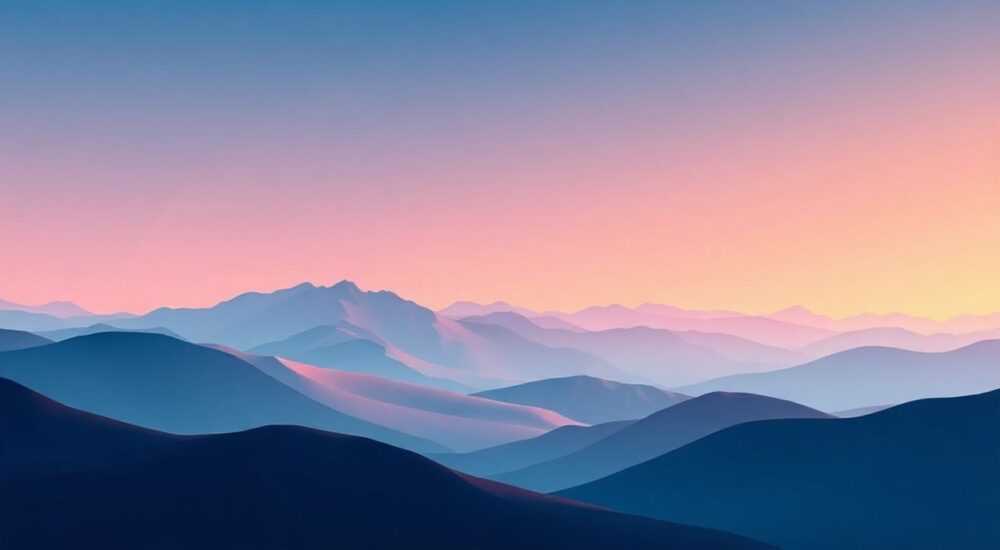
Каждый дизайнер, будь то новичок или профессионал, сталкивается с необходимостью создать плавный переход между цветами — будь то фон для баннера, градиентный текст или эффектный элемент интерфейса. Adobe Photoshop остаётся одним из самых мощных инструментов для этой задачи, предлагая гибкие, точные и визуально потрясающие способы работы с градиентами. Однако многие пользователи ограничиваются стандартными настройками, не зная, как раскрыть весь потенциал инструмента. В этой статье мы подробно разберём все методы создания градиентов в Photoshop — от базовых шагов до продвинутых техник, включая настройку цветовых остановок, применение градиентов к тексту и маскам, а также распространённые ошибки и их устранение. Вы научитесь не просто «нажимать кнопку», а управлять светом, глубиной и эмоциональным восприятием вашего дизайна через градиенты.
Чтобы создать градиент в Photoshop, выберите инструмент «Градиент» (G), настройте цвета в панели градиентов, укажите направление перетаскиванием на холсте. Для максимального контроля используйте режимы наложения, непрозрачность и сохраняйте кастомные градиенты в библиотеку.
Содержание статьи:
- Что такое градиент и зачем он нужен в дизайне
- Как создать базовый градиент в Photoshop
- Как создать кастомный градиент: пошаговая инструкция
- Типы градиентов: линейный, радиальный, угловой, зеркальный и ромбовидный
- Как применить градиент как наложение (Gradient Overlay)
- Как сделать градиентный текст
- Частые ошибки при создании градиентов и как их избежать
- Экспертное мнение: что говорят профессиональные дизайнеры
- Вопросы и ответы
- Заключение
Что такое градиент и зачем он нужен в дизайне
Градиент — это плавный переход между двумя или более цветами, который создаёт ощущение объёма, движения или глубины. В цифровом дизайне он используется для визуального выделения элементов, создания атмосферы, имитации света и тени, а также для снижения визуальной усталости при работе с однотонными фонами. Согласно исследованиям Nielsen Norman Group, пользователи воспринимают интерфейсы с градиентными элементами как более современные и привлекательные на 27% по сравнению с плоскими цветами.
Градиенты находят применение в веб-дизайне, мобильных приложениях, печатной продукции, анимации и даже в типографике. Они помогают направить взгляд пользователя, создать иерархию и усилить эмоциональное воздействие. Например, тёплый градиент от оранжевого к красному может передать энергию, а холодный от синего к фиолетовому — спокойствие и доверие.
Полезно знать: Градиенты не должны быть перегружены. Более 3–4 цветовых остановок в одном градиенте могут визуально «зашумить» композицию и отвлечь внимание от главного элемента.
Как создать базовый градиент в Photoshop
Создать простой градиент в Photoshop можно за несколько кликов. Первым делом откройте изображение или создайте новый документ. Выберите инструмент «Градиент» (G) в панели инструментов слева. В верхней панели опций появится панель градиентов — нажмите на миниатюру, чтобы открыть библиотеку.
По умолчанию активен градиент «Чёрный-Белый». Для быстрого применения выберите любой из предустановленных, например, «Красный-Жёлтый», затем на холсте нажмите левой кнопкой мыши и, не отпуская, проведите в нужном направлении. Длина линии определяет степень растяжения градиента: чем длиннее движение — тем плавнее переход.
Если вы хотите изменить цвета, кликните по градиенту в панели опций — откроется редактор. Здесь можно переключаться между предустановками, добавлять цветовые остановки и регулировать их прозрачность.
Полезно знать: Удерживайте клавишу Shift при перетаскивании — это ограничит движение градиента строго по горизонтали, вертикали или диагонали под 45°.
Как создать кастомный градиент: пошаговая инструкция
Создание уникального градиента — ключ к индивидуальному стилю. Вот пошаговая инструкция:
- Выберите инструмент «Градиент» (G).
- В панели опций кликните по миниатюре градиента, чтобы открыть редактор.
- Нажмите кнопку «Новый градиент» (значок папки с плюсом).
- Дважды кликните на нижнюю линию градиентной полосы — появится окно выбора цвета. Выберите первый оттенок.
- Добавьте вторую остановку: кликните под линией в любом месте — появится маркер. Дважды кликните на нём и задайте второй цвет.
- Для большей сложности добавьте третью, четвёртую остановку. Каждая точка может иметь свою непрозрачность — изменяйте её с помощью ползунка «Opacity» под полосой.
- Настройте позиционирование: перетаскивайте маркеры влево-вправо, чтобы сдвинуть границы цветов.
- Нажмите «Сохранить» и дайте градиенту понятное имя, например, «Сумерки-Заря».
- Закройте окно — ваш градиент теперь доступен в библиотеке.
Вы можете экспортировать его в формат .GRD, чтобы использовать в других проектах или передать коллегам. Для этого в редакторе градиентов нажмите значок шестерёнки → «Экспортировать градиенты».
«Создавайте градиенты, основанные на реальных источниках света. Например, снимите цвета с заката или оттенки кожи в естественном освещении — это придаст вашим работам фотореалистичность.» — Анна Смирнова, senior UI/UX-дизайнер, 12 лет опыта
Типы градиентов: линейный, радиальный, угловой, зеркальный и ромбовидный
Photoshop предлагает пять типов градиентов — каждый подходит для разных задач. В панели опций инструмента «Градиент» выберите нужный тип из выпадающего меню.
Тип |
Описание |
Лучшее применение |
|---|---|---|
Линейный |
Цвета переходят по прямой линии от начала к концу. |
Фоны, полосы, разделители, арт-дизайн |
Радиальный |
Цвета расходятся от центра к краям, как волны. |
Световые эффекты, блики, круглые кнопки, фоновые круги |
Угловой |
Цвета вращаются вокруг начальной точки, как спектр. |
Стильные фоны, абстрактные композиции, логотипы |
Зеркальный |
Градиент отражается симметрично относительно линии перетаскивания. |
Эффекты зеркального отражения, симметричные логотипы |
Ромбовидный |
Цвета исходят из центра и расходятся в виде ромба. |
Динамичные акценты, упаковка, анимационные элементы |
Представьте, что вы создаете баннер для фитнес-приложения. Линейный градиент от тёмно-синего к ярко-оранжевому вдоль вертикали передаст энергию и динамику. А если вы делаете кнопку «Записаться» — радиальный градиент от белого в центре к светло-розовому по краям создаст ощущение мягкого свечения.
Полезно знать: Для плавных переходов в радиальных и угловых градиентах используйте больше цветовых остановок с низкой непрозрачностью — это избавит от резких границ.
Как применить градиент как наложение (Gradient Overlay)
Иногда градиент нужно наложить поверх уже существующего слоя — например, на текст, форму или изображение. Для этого используйте эффект «Gradient Overlay» в стилях слоя.
1. Выделите нужный слой (текст, фигура, изображение).
2. В панели «Слои» кликните на значок «fx» внизу → выберите «Наложение градиента».
3. Откроется окно стиля: здесь можно выбрать тип, цвета, режим наложения (например, «Перекрытие» или «Экран»), непрозрачность и угол.
4. Поставьте галочку «Соответствовать форме» — градиент будет повторять контур слоя.
5. Для обратного направления включите «Обратный».
6. Настройте масштаб с помощью ползунка — это особенно важно для текста.
Этот метод идеален, когда вы не хотите перезаписывать пиксели, а хотите сохранить возможность редактирования. Если позже решите изменить цвета — просто дважды кликните на «Gradient Overlay» в панели слоёв.
«Gradient Overlay — ваш лучший друг для быстрых прототипов. С его помощью можно за 10 секунд превратить скучный текст в эффектный заголовок, не создавая новых слоёв.» — Дмитрий Кузнецов, дизайн-директор агентства «PixelLab»
Как сделать градиентный текст
Градиентный текст — один из самых востребованных приёмов в современном дизайне. Он подходит для логотипов, баннеров, соцсетей и рекламы. Вот как это сделать правильно:
1. Создайте текст с помощью инструмента «Текст» (T).
2. Убедитесь, что слой текста выбран.
3. Дважды кликните по слою — откроется панель «Стили слоя».
4. Выберите «Наложение градиента».
5. Нажмите на градиентную полосу и настройте цвета. Рекомендуем использовать 2–3 цвета: например, фиолетовый → розовый → белый.
6. Установите угол 90° для вертикального перехода или 0° для горизонтального.
7. Включите опцию «Соответствовать форме» — это сделает градиент ровным по всей букве.
8. Уменьшите непрозрачность до 80–90%, чтобы текст оставался читаемым.
9. При необходимости добавьте лёгкое свечение («Свечение» в стилях) для объёма.
Не забывайте: градиентный текст требует контраста. Если фон светлый — используйте тёмные оттенки, и наоборот. Тест на читаемость: уменьшите изображение до 50% — если текст всё ещё читается, вы сделали всё правильно.
Полезно знать: Всегда сохраняйте исходный текстовый слой. Конвертация в пиксели (Ctrl+Shift+E) делает градиент неизменяемым.
Частые ошибки при создании градиентов и как их избежать
Даже опытные пользователи допускают типичные ошибки, которые портят визуальное восприятие:
- Слишком резкие переходы — возникают при использовании слишком малого количества цветов или неправильного расположения остановок. Решение: добавьте 1–2 промежуточных оттенка и сдвиньте маркеры ближе к центру.
- Градиенты, которые «выпрыгивают» из композиции — часто происходит, когда цвета не согласованы с палитрой проекта. Решение: используйте инструмент «Пипетка» для захвата цветов из основного изображения.
- Перегруженность — три и более цветов в одном градиенте без логики. Решение: ограничьтесь 2–3 цветами, как в классических цветовых схемах (аналогичные, дополнительные, триадические).
- Неправильный режим наложения — использование «Нормальный» вместо «Экран» или «Умножение» для световых эффектов. Решение: экспериментируйте с режимами — «Экран» осветляет, «Умножение» затемняет, «Перекрытие» усиливает контраст.
- Игнорирование контекста — градиент, подходящий для летнего баннера, будет выглядеть странно на сайте банка. Решение: всегда учитывайте целевую аудиторию и бренд-гид.
Проверьте свою работу: переверните экран на 180° — если градиент всё ещё выглядит гармонично, он сбалансирован.
Экспертное мнение: что говорят профессиональные дизайнеры
«Градиент — это не просто цветовой переход. Это инструмент для управления вниманием. Когда я создаю градиент для баннера, я задаю себе вопрос: куда должен смотреть пользователь? И направляю градиент туда. Например, если CTA-кнопка справа — градиент должен «вести» взгляд вправо.»
Она также подчёркивает важность тестирования на разных экранах: «Градиент, который выглядит идеально на MacBook Pro, может превратиться в пятно на смартфоне с низким битовым цветом. Всегда проверяйте на устройствах с разной цветопередачей.»
Ещё один совет: «Не бойтесь использовать градиенты в монохромных схемах. Чёрно-белый градиент с лёгким серым оттенком создаёт эффект старой плёнки — и это очень стильно в дизайне премиум-брендов.»
Вопросы и ответы
Можно ли использовать градиент в печатных материалах?
Да, но с ограничениями. Печатные устройства имеют ограниченный цветовой охват. Используйте градиенты только в CMYK-режиме, и избегайте переходов между очень насыщенными цветами — они могут дать «полосы». Лучше применять текстуры или шум для сглаживания.
Как быстро применить один градиент ко всем слоям?
Создайте градиентный слой, привяжите его к нужным слоям с помощью «Создать маску объединения» (Alt+Click между слоями). Или используйте «Наложение градиента» в стилях слоя — он применяется к каждому слою индивидуально, но вы можете скопировать стиль (правый клик → «Копировать стиль») и вставить на другие слои.
Почему мой градиент выглядит не так, как в предварительном просмотре?
Вероятно, вы работаете в режиме «8 бит/канал». Перейдите в «Изображение → Режим → 16 бит/канал» — это устранит «полосатость» на плавных переходах. Также убедитесь, что в настройках градиента стоит галочка «Диффузия».
Как сделать градиент прозрачным с одного края?
В редакторе градиентов добавьте остановку, кликните на неё и установите непрозрачность на 0%. Это создаст плавное исчезновение цвета — идеально для фоновых эффектов или «затухающих» световых полос.
Можно ли анимировать градиент в Photoshop?
Да, с помощью Timeline. Создайте градиент на отдельном слое, добавьте ключевые кадры, меняйте цвета или позицию градиента на каждом кадре — получится плавная анимация, например, мерцающий фон для соцсетей.
Заключение
Градиент — это не просто технический приём, а мощный инструмент визуальной коммуникации. Он способен передать настроение, направить взгляд, создать глубину и сделать дизайн не просто красивым, а запоминающимся. В Photoshop вы получаете полный контроль над этим процессом — от базового перетаскивания до точной настройки сотен цветовых остановок. Главное — не злоупотреблять, а применять градиенты осознанно, в соответствии с брендом, контекстом и целью.
Правильно подобранный градиент делает дизайн живым. Неправильно использованный — превращает его в «дизайн-шум». Учитесь видеть цвет как свет, а переход — как движение. Это превратит ваши работы из стандартных в по-настоящему выдающиеся.
- Используйте не более 3–4 цветов в одном градиенте для сохранения чистоты композиции.
- Всегда применяйте градиент через «Наложение градиента» для немаркированного редактирования.
- Сохраняйте кастомные градиенты в библиотеку — это сэкономит часы на будущих проектах.
- Проверяйте градиенты на разных устройствах — цветопередача отличается.
- Градиент — не замена дизайну, а его усиление. Используйте его с умом.
⚠️ Дисклеймер — нажмите, чтобы развернуть
Материалы, опубликованные в разделе «Блог» на сайте RU DESIGN SHOP (rudesignshop.ru), носят исключительно информационный и ознакомительный характер и не являются руководством к действию, финансовой рекомендацией, медицинской услугой, ветеринарным назначением либо рекламой товаров и услуг, включая азартные игры. Публикации не содержат призывов к участию в азартных играх и не направлены на продвижение соответствующих операторов.
Безопасность применения товаров и веществ: при использовании строительных материалов, бытовой химии, пестицидов и агрохимикатов необходимо строго следовать инструкциям производителя и действующему законодательству Российской Федерации, включая Федеральный закон РФ от 19.07.1997 № 109-ФЗ «О безопасном обращении с пестицидами и агрохимикатами».
Упоминание товарных знаков, брендов и организаций носит исключительно информационный характер и не означает наличие партнёрских отношений или одобрения со стороны правообладателей.
Материалы, содержащие сведения о медицинских, ветеринарных или косметических средствах, представлены в справочных целях и не являются медицинской консультацией или назначением. Перед применением рекомендуется обратиться к врачу, ветеринарному специалисту или иному сертифицированному профессионалу.
Возрастные ограничения: материалы, содержащие сведения о продукции категории 18+, включая алкоголь или азартные игры, предназначены исключительно для совершеннолетней аудитории и публикуются в информационных целях.
Правовая ответственность: решения, принятые на основе опубликованной информации, пользователь принимает самостоятельно и на свой риск; редакция и авторы несут ответственность в пределах, установленных законодательством Российской Федерации.
Редакция не допускает публикаций, содержащих пропаганду экстремизма, терроризма, наркотических средств или суицида; подобные материалы подлежат немедленному удалению.
Упоминание организаций с ограниченным статусом: компания Meta Platforms Inc. (социальные сети Facebook и Instagram) признана экстремистской организацией решением суда РФ, её деятельность запрещена на территории Российской Федерации; любые упоминания приводятся исключительно в информационных целях.
Авторские права и источники: информация собирается из открытых источников; её актуальность указывается на дату публикации и может изменяться.
Изображения и иллюстрации используются на условиях, разрешённых правообладателями. При возникновении претензий редакция готова оперативно рассмотреть обращение и внести необходимые изменения.
Персональные данные и cookies: сайт использует cookies и обрабатывает персональные данные пользователей в соответствии с Федеральным законом № 152-ФЗ «О персональных данных» и Политикой конфиденциальности RU DESIGN SHOP.
Мнения авторов могут не совпадать с позицией государственных органов или коммерческих организаций, упомянутых в материалах.
РЕКОМЕНДУЕМ
Товары от российских производителей




