Скидка 5% на первый заказ — RDS5




Как сделать в фотошопе открытку
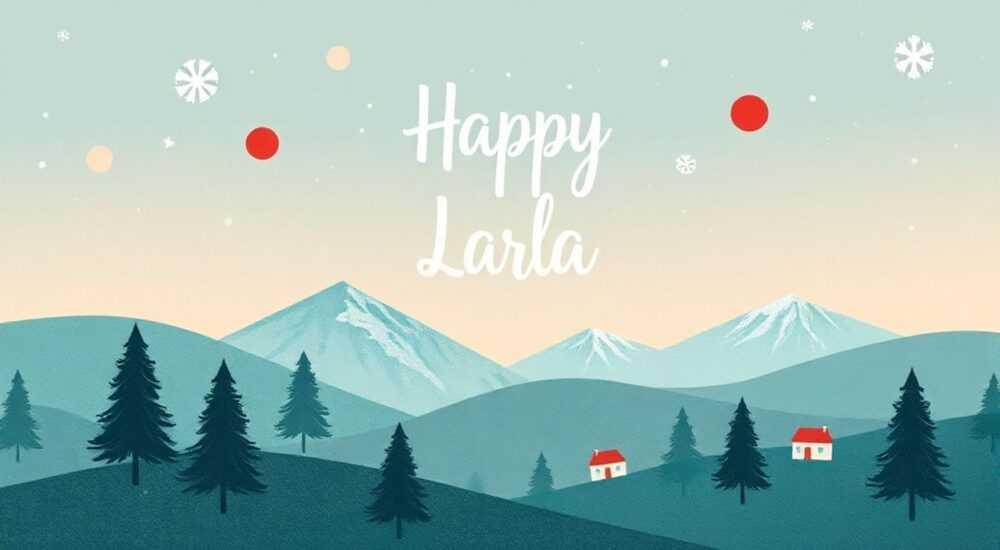
Создание цифровой открытки в Adobe Photoshop — это сочетание творчества и технических навыков. Программа предлагает широкие возможности для дизайна: от простых поздравительных карточек до сложных композиций с эффектами, текстурами и анимацией. Главное — понимать базовые принципы работы с холстом, слоями, шрифтами и графикой.
Чтобы сделать открытку в Photoshop, начните с создания нового документа нужного размера, добавьте фон, изображения и текст. Используйте слои, маски и стили для профессионального оформления.
Содержание статьи:
- Настройка документа: правильный старт
- Шаблоны и пресеты
- Композиция и дизайн: основы визуальной гармонии
- Добавление изображений
- Работа с текстом: как не испортить открытку шрифтом
- Выравнивание и интервал
- Эффекты и стили: придаем глубину и выразительность
- Маски и смешивание
- Экспорт и использование: сохраняем правильно
- Экспертное мнение
- Вопросы и ответы
- Заключение
Настройка документа: правильный старт
Первый шаг при создании любой графики в Photoshop — корректная настройка нового документа. От этого зависит качество финальной открытки, особенно если она будет печататься. При открытии программы выберите «Файл» → «Создать» или используйте сочетание Ctrl+N (Cmd+N на Mac).
В диалоговом окне задайте параметры: размер холста, разрешение, цветовой профиль и ориентацию. Для печатной открытки стандартный формат — A6 (105×148 мм) или 5×7 дюймов. Разрешение должно быть не менее 300 ppi (пикселей на дюйм), чтобы изображение не выглядело размытым. Для цифровой версии (например, для WhatsApp или Instagram) достаточно 72 ppi, но размер холста лучше подбирать под платформу: 1080×1080 пикселей для квадратной картинки.
Цветовой режим выбирается в зависимости от цели. Для печати — CMYK (Cyan, Magenta, Yellow, Black), так как принтеры используют именно эти чернила. Для экранов — RGB (Red, Green, Blue). Если вы не уверены, можно начать в RGB и конвертировать позже, но учтите: при переходе из RGB в CMYK цвета могут немного измениться.
Полезно знать: Всегда сохраняйте исходный файл в формате PSD — это позволит редактировать слои позже. Финальную версию экспортируйте отдельно.
Шаблоны и пресеты
Photoshop предлагает готовые шаблоны для открыток. В разделе «Создать» выберите категорию «Печать» или «Социальные сети». Там можно найти предустановленные размеры: поздравительные карточки, рождественские открытки, свадебные приглашения. Это экономит время и помогает новичкам понять структуру макета.
Если вы работаете над несколькими проектами, создайте свой пресет: задайте нужные размеры, разрешение и цветовой профиль, затем сохраните как шаблон через меню «Сохранить пресет документа». В будущем он появится в списке при создании нового файла.
- Используйте линейки (Ctrl+R) для точного позиционирования элементов.
- Включите сетку («Вид» → «Показать» → «Сетка») и направляющие для выравнивания.
- Не забывайте про поля обрезки (bleed), если открытка будет печататься — добавьте по 3–5 мм со всех сторон.
Композиция и дизайн: основы визуальной гармонии
Хорошая открытка — это не просто красивая картинка, а продуманная композиция. Она должна вызывать эмоции, легко читаться и соответствовать случаю: Дню рождения, Новому году, благодарности или поздравлению.
Начните с выбора фона. Это может быть однотонный цвет, градиент, текстура (бумага, ткань) или фотография. Чтобы фон не перегружал макет, сделайте его менее насыщенным: снизьте непрозрачность, добавьте размытие или наложите полупрозрачный слой серого/белого цвета.
Работайте со слоями. Каждый элемент — фон, изображение, текст — должен находиться на отдельном слое. Это позволяет свободно перемещать, скрывать и редактировать объекты без повреждения других частей дизайна. Используйте группы (Ctrl+G), чтобы организовать слои: например, «Фон», «Текст», «Декор».
«Всегда думайте о зрителе: где он увидит открытку — на экране телефона или в руках? Это влияет на выбор шрифтов, контрастности и детализации.» — Марина Соколова, арт-директор студии дизайна
Добавление изображений
Чтобы вставить фото или иллюстрацию, перетащите файл прямо в окно Photoshop или используйте «Файл» → «Поместить встроенный». Изображение появится как смарт-объект — это значит, что его можно масштабировать без потери качества.
Обрежьте лишнее с помощью инструмента «Выделение» (прямоугольник, эллипс) или «Лассо». Более точно — через маску: выделите объект, нажмите на значок «Добавить маску слоя». Теперь вы можете скрывать части изображения, рисуя кистью по маске: чёрный цвет — скрыть, белый — показать.
Для праздничных открыток часто используют иконки: сердца, звёзды, снежинки. Их можно скачать в виде PNG с прозрачным фоном или создать в самом Photoshop с помощью инструмента «Форма». Удерживайте Shift при рисовании, чтобы сохранить пропорции.
Тип элемента |
Где взять |
Как использовать |
|---|---|---|
Фотографии |
Собственные, Unsplash, Pexels |
Помещать как смарт-объекты, использовать маски |
Иконки |
Flaticon, Freepik, Photoshop Shapes |
Вставлять как PNG или векторные формы |
Текстуры |
Textures.com, Brusheezy |
Накладывать поверх фона с режимом наложения «Overlay» |
Работа с текстом: как не испортить открытку шрифтом
Текст — ключевой элемент открытки. Он передаёт сообщение, поэтому должен быть читаемым и стилистически согласованным. Инструмент «Текст» (T) позволяет добавлять горизонтальный или вертикальный текст. Кликните по холсту и начните печатать.
Выбирайте шрифты осознанно. Для поздравлений подходят рукописные (script) или декоративные шрифты, но только если они хорошо читаются. Не используйте более двух-трёх разных шрифтов в одной открытке. Один — для заголовка, второй — для основного текста, третий — опционально для акцента.
Размер текста зависит от формата. На A6 карточке основной текст должен быть не менее 14 pt, заголовок — 24–36 pt. Цвет текста должен контрастировать с фоном: белый на тёмном, чёрный на светлом. Если фон сложный, добавьте тень или обводку через «Стили слоя» (дважды щёлкните по слою с текстом).
Полезно знать: Перед сохранением проверьте орфографию. В Photoshop есть встроенный спеллчекер: «Редактирование» → «Проверка орфографии».
Выравнивание и интервал
Выравнивайте текст по центру, слева или справа в зависимости от композиции. Используйте панель «Свойства» для регулировки межстрочного интервала (интерлиньяж), кернинга (расстояние между буквами) и отступов. Слишком плотный или разреженный текст плохо воспринимается.
Если текст длинный, используйте рамку: кликните не в точке, а нарисуйте прямоугольник. Тогда текст будет переноситься автоматически. Можно также привязать текст к кривой: создайте путь с помощью «Перо», выберите инструмент «Текст по пути» и кликните по линии.
- Избегайте капслока в больших объёмах — он утомляет глаз.
- Не растягивайте шрифт вручную — это портит пропорции. Используйте жирное начертание вместо этого.
- Проверяйте, как открытка выглядит на маленьком экране — уменьшите масштаб до 25%.
Эффекты и стили: придаем глубину и выразительность
Простая открытка становится выразительной благодаря эффектам. Слои в Photoshop позволяют добавлять тени, свечения, блики, текстуры и 3D-эффекты без повреждения исходного изображения.
Дважды щёлкните по слою, чтобы открыть «Стили слоя». Вот основные эффекты:
- Тень — добавляет объём. Настройте угол, расстояние и размытие. Для реалистичности установите угол света 120°.
- Внутренняя тень — создаёт эффект углубления, как будто текст или объект вдавлен в поверхность.
- Обводка — окантовка вокруг объекта. Полезна для текста на сложном фоне.
- Наложение градиента — делает шрифт или фигуру более живым.
- Текстура — имитирует бумагу, металл, дерево.
Эффекты можно комбинировать. Например, текст с обводкой, тенью и градиентом смотрится празднично. Но не перегружайте: один-два эффекта на элемент — максимум.
Маски и смешивание
Маски — мощный инструмент для тонкой настройки видимости. Создайте маску слоя и рисуйте мягкой кистью, чтобы плавно скрывать края изображения. Это полезно при наложении фото на фон.
Режимы наложения (в верхнем меню слоёв) меняют, как слой взаимодействует с нижележащими. Например:
- «Осветление» — убирает тёмные участки, оставляя светлые.
- «Умножение» — затемняет изображение, хорошо подходит для наложения текстур.
- «Экран» — противоположность умножению, осветляет фон.
«Используйте режим наложения «Перекрытие» для добавления текстур к фону — это создаёт эффект старой бумаги или холста без потери цвета.» — Дмитрий Лебедев, графический дизайнер
Экспорт и использование: сохраняем правильно
После завершения дизайна важно правильно экспортировать открытку. Если вы планируете печать, сохраните файл в формате PDF/X-4: «Файл» → «Экспорт» → «Экспорт как» → выберите PDF. Убедитесь, что цветовой профиль — CMYK, а разрешение — 300 ppi.
Для цифрового использования (соцсети, email, мессенджеры) подойдут JPEG или PNG. JPEG — компактный, но сжимает изображение с потерями. PNG — сохраняет прозрачность и качество, но файл больше.
В диалоговом окне экспорта задайте:
- Качество — 80–100% для JPEG;
- Размер — оригинальный или адаптированный под платформу;
- Цветовое пространство — sRGB для экранов.
Если открытка содержит несколько вариантов (например, день и ночь), используйте функцию «Экспорт ассетов»: пометьте слои или группы, и Photoshop автоматически создаст отдельные файлы.
Полезно знать: Перед отправкой откройте файл на другом устройстве — телефоне или планшете — чтобы убедиться в читаемости текста и общем впечатлении.
Экспертное мнение
Успешная открытка решает три задачи: визуально привлекает, легко читается и вызывает эмоции. Лучше начинать с минимализма: один центральный элемент, простой текст, качественный фон. Добавляйте детали только если они усиливают посыл.
Контраст — важнейший инструмент. Он работает не только между цветами, но и по размеру, шрифту, текстуре. Большой жирный заголовок на тихом фоне сразу привлекает внимание.
Избегайте шаблонных решений. Даже если используете шаблон, адаптируйте его: измените цвета, шрифты, расположение. Персонализация повышает ценность открытки в 3–5 раз, особенно если она предназначена конкретному человеку.
Анимированные открытки — тренд 2026 года. Photoshop поддерживает создание GIF через Timeline («Окно» → «Timeline»). Вы можете анимировать появление текста, движение элементов или смену фона. Экспортируйте как GIF с ограничением 256 цветов и оптимизацией под размер.
Вопросы и ответы
Можно ли сделать открытку в Photoshop бесплатно?
Прямой бесплатный доступ к Photoshop ограничен: Adobe предлагает 7-дневный пробный период. Однако студенты могут получить скидку 60%, а в библиотеках и университетах часто есть лицензии. Альтернатива — бесплатные аналоги: GIMP, Photopea (онлайн-редактор, очень близкий к Photoshop).
Как добавить прозрачный фон?
При создании документа снимите галочку «Фоновой слой». Или удалите заливку у существующего фона. Сохраняйте в PNG, так как JPEG не поддерживает прозрачность. Прозрачный фон полезен для наложения открытки на другие изображения.
Почему цвета на экране отличаются от печати?
Экраны работают в цветовом пространстве RGB, а принтеры — в CMYK. Также влияет тип бумаги и калибровка монитора. Всегда делайте пробную печать на домашнем принтере или заказывайте тестовый образец у типографии.
Как быстро сделать несколько одинаковых открыток с разными именами?
Используйте функцию «Переменные данных» («Файл» → «Автоматизация» → «Данные изображений»). Создайте CSV-файл с именами, подключите его, и Photoshop автоматически сгенерирует серию открыток.
Нужно ли знание дизайна, чтобы сделать хорошую открытку?
Базовые принципы композиции (баланс, контраст, иерархия) значительно улучшают результат. Но даже без опыта можно создать достойную открытку, следуя шаблонам, руководствам и критериям читаемости. Главное — тестировать на других людях.
Заключение
Создание открытки в Photoshop — это доступный и гибкий способ выразить внимание и заботу. Программа даёт контроль над каждым пикселем, позволяя воплотить любую идею: от классической карточки до интерактивной анимации. Ключ к успеху — системный подход: от настройки документа до финального экспорта.
Главное — не бояться экспериментировать. Даже простая открытка с личным посылом ценнее шаблонного дизайна. Сохраняйте PSD-файл, используйте слои и маски, и всегда проверяйте результат на разных устройствах.
- Начинайте с правильных настроек документа: размер, разрешение, цветовой профиль.
- Работайте со слоями и масками — это основа гибкого дизайна.
- Выбирайте шрифты и цвета осознанно, следуя принципам читаемости и контраста.
- Используйте эффекты умеренно — они должны усиливать, а не перегружать.
- Экспортируйте в нужном формате: PDF для печати, PNG/JPEG/GIF для цифрового обмена.
⚠️ Дисклеймер — нажмите, чтобы развернуть
Материалы, опубликованные в разделе «Блог» на сайте RU DESIGN SHOP (rudesignshop.ru), носят исключительно информационный и ознакомительный характер и не являются руководством к действию, финансовой рекомендацией, медицинской услугой, ветеринарным назначением либо рекламой товаров и услуг, включая азартные игры. Публикации не содержат призывов к участию в азартных играх и не направлены на продвижение соответствующих операторов.
Безопасность применения товаров и веществ: при использовании строительных материалов, бытовой химии, пестицидов и агрохимикатов необходимо строго следовать инструкциям производителя и действующему законодательству Российской Федерации, включая Федеральный закон РФ от 19.07.1997 № 109-ФЗ «О безопасном обращении с пестицидами и агрохимикатами».
Упоминание товарных знаков, брендов и организаций носит исключительно информационный характер и не означает наличие партнёрских отношений или одобрения со стороны правообладателей.
Материалы, содержащие сведения о медицинских, ветеринарных или косметических средствах, представлены в справочных целях и не являются медицинской консультацией или назначением. Перед применением рекомендуется обратиться к врачу, ветеринарному специалисту или иному сертифицированному профессионалу.
Возрастные ограничения: материалы, содержащие сведения о продукции категории 18+, включая алкоголь или азартные игры, предназначены исключительно для совершеннолетней аудитории и публикуются в информационных целях.
Правовая ответственность: решения, принятые на основе опубликованной информации, пользователь принимает самостоятельно и на свой риск; редакция и авторы несут ответственность в пределах, установленных законодательством Российской Федерации.
Редакция не допускает публикаций, содержащих пропаганду экстремизма, терроризма, наркотических средств или суицида; подобные материалы подлежат немедленному удалению.
Упоминание организаций с ограниченным статусом: компания Meta Platforms Inc. (социальные сети Facebook и Instagram) признана экстремистской организацией решением суда РФ, её деятельность запрещена на территории Российской Федерации; любые упоминания приводятся исключительно в информационных целях.
Авторские права и источники: информация собирается из открытых источников; её актуальность указывается на дату публикации и может изменяться.
Изображения и иллюстрации используются на условиях, разрешённых правообладателями. При возникновении претензий редакция готова оперативно рассмотреть обращение и внести необходимые изменения.
Персональные данные и cookies: сайт использует cookies и обрабатывает персональные данные пользователей в соответствии с Федеральным законом № 152-ФЗ «О персональных данных» и Политикой конфиденциальности RU DESIGN SHOP.
Мнения авторов могут не совпадать с позицией государственных органов или коммерческих организаций, упомянутых в материалах.
Читайте также

РЕКОМЕНДУЕМ
Товары от российских производителей