Скидка 5% на первый заказ — RDS5




Как в автокаде сделать угол
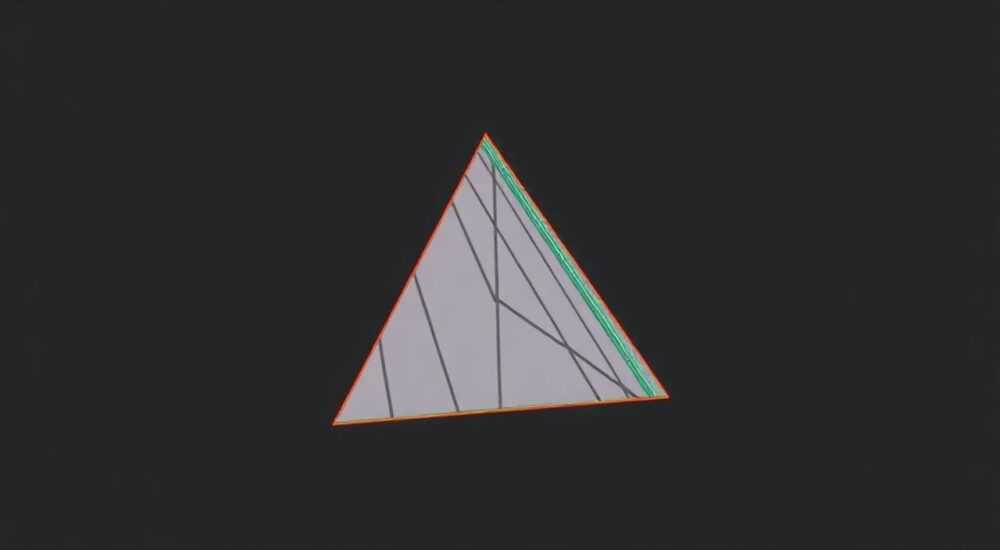
В AutoCAD угол — это не просто геометрический элемент, а фундаментальная основа для создания точных чертежей в архитектуре, инженерии и промышленном дизайне. Неверно построенный угол может привести к ошибкам в расчётах нагрузок, несоответствию стандартам ГОСТ или даже к срыву сроков производства. Многие пользователи, особенно новички, сталкиваются с трудностями при задании угла между линиями, повороте объектов или создании многоугольных контуров. Однако AutoCAD предоставляет мощный набор инструментов, позволяющих строить углы с точностью до сотых долей градуса — главное, знать, как ими пользоваться.
Чтобы в AutoCAD точно построить угол, используйте команду LINE с относительными полярными координатами (например, @100<45) или инструменты «Поворот», «Ограничения» и «Геометрические привязки». Главное — активировать ортогональный режим и включить динамическое ввод, чтобы контролировать угол в реальном времени.
Содержание статьи:
- Как в AutoCAD сделать угол: основные способы
- Сравнение методов построения угла
- Построение угла с помощью полярных координат
- Использование геометрических ограничений
- Поворот объектов под заданный угол
- Динамический ввод и его роль в построении углов
- Частые ошибки и как их избежать
- Экспертное мнение: как профессионалы работают с углами
- Вопросы и ответы
- Заключение
Как в AutoCAD сделать угол: основные способы
В AutoCAD существует пять основных методов построения угла: через прямое ввод координат, использование геометрических ограничений, команду поворота, динамический ввод и инструменты привязки. Каждый из них подходит для разных сценариев — от быстрого наброска до точного технического чертежа. Например, при проектировании кровли или фасада здания часто требуется задать угол наклона в 30°, 45° или 60°. В таких случаях ручное построение с помощью мыши недостаточно — нужна точность.
Первый и самый простой способ — использование команды LINE с относительными полярными координатами. Представьте, что вы чертите линию от точки A к точке B под углом 45 градусов длиной 150 мм. Вместо того чтобы пытаться визуально совместить курсор, вы просто вводите: `@150<45`. AutoCAD автоматически рассчитает конечную точку, исходя из текущего положения курсора и заданного угла. Это работает в любой системе координат — как в мировой, так и в локальной.
Полезно знать: Угол в AutoCAD измеряется от положительного направления оси X (вправо) против часовой стрелки. Это стандарт ISO, и важно помнить его при работе с отрицательными значениями.
Второй способ — применение геометрических ограничений. Они особенно полезны при создании сложных схем, где несколько линий должны быть связаны угловыми зависимостями. Например, если вы чертите раму с углом 90°, можно задать ограничение «Перпендикулярность» между двумя сторонами — и AutoCAD автоматически поддержит этот угол даже при изменении размеров.
Сравнение методов построения угла
Метод |
Точность |
Скорость |
Подходит для |
|---|---|---|---|
Полярные координаты |
Высокая (до 0,001°) |
Очень высокая |
Чертежи с заданными параметрами |
Геометрические ограничения |
Максимальная |
Средняя |
Сложные сборки, эскизы |
Команда ROTATE |
Высокая |
Средняя |
Поворот существующих объектов |
Динамический ввод |
Высокая |
Высокая |
Интерактивная работа, обучение |
Привязки (осевые, перпендикулярные) |
Средняя |
Высокая |
Быстрые наброски, эскизы |
Построение угла с помощью полярных координат
Команда LINE — это базовый инструмент, но именно с его помощью можно создавать углы с невероятной точностью. Для этого используется синтаксис относительных полярных координат: `@длина<угол`. Например, если вы хотите провести линию длиной 80 мм под углом 120°, введите `@80<120` после указания начальной точки.
Чтобы это сработало, убедитесь, что в строке команды активирован режим относительных координат (он включён по умолчанию). Если вы видите `@` перед вводом — значит, система ждёт ввод относительно последней точки. Если вы вводите абсолютные координаты без `@`, AutoCAD будет строить линию от начала координат (0,0), что может привести к ошибке.
«Полярные координаты — это ваш главный союзник при создании технических чертежей. Я использую их в 90% случаев, когда нужно точно задать направление. Это быстрее, чем вращать объекты или настраивать ограничения.» — Алексей Воронин, инженер-проектировщик, 15 лет опыта в машиностроении
Также полезно использовать динамический ввод (F12). При включении он показывает всплывающее окно прямо у курсора, где можно ввести длину и угол в реальном времени. Это особенно удобно при обучении — вы сразу видите, как изменение угла влияет на положение линии.
Помните: угол может быть отрицательным. Например, `@100<-30` построит линию под углом 330° — то есть на 30° ниже горизонтали. Это важно при проектировании скатных крыш или наклонных трубопроводов.
Использование геометрических ограничений
Геометрические ограничения — это скрытая сила AutoCAD, о которой знают не все. Они позволяют «закрепить» взаимное положение объектов, включая углы. Чтобы применить ограничение на угол:
1. Перейдите на вкладку «Управление» → «Геометрические ограничения».
2. Выберите инструмент «Угол».
3. Укажите две линии, между которыми нужно задать угол.
4. Введите значение угла в командной строке (например, 90) и нажмите Enter.
После этого AutoCAD автоматически подстроит одну из линий, чтобы соблюсти заданный угол. Даже если вы позже измените длину одной из сторон — угол останется неизменным. Это критически важно при проектировании механизмов, где важны не только размеры, но и взаимное расположение деталей.
Полезно знать: Геометрические ограничения работают только в режиме «Эскиз» или при включённом параметрическом черчении. Убедитесь, что в строке состояния активирована кнопка «Геометрические ограничения» (иконка с двумя стрелками).
Ограничения особенно полезны при работе с чертежами, которые потом будут использоваться в системах САПР, таких как Inventor или SolidWorks. Автоматическая связь между элементами снижает риск ошибок при внесении изменений.
Поворот объектов под заданный угол
Часто возникает ситуация: линия или объект уже создан, но нужно повернуть его под конкретный угол. Здесь на помощь приходит команда ROTATE.
1. Выделите объект (линию, прямоугольник, блок).
2. Введите команду `ROTATE` и нажмите Enter.
3. Укажите базовую точку поворота — это может быть конец линии, центр окружности или любая другая точка привязки.
4. Введите угол поворота (например, 45) или укажите его визуально, щёлкнув по точке на экране.
Если вы хотите повернуть объект на 90° относительно текущего положения, используйте опцию `R` (Reference) — она позволяет задать угол относительно существующего направления. Например, если линия стоит под 20°, а вы хотите, чтобы она стала горизонтальной, введите `R`, укажите начальную и конечную точки опорного угла, а затем введите 0 — AutoCAD автоматически рассчитает разницу.
«Команда ROTATE с опцией Reference — моя любимая фишка для корректировки чертежей, полученных от клиентов. Часто они приходят с ошибками в углах — и я могу исправить их за 10 секунд, не перерисовывая всё.» — Елена Кузнецова, старший инженер-чертёжник, ООО «ТехноСталь»
Также можно использовать поворот с клавиатурой: после запуска ROTATE нажмите `C` (Copy), чтобы создать копию объекта под новым углом, не удаляя оригинал. Это идеально для создания повторяющихся элементов — например, крепёжных отверстий на круговой детали.
Динамический ввод и его роль в построении углов
Динамический ввод (Dynamic Input) — это интерактивная панель, которая появляется прямо у курсора при создании или редактировании объектов. Она отображает текущие координаты, длину и угол в реальном времени. Чтобы включить её, нажмите F12 или кликните по кнопке «Динамический ввод» в нижней панели статуса.
Когда вы чертите линию с включённым динамическим вводом, рядом с курсором появляется поле, где можно ввести длину и угол. Например, после первого щелчка вы видите:
`Длина: 0.0000 < Угол: 0.0000`
Теперь введите `150<60` — и AutoCAD сразу построит линию под нужным углом, без перехода в командную строку.
Этот режим особенно полезен для новичков и при обучении — вы видите, как меняется угол при движении мыши, и можете сразу ввести точное значение. Также он снижает вероятность ошибок, связанных с неправильным выбором системы координат.
Полезно знать: Если динамический ввод не реагирует — проверьте, не отключены ли опции «Отображать динамические подсказки» и «Отображать поля расстояния и угла» в настройках (меню «Инструменты» → «Параметры» → «Редактирование»).
Частые ошибки и как их избежать
Даже опытные пользователи допускают типичные ошибки при построении углов. Вот основные из них:
- Неправильная система координат. Если вы вводите угол, но линия строится не туда, куда ожидаете — проверьте, не переключились ли вы на другую систему координат (UCS). Сбросьте её командой `UCS` → `World`.
- Забыли включить ортогональный режим. При работе с 90° углами ортогональный режим (F8) помогает «притягивать» линию к горизонтали и вертикали. Но если он включён, вы не сможете построить угол 89° — AutoCAD будет «исправлять» его до 90°.
- Использование абсолютных координат вместо относительных. Ввод `100<45` без `@` создаёт линию от (0,0), а не от последней точки. Всегда используйте `@` для относительных значений.
- Неверное направление угла. Угол считается от оси X против часовой стрелки. Если нужно 315°, вводите не `-45`, а `315` — иначе AutoCAD может интерпретировать его как 45° в другую сторону.
Также не забывайте проверять настройки единиц измерения: если в чертеже используются дюймы, а вы вводите миллиметры — угол будет построен с масштабной ошибкой. Проверьте это в меню «Формат» → «Единицы».
Экспертное мнение: как профессионалы работают с углами
«Я работаю в архитектурной студии, где каждый чертёж должен соответствовать ГОСТ 21.501-2011. В таких условиях точность угла — не вопрос удобства, а требование нормативов. Мы используем комбинацию: динамический ввод для быстрого наброска, полярные координаты для точных элементов и геометрические ограничения для финальной проверки. Особенно часто применяю ограничение «Равенство углов»
Профессионалы также рекомендуют создавать шаблоны чертежей с предустановленными стилями ограничений и привязок. Например, для чертежей инженерных сетей можно заранее настроить привязки к перпендикуляру и углу 90°, чтобы при каждом новом чертеже не настраивать их заново.
Вопросы и ответы
Как сделать угол 45 градусов в AutoCAD быстро?
Используйте команду LINE, укажите начальную точку, затем введите `@100<45` (где 100 — длина). Включите динамический ввод — вы увидите угол в реальном времени.
Почему AutoCAD не принимает мой угол при повороте?
Возможно, вы ввели угол в радианах, а не в градусах. Убедитесь, что в настройках единиц выбран «Градус» (меню «Формат» → «Единицы»). Также проверьте, не включён ли режим ортогональности — он может блокировать ввод произвольных углов.
Можно ли автоматически измерить угол между двумя линиями?
Да. Используйте команду `MEASUREGEOM` → выберите «Угол» → укажите две линии. AutoCAD покажет значение в командной строке. Можно также использовать инструмент «Измерение» на вкладке «Просмотр».
Как сохранить угол для повторного использования?
Создайте блок с нужным углом и сохраните его в библиотеке. Или настройте шаблон чертежа (.dwt) с предустановленными ограничениями и привязками. Это сэкономит время при работе с типовыми элементами.
Как построить угол, если не знаю длину, но знаю только угол?
В AutoCAD можно задать угол без длины — просто введите `<45` (без `@` и числа до него). AutoCAD покажет направление, и вы сможете протянуть линию мышкой. Затем введите нужную длину.
Заключение
Построение угла в AutoCAD — это не просто техническая задача, а навык, который определяет качество всего чертежа. От правильного угла зависит точность расчётов, соответствие стандартам и даже безопасность конечного изделия. Независимо от того, работаете ли вы над архитектурным проектом, схемой электропроводки или деталью станка — умение точно задавать углы — это базовый навык каждого профессионала.
Все методы, описанные выше, дополняют друг друга. Полярные координаты — для скорости, ограничения — для надёжности, динамический ввод — для контроля. Выбирайте подход в зависимости от контекста: если вы вносите изменения в готовый чертёж — используйте ROTATE; если создаёте с нуля — применяйте полярные координаты; если проектируете сложную конструкцию — включайте геометрические ограничения.
Не тратьте время на ручную корректировку углов — автоматизируйте процесс. Настройте шаблоны, используйте динамический ввод и научитесь работать с ограничениями. Это сократит время на чертёж на 30–50% и снизит количество ошибок до минимума.
- Используйте `@длина<угол` для точного построения линий под нужным углом.
- Геометрические ограничения обеспечивают автоматическое сохранение углов при редактировании.
- Включите динамический ввод (F12) для визуального контроля угла в реальном времени.
- Всегда проверяйте единицы измерения и систему координат перед началом работы.
- Создавайте шаблоны с предустановленными параметрами — это экономит время и повышает качество.
⚠️ Дисклеймер — нажмите, чтобы развернуть
Материалы, опубликованные в разделе «Блог» на сайте RU DESIGN SHOP (rudesignshop.ru), носят исключительно информационный и ознакомительный характер и не являются руководством к действию, финансовой рекомендацией, медицинской услугой, ветеринарным назначением либо рекламой товаров и услуг, включая азартные игры. Публикации не содержат призывов к участию в азартных играх и не направлены на продвижение соответствующих операторов.
Безопасность применения товаров и веществ: при использовании строительных материалов, бытовой химии, пестицидов и агрохимикатов необходимо строго следовать инструкциям производителя и действующему законодательству Российской Федерации, включая Федеральный закон РФ от 19.07.1997 № 109-ФЗ «О безопасном обращении с пестицидами и агрохимикатами».
Упоминание товарных знаков, брендов и организаций носит исключительно информационный характер и не означает наличие партнёрских отношений или одобрения со стороны правообладателей.
Материалы, содержащие сведения о медицинских, ветеринарных или косметических средствах, представлены в справочных целях и не являются медицинской консультацией или назначением. Перед применением рекомендуется обратиться к врачу, ветеринарному специалисту или иному сертифицированному профессионалу.
Возрастные ограничения: материалы, содержащие сведения о продукции категории 18+, включая алкоголь или азартные игры, предназначены исключительно для совершеннолетней аудитории и публикуются в информационных целях.
Правовая ответственность: решения, принятые на основе опубликованной информации, пользователь принимает самостоятельно и на свой риск; редакция и авторы несут ответственность в пределах, установленных законодательством Российской Федерации.
Редакция не допускает публикаций, содержащих пропаганду экстремизма, терроризма, наркотических средств или суицида; подобные материалы подлежат немедленному удалению.
Упоминание организаций с ограниченным статусом: компания Meta Platforms Inc. (социальные сети Facebook и Instagram) признана экстремистской организацией решением суда РФ, её деятельность запрещена на территории Российской Федерации; любые упоминания приводятся исключительно в информационных целях.
Авторские права и источники: информация собирается из открытых источников; её актуальность указывается на дату публикации и может изменяться.
Изображения и иллюстрации используются на условиях, разрешённых правообладателями. При возникновении претензий редакция готова оперативно рассмотреть обращение и внести необходимые изменения.
Персональные данные и cookies: сайт использует cookies и обрабатывает персональные данные пользователей в соответствии с Федеральным законом № 152-ФЗ «О персональных данных» и Политикой конфиденциальности RU DESIGN SHOP.
Мнения авторов могут не совпадать с позицией государственных органов или коммерческих организаций, упомянутых в материалах.
Читайте также

РЕКОМЕНДУЕМ
Товары от российских производителей


Светильник SHAR Forstlight
Диапазон цен: 5910 руб. – 6310 руб.
