Скидка 5% на первый заказ — RDS5




Как сделать в повер поинте картинку прозрачной
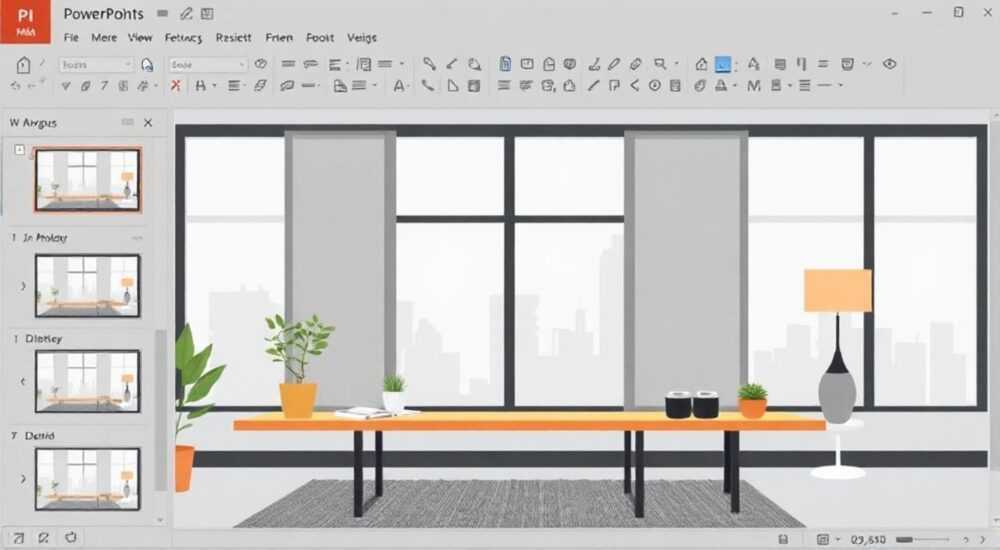
Когда вы работаете с презентациями в PowerPoint, визуальная гармония слайдов играет ключевую роль. Прозрачность изображений — один из самых эффективных способов улучшить восприятие контента: она позволяет аккуратно интегрировать картинки в фон, создавать эффект наложения и подчёркивать важные элементы без визуального перегруза. Многие пользователи сталкиваются с трудностями при попытке сделать фон прозрачным или изменить непрозрачность всей картинки, особенно если не знакомы с тонкостями инструментов форматирования.
Чтобы сделать картинку прозрачной в PowerPoint, используйте функцию «Удалить фон» для удаления фона или настройте непрозрачность через параметры заливки. Рекомендуется предварительно проверять результат на разных фонах слайда.
Содержание статьи:
- Зачем нужна прозрачность изображений в презентациях
- Как удалить фон изображения через встроенные инструменты PowerPoint
- Пошаговый алгоритм удаления фона
- Как регулировать непрозрачность всей картинки
- Альтернативный способ: через эффекты
- Работа с PNG и другими форматами: что важно знать
- Как проверить, поддерживает ли файл прозрачность
- Типичные ошибки и как их избежать
- Ошибка 1: Использование JPEG для прозрачных элементов
- Ошибка 2: Перегрузка слайдов полупрозрачными элементами
- Ошибка 3: Непроверенный результат на разных фонах
- Ошибка 4: Отсутствие запасного варианта
- Экспертное мнение
- Вопросы и ответы
- Заключение
Зачем нужна прозрачность изображений в презентациях
Прозрачность — это не просто модный тренд в дизайне, а функциональный инструмент, который помогает сосредоточить внимание аудитории на главном. Когда фон изображения убран или сама картинка частично прозрачна, она не конфликтует с задним планом слайда и не отвлекает от текста. Это особенно актуально при создании корпоративных презентаций, образовательных материалов или креативных проектов.
Использование прозрачных элементов позволяет создавать многослойные композиции. Например, логотип компании можно разместить в углу слайда полупрозрачно, чтобы он был заметен, но не доминировал. Или же вы можете наложить иконки на фотографию, сохранив читаемость обеих составляющих. Такие решения повышают профессионализм восприятия вашей работы.
В деловой среде зритель ожидает чёткой структуры и лаконичности. Лишние детали, особенно резкие контрасты между изображением и фоном, могут вызывать дискомфорт. Умение работать с прозрачностью — признак продвинутого владения PowerPoint, которое ценится в дизайнерских, маркетинговых и преподавательских командах.
Полезно знать: Прозрачность бывает двух типов: полная (удаление фона) и частичная (регулировка непрозрачности). Они решают разные задачи и применяются в зависимости от цели.
Как удалить фон изображения через встроенные инструменты PowerPoint
PowerPoint предлагает встроенную функцию «Удалить фон», которая позволяет быстро очистить фоновое пространство картинки, сделав его прозрачным. Этот инструмент особенно удобен, когда вы работаете с объектами на однотонном или контрастном фоне — например, человек на белом фоне или логотип на сером.
Для начала вставьте изображение на слайд: перейдите во вкладку «Вставка» → «Рисунки» → выберите файл. После вставки кликните по картинке, и во вкладках сверху появится раздел «Формат». В группе «Настройка» найдите кнопку «Удалить фон».
Если PowerPoint автоматически определил зону фона, он выделит её малиновым цветом, а сохраняемую часть — фиолетовым. Вы можете уточнить область:
- Перетаскивайте маркеры границ, чтобы расширить или сузить зону удаления.
- Используйте инструмент «Отметить области для сохранения», если программа случайно удалила часть объекта.
- Выберите «Отметить области для удаления», чтобы добавить участки, которые нужно сделать прозрачными.
После настройки нажмите «Сохранить изменения». Обратите внимание: если картинка имеет сложный фон (например, листва или волосы), результат может быть неидеальным. В таких случаях рекомендуется предварительно обработать изображение в графическом редакторе.
Пошаговый алгоритм удаления фона
- Вставьте изображение на слайд через «Вставка» → «Рисунки».
- Выделите картинку и откройте вкладку «Формат».
- Нажмите «Удалить фон» в группе «Настройка».
- Дождитесь автоматического выделения (или вручную установите маркеры).
- Используйте «Отметить области для сохранения» и «удаления» при необходимости.
- Нажмите «Сохранить изменения».
«Функция «Удалить фон» работает лучше всего с высококонтрастными изображениями. Чем чётче граница между объектом и фоном, тем точнее результат.» — Алексей Миронов, графический дизайнер, 8 лет опыта в презентационном дизайне
Как регулировать непрозрачность всей картинки
Иногда вам не нужно полностью удалять фон, а лишь приглушить изображение, чтобы оно не перетягивало внимание. Для этого используется настройка непрозрачности. Она полезна, например, при создании водяных знаков, фоновых иллюстраций или эффектов затухания.
Чтобы изменить уровень непрозрачности:
- Выделите изображение на слайде.
- Перейдите во вкладку «Формат» → «Заливка рисунка» → «Форматировать рисунок».
- В правой панели откройте раздел «Заливка» (иконка ведра).
- Выберите «Заливка изображением или текстурой» и укажите своё изображение, если оно ещё не применено.
- Найдите ползунок «Прозрачность» и установите нужное значение (от 0% до 100%).
Вы можете использовать значения от 30% до 60%, чтобы картинка оставалась видимой, но не мешала восприятию текста. Эта техника часто применяется при оформлении титульных слайдов, где изображение служит декоративным элементом.
Альтернативный способ: через эффекты
PowerPoint также позволяет имитировать прозрачность через эффекты. Выберите картинку → «Формат» → «Эффекты рисунка» → «Прозрачность». Здесь доступны предустановленные шаблоны, но они менее гибкие, чем ручная настройка.
Метод |
Когда использовать |
Преимущества |
Ограничения |
|---|---|---|---|
Удалить фон |
Нужно убрать задний план объекта |
Полная прозрачность, чистый результат |
Не подходит для сложных фонов |
Настройка прозрачности |
Хочется приглушить картинку |
Быстро, подходит для любых изображений |
Не удаляет фон, только затемняет |
Внешняя обработка (PNG) |
Высокая точность, сложные края |
Профессиональный результат |
Требует стороннего ПО |
Полезно знать: Если вы планируете использовать одно и то же изображение с прозрачностью в нескольких презентациях, сохраните его как PNG после обработки — это сэкономит время в будущем.
Работа с PNG и другими форматами: что важно знать
Формат файла играет решающую роль при работе с прозрачностью. Самый распространённый формат с поддержкой альфа-канала — PNG. Он сохраняет прозрачные области без потери качества. В отличие от JPEG, который всегда имеет белый или чёрный фон, PNG идеален для логотипов, иконок и графических элементов.
Если вы получили изображение в формате JPEG, но хотите сделать его прозрачным, придётся использовать инструмент «Удалить фон» в PowerPoint или заранее обработать его в Photoshop, Canva или бесплатном ресурсе, например, remove.bg. После обработки сохраните файл как PNG, чтобы прозрачность сохранилась.
PowerPoint корректно отображает PNG-файлы с прозрачностью. При вставке такого изображения на слайд вы сразу увидите, что фон «пропал» — он будет показан в виде шахматного узора, обозначающего прозрачную область.
Как проверить, поддерживает ли файл прозрачность
- Откройте изображение в любом просмотрщике, поддерживающем прозрачность (например, Windows Фото).
- Если фон не сплошной, а имеет шахматный узор — прозрачность есть.
- Попробуйте перетащить файл на слайд с цветным фоном: если нижележащий слой просвечивает — всё в порядке.
«Всегда храните исходники в PNG, даже если сейчас используете JPEG. Это защитит вас от необходимости повторной обработки при смене дизайна.» — Дарья Ковалёва, UX-дизайнер, специалист по презентациям в IT-компаниях
Типичные ошибки и как их избежать
Новички часто допускают ряд ошибок при работе с прозрачностью, которые снижают качество презентации. Зная о них заранее, вы сможете сэкономить время и избежать разочарований.
Ошибка 1: Использование JPEG для прозрачных элементов
JPEG не поддерживает прозрачность. Если вы вставляете JPEG и пытаетесь удалить фон, результат может выглядеть грязно: вместо прозрачности появляется белый ореол. Решение — всегда экспортировать изображения с прозрачностью в PNG.
Ошибка 2: Перегрузка слайдов полупрозрачными элементами
Чрезмерное использование прозрачных картинок создаёт визуальный «хаос». Аудитория теряет фокус. Рекомендуется ограничиваться 1–2 прозрачными элементами на слайд и использовать их стратегически — например, только на титульном или заключительном слайде.
Ошибка 3: Непроверенный результат на разных фонах
То, что хорошо смотрится на светлом фоне, может «теряться» на тёмном. Всегда проверяйте, как выглядит прозрачная картинка на разных цветах фона. PowerPoint позволяет быстро дублировать слайд и поменять фон для теста.
Ошибка 4: Отсутствие запасного варианта
Если вы отправляете презентацию коллеге или клиенту, убедитесь, что он использует ту же версию PowerPoint. В старых версиях (например, 2010) прозрачность может отображаться некорректно. Сохраните копию в PDF — там прозрачность сохраняется правильно.
Полезно знать: Чтобы проверить совместимость, используйте режим «Проверка совместимости» в PowerPoint: «Файл» → «Сведения» → «Проверить документ».
Экспертное мнение
«Прозрачность — это не про красоту, а про управление вниманием. Хорошая презентация ведёт зрителя по пути: от общего к частному. Прозрачные элементы — как подсветка на сцене: они показывают, куда смотреть. Но если света слишком много, зритель теряется.» — Марина Соколова, креативный директор студии презентаций «SlideUp», 12 лет опыта
Марина отмечает, что большинство ошибок происходят из-за отсутствия стратегии. «Люди делают картинку прозрачной, потому что «так модно», а не потому что это помогает донести мысль. Спросите себя: улучшает ли этот элемент понимание? Если нет — лучше убрать».
Она также советует использовать прозрачность для создания единой стилистики. Например, все иконки на слайдах могут быть в одном стиле — полупрозрачные, одного цвета, одной степени непрозрачности. Это создаёт ощущение системности и профессионализма.
Вопросы и ответы
Можно ли сделать прозрачной только часть картинки, а не весь фон?
Да, это возможно через комбинацию «Удалить фон» и ручной коррекции. Также можно использовать маски или наложить полупрозрачный прямоугольник поверх нужной области.
Почему после удаления фона остаются артефакты?
Это происходит при низком качестве изображения или сложном фоне. Рекомендуется использовать более чёткие фото или обрабатывать картинку в специализированных сервисах перед вставкой в PowerPoint.
Поддерживается ли прозрачность при экспорте в PDF?
Да, современные версии PowerPoint корректно сохраняют прозрачность при экспорте в PDF. Однако стоит проверить результат в программе просмотра, например, Adobe Acrobat.
Работает ли прозрачность в PowerPoint Online?
Да, но с ограничениями. Функция «Удалить фон» доступна, но может работать медленнее. Настройка непрозрачности через панель «Форматировать рисунок» также доступна, но интерфейс менее удобный.
Как быстро сделать несколько картинок прозрачными?
Обработайте одну картинку, скопируйте её формат (через «Формат по образцу»), затем примените к другим. Или используйте макросы VBA для автоматизации, если вы работаете с большим количеством изображений.
Заключение
Умение делать картинки прозрачными в PowerPoint — это не просто технический навык, а важный элемент визуальной коммуникации. Он позволяет создавать презентации, которые выглядят профессионально, легко читаются и производят сильное впечатление на аудиторию. Освоив функции «Удалить фон» и настройку непрозрачности, вы получаете мощный инструмент для управления вниманием и улучшения дизайна.
Главное — использовать прозрачность осознанно. Каждое решение должно служить цели: упрощению восприятия, акцентированию внимания или эстетическому оформлению. Не перегружайте слайды, проверяйте результат на разных фонах и сохраняйте исходники в правильных форматах.
- Используйте PNG для изображений с прозрачностью.
- Функция «Удалить фон» подходит для простых фонов, но требует ручной коррекции при сложных краях.
- Регулировка непрозрачности — лучший способ приглушить картинку без удаления фона.
- Всегда проверяйте результат на разных фонах и в разных форматах экспорта.
- Прозрачность — инструмент, а не самоцель: применяйте её стратегически.
⚠️ Дисклеймер — нажмите, чтобы развернуть
Материалы, опубликованные в разделе «Блог» на сайте RU DESIGN SHOP (rudesignshop.ru), носят исключительно информационный и ознакомительный характер и не являются руководством к действию, финансовой рекомендацией, медицинской услугой, ветеринарным назначением либо рекламой товаров и услуг, включая азартные игры. Публикации не содержат призывов к участию в азартных играх и не направлены на продвижение соответствующих операторов.
Безопасность применения товаров и веществ: при использовании строительных материалов, бытовой химии, пестицидов и агрохимикатов необходимо строго следовать инструкциям производителя и действующему законодательству Российской Федерации, включая Федеральный закон РФ от 19.07.1997 № 109-ФЗ «О безопасном обращении с пестицидами и агрохимикатами».
Упоминание товарных знаков, брендов и организаций носит исключительно информационный характер и не означает наличие партнёрских отношений или одобрения со стороны правообладателей.
Материалы, содержащие сведения о медицинских, ветеринарных или косметических средствах, представлены в справочных целях и не являются медицинской консультацией или назначением. Перед применением рекомендуется обратиться к врачу, ветеринарному специалисту или иному сертифицированному профессионалу.
Возрастные ограничения: материалы, содержащие сведения о продукции категории 18+, включая алкоголь или азартные игры, предназначены исключительно для совершеннолетней аудитории и публикуются в информационных целях.
Правовая ответственность: решения, принятые на основе опубликованной информации, пользователь принимает самостоятельно и на свой риск; редакция и авторы несут ответственность в пределах, установленных законодательством Российской Федерации.
Редакция не допускает публикаций, содержащих пропаганду экстремизма, терроризма, наркотических средств или суицида; подобные материалы подлежат немедленному удалению.
Упоминание организаций с ограниченным статусом: компания Meta Platforms Inc. (социальные сети Facebook и Instagram) признана экстремистской организацией решением суда РФ, её деятельность запрещена на территории Российской Федерации; любые упоминания приводятся исключительно в информационных целях.
Авторские права и источники: информация собирается из открытых источников; её актуальность указывается на дату публикации и может изменяться.
Изображения и иллюстрации используются на условиях, разрешённых правообладателями. При возникновении претензий редакция готова оперативно рассмотреть обращение и внести необходимые изменения.
Персональные данные и cookies: сайт использует cookies и обрабатывает персональные данные пользователей в соответствии с Федеральным законом № 152-ФЗ «О персональных данных» и Политикой конфиденциальности RU DESIGN SHOP.
Мнения авторов могут не совпадать с позицией государственных органов или коммерческих организаций, упомянутых в материалах.
РЕКОМЕНДУЕМ
Товары от российских производителей




