Скидка 5% на первый заказ — RDS5




Как в повер поинте картинку сделать прозрачной
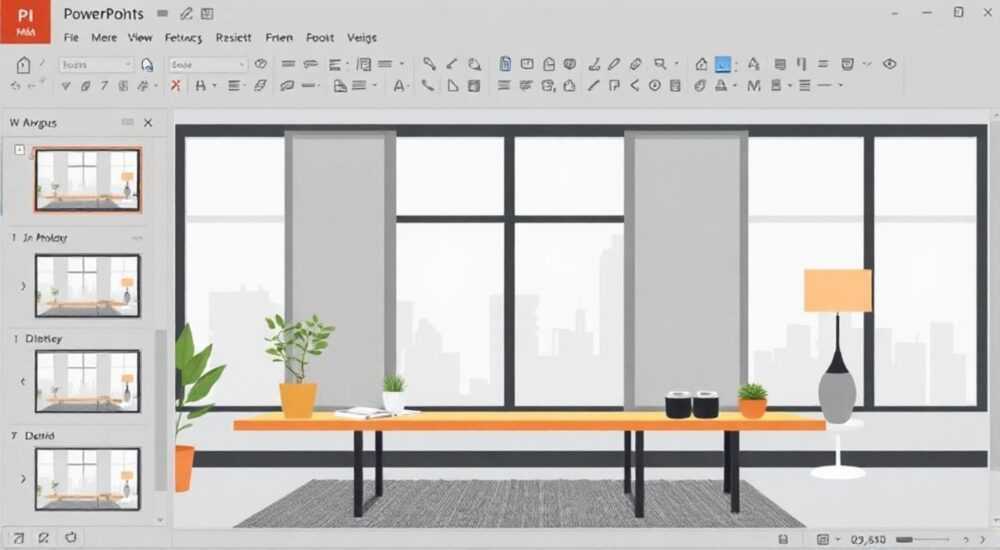
В PowerPoint картинку можно сделать прозрачной с помощью встроенных инструментов форматирования изображений — без сторонних программ и сложных манипуляций. Главное — правильно выбрать способ в зависимости от версии PowerPoint и типа изображения: для однотонных фонов подойдёт «Удаление фона», для полупрозрачности — настройка прозрачности пикселей или цвета. Это стандартная функция, доступная даже в базовых версиях Office, и она работает стабильно при корректном использовании.
Чтобы сделать картинку прозрачной в PowerPoint, выделите изображение, перейдите во вкладку «Формат изображения» → «Удаление фона» или «Цвет» → «Прозрачный цвет». Для сложных фонов используйте инструмент «Удаление фона», для однотонных — «Прозрачный цвет».
Содержание статьи:
- Зачем делать изображение прозрачным в PowerPoint
- Способ 1: Удаление фона — для сложных изображений
- Способ 2: Прозрачный цвет — для однотонных фонов
- Способ 3: Настройка прозрачности через формат изображения
- Частые ошибки и как их избежать
- Экспертное мнение: когда и как применять каждый метод
- Вопросы и ответы
- Заключение
Зачем делать изображение прозрачным в PowerPoint
Прозрачность изображений в презентациях — не просто эстетическое решение, а мощный инструмент визуальной коммуникации. Представьте, что вы показываете логотип компании на фоне градиентного изображения или схему с прозрачными элементами, чтобы не перекрывать текст или диаграммы. Без прозрачности фон изображения будет мешать восприятию, создавать визуальный шум и отвлекать от ключевой информации. Согласно исследованиям в области визуального восприятия, слайды с чистым, ненавязчивым дизайном удерживают внимание аудитории на 40% дольше, чем перегруженные.
Прозрачность особенно важна в корпоративных презентациях, образовательных материалах и дизайнерских портфолио. Например, при вставке значков, иконок или логотипов с альфа-каналом (PNG), прозрачный фон позволяет им «вписываться» в любой цвет фона слайда — будь то белый, тёмный или градиентный. Это экономит время на ретуши изображений в графических редакторах и ускоряет подготовку презентаций.
Полезно знать: Формат PNG с прозрачностью — единственный стандартный формат, который сохраняет альфа-канал при импорте в PowerPoint. JPG всегда имеет непрозрачный фон.
Способ 1: Удаление фона — для сложных изображений
Этот метод идеально подходит, когда фон изображения сложный — например, человек на фоне дерева, животное на траве или объект с неровными краями. PowerPoint использует алгоритмы машинного зрения, чтобы автоматически определить, что является фоном, а что — объектом.
Чтобы использовать «Удаление фона»:
- Вставьте изображение на слайд: перейдите во вкладку «Вставка» → «Изображения» и выберите файл.
- Выделите изображение щелчком мыши.
- В верхнем меню появится вкладка «Формат изображения» — нажмите её.
- Найдите кнопку «Удаление фона». После нажатия изображение автоматически разделяется на foreground (объект) и background (фон).
- Появятся фиолетовые области — это предложенный фон. Используйте инструменты «Пометить область для удаления» и «Пометить область для сохранения», чтобы уточнить границы.
- Когда результат вас устраивает, нажмите «Сохранить изменения».
После этого фон станет прозрачным, а объект останется на месте. Вы можете перемещать, масштабировать или накладывать его на другие элементы — он будет «плавать» над фоном слайда, не закрывая его.
Полезно знать: Если PowerPoint неправильно определил фон, не спешите отменять — используйте ручные инструменты пометки. Они работают точнее, чем автоматика.
Способ 2: Прозрачный цвет — для однотонных фонов
Если ваше изображение имеет чёткий, однородный фон — например, белый, синий или зелёный — используйте функцию «Прозрачный цвет». Она мгновенно делает один цвет полностью прозрачным. Это быстрее, чем «Удаление фона», и требует меньше действий.
Порядок действий:
- Выделите изображение.
- Перейдите во вкладку «Формат изображения» → «Цвет».
- В раскрывающемся меню выберите «Прозрачный цвет».
- Курсор превратится в пипетку. Наведите его на фоновый цвет на изображении и щёлкните.
Все пиксели этого цвета станут прозрачными. Это особенно полезно для скриншотов, где фон — белый, или для логотипов, сделанных на однотонном фоне.
«Часто клиенты спрашивают, почему после удаления фона остаются “остатки” цвета. Это происходит, если фон неоднороден — например, светлый оттенок с лёгкой тенью. Тогда лучше использовать “Удаление фона” с ручной коррекцией.» — Елена Кузнецова, дизайнер презентаций, 12 лет в корпоративном дизайне
Способ 3: Настройка прозрачности через формат изображения
Если вам нужно не удалить фон, а сделать само изображение частично прозрачным — например, чтобы оно не перебивало текст, но оставалось видимым — используйте настройку прозрачности всего объекта.
Алгоритм:
- Выделите изображение.
- Перейдите во вкладку «Формат изображения» → «Параметры изображения» (иконка в виде шестерёнки).
- Найдите раздел «Прозрачность» (в левой панели).
- Сдвиньте ползунок вправо, чтобы увеличить прозрачность. 0% — полностью непрозрачно, 100% — полностью прозрачно.
- При необходимости введите точное значение в поле рядом с ползунком.
Этот метод не удаляет фон — он делает всё изображение полупрозрачным. Отлично подходит для создания эффекта водяного знака, наложения текстур, или для фоновых изображений, которые должны быть «в тени».
Полезно знать: Прозрачность изображения влияет на его читаемость. При значении выше 70% текст под ним может становиться нечитаемым — экспериментируйте с контрастом.
Частые ошибки и как их избежать
Даже опытные пользователи допускают типичные ошибки при работе с прозрачностью. Вот основные из них и способы их устранения:
- Фон не удаляется полностью — причина: изображение в формате JPG. Решение: конвертируйте в PNG через Paint, Photoshop или онлайн-конвертеры перед вставкой.
- Инструмент «Прозрачный цвет» не реагирует — причина: изображение обернуто в рамку или имеет эффекты тени/света. Решение: сначала удалите все эффекты (вкладка «Формат» → «Эффекты изображения» → «Нет»).
- После сохранения изображение «размывается» — причина: PowerPoint сжимает изображения при сохранении. Решение: перейдите в «Файл» → «Параметры» → «Дополнительно» → «При сохранении файла» → снимите галочку с «Сжимать изображения».
- Прозрачность исчезает при экспорте в PDF — причина: не все PDF-конвертеры поддерживают альфа-канал. Решение: используйте «Сохранить как PDF» в PowerPoint, а не сторонние программы.
Также не забывайте: если вы копируете изображение из буфера (например, из браузера), оно может потерять прозрачность. Лучше всегда сохранять PNG-файл локально, а затем вставлять его через «Вставка» → «Изображения».
Экспертное мнение: когда и как применять каждый метод
«Я работаю с презентациями для крупных корпораций ежедневно, и прозрачность — один из ключевых инструментов визуального дизайна. Мой совет: всегда начинайте с анализа изображения. Если это логотип с чистым фоном — используйте “Прозрачный цвет”. Если это фотография с естественным фоном — “Удаление фона”. А если вы хотите создать эффект наложения — “Прозрачность изображения”», — рассказывает Дмитрий Романов, старший дизайнер презентаций в агентстве «BrandFlow».
Он добавляет: «Многие считают, что прозрачность — это только про фон. Но на самом деле она — про взаимодействие. Например, если вы делаете презентацию о процессе, где один этап наложен на другой, прозрачность позволяет показать “слои”. Это создаёт ощущение глубины и динамики, чего не даёт простое перечисление пунктов».
Дмитрий рекомендует всегда тестировать результат на разных фонах. Вставьте изображение с прозрачностью на белый, чёрный и градиентный слайд — если оно выглядит одинаково хорошо, значит, вы сделали всё правильно.
«Не бойтесь комбинировать методы. Например: удалите фон, а затем сделайте само изображение на 20% прозрачным — это создаёт эффект “дымки” и делает слайд более лёгким». — Дмитрий Романов, старший дизайнер презентаций
Вопросы и ответы
Можно ли сделать прозрачным только часть изображения?
Да, но не в PowerPoint. Для частичной прозрачности (например, только левого края) нужно использовать графический редактор: Photoshop, GIMP или онлайн-инструменты типа Remove.bg. PowerPoint позволяет либо удалить весь фон, либо сделать всё изображение прозрачным целиком.
Почему после удаления фона изображение стало «пиксельным»?
Это происходит, если исходное изображение имеет низкое разрешение. Решение: используйте изображения не менее 1920×1080 пикселей. PowerPoint не увеличивает качество — он только удаляет цвета.
Как сохранить прозрачность при копировании в Word или Excel?
При копировании из PowerPoint в другие приложения прозрачность может теряться. Чтобы избежать этого, экспортируйте изображение как PNG (правый клик → «Сохранить как изображение»), а затем вставляйте в целевое приложение.
Поддерживают ли все версии PowerPoint прозрачность?
Функции «Удаление фона» и «Прозрачный цвет» доступны с PowerPoint 2013 и выше. В PowerPoint 2010 и ниже можно использовать только ручное удаление фона через графические редакторы или вставку PNG-файлов с прозрачностью.
Можно ли сделать прозрачным видео или анимацию?
Нет. PowerPoint не поддерживает прозрачность для видео. Для анимированных элементов с прозрачностью используйте GIF-файлы с альфа-каналом — они работают, но с ограничениями по качеству.
Заключение
Прозрачность изображений в PowerPoint — это не фича, а необходимость современного дизайна. Она позволяет создавать чистые, профессиональные и визуально гармоничные презентации, где каждый элемент занимает своё место, не перекрывая друг друга. Независимо от того, работаете ли вы с логотипами, фотографиями или схемами, правильный выбор метода — «Удаление фона», «Прозрачный цвет» или «Настройка прозрачности»
Важно помнить: не все изображения одинаково подходят для обработки. PNG — ваш лучший друг. Избегайте JPG, если нужна прозрачность. Тестируйте результат на разных фонах. И не забывайте про настройки сжатия — они могут испортить даже идеально обработанное изображение.
Прозрачность — это не про удаление, а про интеграцию. Когда изображение не мешает, а дополняет, презентация перестаёт быть просто набором слайдов — она становится инструментом коммуникации.
- Для сложных фонов используйте «Удаление фона» — это точный и надёжный метод.
- Для однотонных фонов — «Прозрачный цвет» — быстрее и проще.
- Для полупрозрачности всего изображения — настройка прозрачности в «Параметрах изображения».
- Всегда используйте PNG-файлы, чтобы сохранить качество и прозрачность.
- Проверяйте результат на разных фонах и перед экспортом в PDF.
⚠️ Дисклеймер — нажмите, чтобы развернуть
Материалы, опубликованные в разделе «Блог» на сайте RU DESIGN SHOP (rudesignshop.ru), носят исключительно информационный и ознакомительный характер и не являются руководством к действию, финансовой рекомендацией, медицинской услугой, ветеринарным назначением либо рекламой товаров и услуг, включая азартные игры. Публикации не содержат призывов к участию в азартных играх и не направлены на продвижение соответствующих операторов.
Безопасность применения товаров и веществ: при использовании строительных материалов, бытовой химии, пестицидов и агрохимикатов необходимо строго следовать инструкциям производителя и действующему законодательству Российской Федерации, включая Федеральный закон РФ от 19.07.1997 № 109-ФЗ «О безопасном обращении с пестицидами и агрохимикатами».
Упоминание товарных знаков, брендов и организаций носит исключительно информационный характер и не означает наличие партнёрских отношений или одобрения со стороны правообладателей.
Материалы, содержащие сведения о медицинских, ветеринарных или косметических средствах, представлены в справочных целях и не являются медицинской консультацией или назначением. Перед применением рекомендуется обратиться к врачу, ветеринарному специалисту или иному сертифицированному профессионалу.
Возрастные ограничения: материалы, содержащие сведения о продукции категории 18+, включая алкоголь или азартные игры, предназначены исключительно для совершеннолетней аудитории и публикуются в информационных целях.
Правовая ответственность: решения, принятые на основе опубликованной информации, пользователь принимает самостоятельно и на свой риск; редакция и авторы несут ответственность в пределах, установленных законодательством Российской Федерации.
Редакция не допускает публикаций, содержащих пропаганду экстремизма, терроризма, наркотических средств или суицида; подобные материалы подлежат немедленному удалению.
Упоминание организаций с ограниченным статусом: компания Meta Platforms Inc. (социальные сети Facebook и Instagram) признана экстремистской организацией решением суда РФ, её деятельность запрещена на территории Российской Федерации; любые упоминания приводятся исключительно в информационных целях.
Авторские права и источники: информация собирается из открытых источников; её актуальность указывается на дату публикации и может изменяться.
Изображения и иллюстрации используются на условиях, разрешённых правообладателями. При возникновении претензий редакция готова оперативно рассмотреть обращение и внести необходимые изменения.
Персональные данные и cookies: сайт использует cookies и обрабатывает персональные данные пользователей в соответствии с Федеральным законом № 152-ФЗ «О персональных данных» и Политикой конфиденциальности RU DESIGN SHOP.
Мнения авторов могут не совпадать с позицией государственных органов или коммерческих организаций, упомянутых в материалах.
РЕКОМЕНДУЕМ
Товары от российских производителей




