Скидка 5% на первый заказ — RDS5




Как сделать вертикальную презентацию в powerpoint
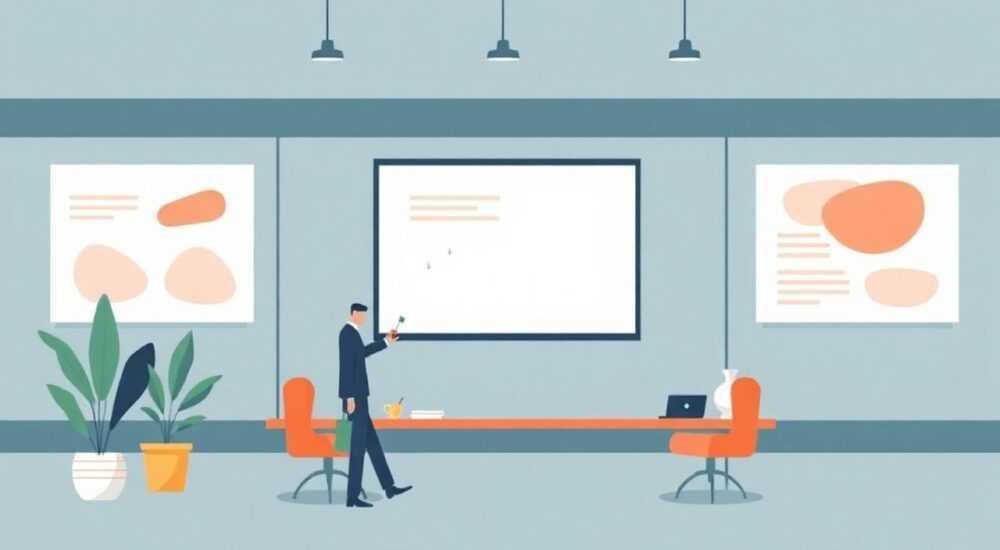
Создание вертикальной презентации в PowerPoint — задача, которая может возникнуть при подготовке контента для мобильных устройств, цифровых вывесок или социальных сетей, где доминирует портретная ориентация экрана. Хотя традиционные слайды PowerPoint по умолчанию горизонтальные, программа позволяет гибко настраивать размер и ориентацию холста. Важно понимать, что стандартный режим не поддерживает вертикальную разметку «из коробки», но с помощью ручной настройки параметров страницы и внимания к деталям дизайна можно создать эффективную вертикальную презентацию, адаптированную под современные форматы потребления контента.
Чтобы сделать вертикальную презентацию в PowerPoint, измените ориентацию слайда через параметры «Размер слайда» на пользовательские значения с преобладанием высоты над шириной. Главное — соблюдать пропорции, продумывать композицию и тестировать отображение на целевых устройствах.
Содержание статьи:
- Зачем нужна вертикальная презентация?
- Основные этапы создания вертикальной презентации
- Изменение размера слайда
- Настройка сетки и направляющих
- Адаптация существующего контента
- Дизайн и композиция: как адаптировать контент
- Структура слайда: правило трёх зон
- Шрифты и цвета
- Анимации и переходы
- Форматы использования и экспорта
- Экспорт в PDF
- Экспорт в видео
- Онлайн-демонстрация
- Экспертное мнение
- Вопросы и ответы
- Заключение
Зачем нужна вертикальная презентация?
Современный пользователь всё чаще взаимодействует с контентом через смартфоны, планшеты и вертикальные дисплеи. По данным Statista, более 60% времени, проведённого в интернете, приходится на мобильные устройства. При этом большинство из них работают в портретной ориентации. Горизонтальные слайды, оптимизированные под проекторы и мониторы, теряют свою эффективность на таких экранах: появляются пустые поля по бокам, текст становится слишком мелким, а ключевые элементы обрезаются.
Вертикальная презентация решает эту проблему. Она идеально заполняет экран смартфона, обеспечивая полное погружение зрителя. Такой формат особенно актуален для сторис в Instagram, TikTok, YouTube Shorts, а также для цифровых меню, рекламных баннеров и интерактивных киосков. Бизнесы, обучающие платформы и маркетологи всё чаще используют этот подход, чтобы повысить вовлечённость аудитории.
Полезно знать: Вертикальные видео получают в среднем на 35% больше просмотров, чем горизонтальные, согласно исследованию Wyzowl (2024). Аналогичный эффект наблюдается и в презентационном контенте.
Кроме того, вертикальная ориентация меняет логику восприятия. Вместо горизонтального перехода от одного блока к другому зритель движется вниз по слайду — как при чтении поста в соцсети. Это позволяет выстроить повествование по принципу «лестницы»: каждый новый элемент появляется естественным образом, привлекая внимание без необходимости кликать «далее».
Основные этапы создания вертикальной презентации
Первый шаг — переключиться из привычного режима мышления. PowerPoint изначально заточен под 16:9, но его гибкие настройки позволяют выйти за рамки стандарта. Процесс состоит из нескольких последовательных действий.
Изменение размера слайда
Откройте PowerPoint и перейдите во вкладку «Дизайн». Найдите кнопку «Размер слайда» и выберите «Пользовательский размер…». В открывшемся окне установите нужные параметры. Для мобильного контента рекомендуется соотношение 9:16 — например, ширина 10,8 см, высота 19,2 см (или 720×1280 пикселей при масштабе 96 dpi).
- Выберите «Портретная» ориентация (если доступно).
- Убедитесь, что опция «Масштабировать содержимое для соответствия новому размеру слайда» отключена, если вы создаёте презентацию с нуля.
- Подтвердите изменения — все последующие слайды будут созданы в новом формате.
«При изменении размера слайда всегда проверяйте, как элементы выравниваются относительно новых границ. Лучше всего использовать вспомогательные линии и сетку, чтобы избежать смещений.» — Алексей Миронов, UX-дизайнер, 12 лет опыта в digital-презентациях
Настройка сетки и направляющих
После смены ориентации важно активировать вспомогательные инструменты. Во вкладке «Вид» включите «Сетку» и «Направляющие». Установите шаг сетки 0,5 см для точного позиционирования объектов. Добавьте дополнительные направляющие по центру и по краям безопасной зоны (оставляйте поля не менее 1 см с каждой стороны).
Адаптация существующего контента
Если вы конвертируете уже готовую горизонтальную презентацию, будьте готовы к значительной переработке. Автоматическое масштабирование редко работает корректно. Лучше:
- Скопируйте текст и изображения на новый слайд вручную.
- Перестройте композицию: вместо двух колонок используйте один поток сверху вниз.
- Проверьте читаемость шрифтов — на узком холсте крупный шрифт может обрезаться.
Параметр |
Горизонтальный слайд (16:9) |
Вертикальный слайд (9:16) |
|---|---|---|
Типичный размер |
25,4 × 14,3 см |
10,8 × 19,2 см |
Оптимальное разрешение |
1920×1080 |
720×1280 |
Основная ось восприятия |
Слева направо |
Сверху вниз |
Применение |
Презентации, лекции, мониторы |
Мобильные устройства, сторис, дисплеи |
Дизайн и композиция: как адаптировать контент
Главное отличие вертикальной презентации — не только в форме, но и в логике подачи информации. Здесь важна последовательность, акценты и управление вниманием.
Структура слайда: правило трёх зон
Разделите слайд на три части:
- Верхняя зона — заголовок, бренд, ключевое сообщение. Должно быть видно сразу, без прокрутки.
- Центральная зона — основной контент: текст, изображение, график. Самый нагруженный участок.
- Нижняя зона — призыв к действию, контактные данные, QR-код. Завершает взаимодействие.
Полезно знать: На мобильных экранах нижняя часть слайда часто оказывается под пальцем пользователя. Не размещайте критически важную информацию слишком низко.
Шрифты и цвета
Используйте крупные шрифты: минимум 28 pt для заголовков, 20–24 pt для основного текста. Избегайте длинных абзацев — разбивайте текст на пункты. Цветовая схема должна обеспечивать высокий контраст. Тёмный фон с белым текстом хорошо смотрится в условиях яркого света, но может утомлять глаза при длительном просмотре.
Анимации и переходы
Вертикальный формат открывает новые возможности для анимаций. Например:
- Элементы могут «подниматься» снизу вверх, имитируя прокрутку.
- Используйте эффект появления по частям — это усиливает драматургию.
- Не перегружайте слайд — одна анимация на блок.
«Представьте, что ваш слайд — это страница в Instagram. Что привлечёт внимание в первые 0,5 секунды? Именно на этот момент нужно строить визуальную иерархию.» — Ксения Романова, контент-стратег, эксперт по digital-презентациям
Форматы использования и экспорта
Готовую вертикальную презентацию можно использовать по-разному. Выбор зависит от цели и платформы.
Экспорт в PDF
Подходит для печати или отправки по почте. При сохранении выберите «PDF» и убедитесь, что опция «Сохранить каждый слайд как отдельную страницу» включена. PDF сохранит точные размеры и ориентацию.
Экспорт в видео
PowerPoint позволяет экспортировать презентацию как MP4-файл. Это удобно для публикации в соцсетях. Перед экспортом:
- Настройте время показа каждого слайда (обычно 5–7 секунд).
- Добавьте фоновую музыку, если уместно.
- Выберите разрешение 720×1280 или 1080×1920 для максимального качества.
Онлайн-демонстрация
Через PowerPoint Online или OneDrive вы можете поделиться ссылкой на презентацию. Убедитесь, что настройки доступа ограничены («только для просмотра»), если контент конфиденциальный.
Полезно знать: При демонстрации на смартфоне используйте полноэкранный режим. Отключите уведомления, чтобы не отвлекать зрителя.
Экспертное мнение
«За последние два года спрос на вертикальные презентации вырос в разы. Особенно в сфере e-commerce, образовании и HR. Компании используют их для onboarding-процессов, где сотрудник просматривает материал на телефоне. Главное — не просто повернуть слайд, а переосмыслить структуру. Вертикальный формат требует больше дисциплины: меньше текста, больше визуалов, чёткая логика.» — Дмитрий Лебедев, руководитель отдела корпоративных коммуникаций, международная IT-компания
По его словам, компании, которые адаптировали внутренние презентации под мобильные устройства, отметили рост завершения обучения на 40%. «Люди не хотят садиться за компьютер ради 10-минутного инструктажа. А вот пролистать слайды на телефоне — запросто.»
Вопросы и ответы
Можно ли сделать вертикальную презентацию в бесплатной версии PowerPoint?
Да, функция изменения размера слайда доступна во всех версиях PowerPoint, включая онлайн и мобильные приложения. Однако в бесплатной версии могут быть ограничения на экспорт в видео или использование некоторых шрифтов.
Как проверить, как будет выглядеть слайд на телефоне?
Самый простой способ — отправить себе презентацию по email и открыть её на смартфоне. Также можно использовать режим предварительного просмотра в PowerPoint или экспортировать в видео и посмотреть на целевом устройстве.
Потеряется ли качество при изменении ориентации?
Качество не теряется, если вы работаете с векторными объектами и высококачественными изображениями. Однако при масштабировании растровых картинок возможна пикселизация. Всегда используйте изображения с разрешением не ниже 720×1280 пикселей.
Можно ли автоматически перевернуть все слайды в существующей презентации?
Нет, автоматического переворота нет. Но можно создать новый макет с вертикальной ориентацией и использовать мастер слайдов, чтобы применить его ко всем слайдам. После этого потребуется вручную адаптировать содержимое.
Заключение
Вертикальная презентация в PowerPoint — это не просто изменение ориентации, а осознанный переход к современному формату коммуникации. Она отвечает реальным привычкам аудитории, увеличивает вовлечённость и повышает эффективность подачи информации. Хотя PowerPoint не был изначально создан для портретной ориентации, его инструменты позволяют гибко настраивать любой параметр под нужды проекта.
Главное — помнить, что техническая возможность изменить размер слайда — лишь первый шаг. Успех зависит от продуманного дизайна, логичной структуры и тестирования на реальных устройствах. Инвестируя время в адаптацию под вертикальный формат, вы получаете контент, который действительно работает в цифровой среде.
- Вертикальная презентация повышает вовлечённость на мобильных устройствах.
- Изменить ориентацию можно через «Размер слайда» → «Пользовательский».
- Оптимальное соотношение — 9:16 (например, 10,8×19,2 см).
- Перестройте композицию: используйте три зоны — верх, центр, низ.
- Экспорт в видео или PDF позволяет публиковать контент в соцсетях и мессенджерах.
⚠️ Дисклеймер — нажмите, чтобы развернуть
Материалы, опубликованные в разделе «Блог» на сайте RU DESIGN SHOP (rudesignshop.ru), носят исключительно информационный и ознакомительный характер и не являются руководством к действию, финансовой рекомендацией, медицинской услугой, ветеринарным назначением либо рекламой товаров и услуг, включая азартные игры. Публикации не содержат призывов к участию в азартных играх и не направлены на продвижение соответствующих операторов.
Безопасность применения товаров и веществ: при использовании строительных материалов, бытовой химии, пестицидов и агрохимикатов необходимо строго следовать инструкциям производителя и действующему законодательству Российской Федерации, включая Федеральный закон РФ от 19.07.1997 № 109-ФЗ «О безопасном обращении с пестицидами и агрохимикатами».
Упоминание товарных знаков, брендов и организаций носит исключительно информационный характер и не означает наличие партнёрских отношений или одобрения со стороны правообладателей.
Материалы, содержащие сведения о медицинских, ветеринарных или косметических средствах, представлены в справочных целях и не являются медицинской консультацией или назначением. Перед применением рекомендуется обратиться к врачу, ветеринарному специалисту или иному сертифицированному профессионалу.
Возрастные ограничения: материалы, содержащие сведения о продукции категории 18+, включая алкоголь или азартные игры, предназначены исключительно для совершеннолетней аудитории и публикуются в информационных целях.
Правовая ответственность: решения, принятые на основе опубликованной информации, пользователь принимает самостоятельно и на свой риск; редакция и авторы несут ответственность в пределах, установленных законодательством Российской Федерации.
Редакция не допускает публикаций, содержащих пропаганду экстремизма, терроризма, наркотических средств или суицида; подобные материалы подлежат немедленному удалению.
Упоминание организаций с ограниченным статусом: компания Meta Platforms Inc. (социальные сети Facebook и Instagram) признана экстремистской организацией решением суда РФ, её деятельность запрещена на территории Российской Федерации; любые упоминания приводятся исключительно в информационных целях.
Авторские права и источники: информация собирается из открытых источников; её актуальность указывается на дату публикации и может изменяться.
Изображения и иллюстрации используются на условиях, разрешённых правообладателями. При возникновении претензий редакция готова оперативно рассмотреть обращение и внести необходимые изменения.
Персональные данные и cookies: сайт использует cookies и обрабатывает персональные данные пользователей в соответствии с Федеральным законом № 152-ФЗ «О персональных данных» и Политикой конфиденциальности RU DESIGN SHOP.
Мнения авторов могут не совпадать с позицией государственных органов или коммерческих организаций, упомянутых в материалах.
РЕКОМЕНДУЕМ
Товары от российских производителей

Светильник SLIM LIGHT Forstlight
9650 руб.


