Скидка 5% на первый заказ — RDS5




Как в powerpoint сделать схему
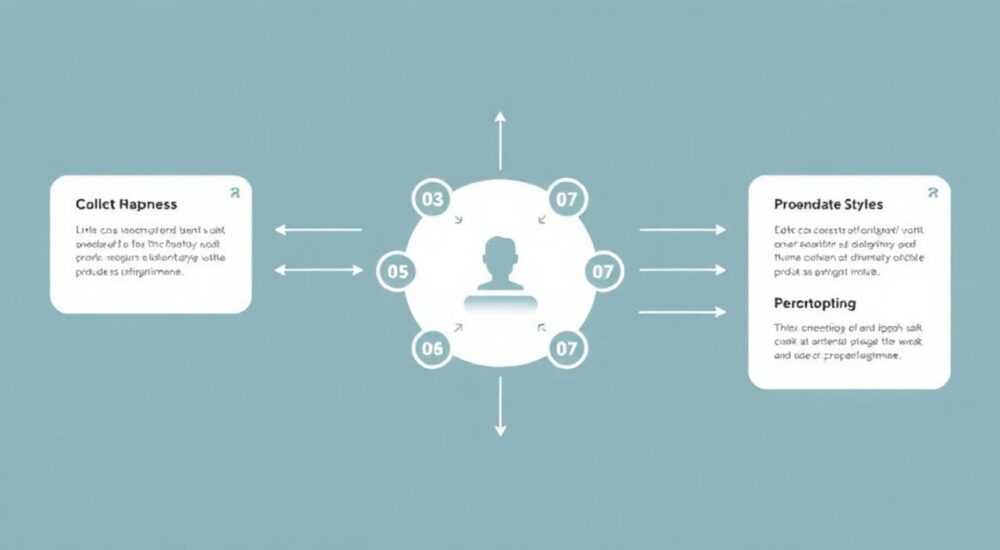
Создание схемы в PowerPoint — это важный навык для эффективной визуализации процессов, структур и взаимосвязей. С помощью встроенных инструментов программы можно быстро построить профессиональную диаграмму любого уровня сложности: от простой блок-схемы до сложной организационной структуры. Главное — использовать SmartArt и фигуры правильно, соблюдая логику и эстетику.
Чтобы сделать схему в PowerPoint, используйте вкладку «Вставка» → «SmartArt» или рисуйте вручную с помощью фигур. SmartArt подходит для стандартных типов диаграмм, а ручной способ даёт полный контроль над дизайном.
Содержание статьи:
- Инструменты для создания схемы
- Когда использовать SmartArt, а когда — ручной способ?
- Как создать схему через SmartArt
- Пошаговая инструкция: создание схемы процесса
- Создание схемы вручную с помощью фигур
- Советы по работе с соединителями
- Форматирование и настройка диаграммы
- Как сделать схему доступной и понятной
- Ошибки, которые недопустимо допускать
- Самые частые ошибки
- Экспертное мнение
- Вопросы и ответы
- Заключение
Инструменты для создания схемы
PowerPoint предлагает два основных подхода к созданию схем: автоматизированный (через SmartArt) и ручной (с использованием фигур и соединителей). Выбор метода зависит от целей презентации, уровня детализации и требований к дизайну. SmartArt идеально подходит для быстрого создания стандартизированных диаграмм, таких как иерархии, процессы, циклы и отношения. Он автоматически форматирует элементы, обеспечивает согласованность и легко редактируется.
Ручной способ предполагает использование библиотеки фигур из вкладки «Вставка» → «Фигуры». Этот метод даёт максимальную гибкость: вы можете комбинировать разные формы, цвета, шрифты и эффекты. Особенно он удобен при необходимости отобразить уникальную структуру, например, нестандартную бизнес-модель или техническую схему.
Полезно знать: SmartArt адаптируется под изменения текста и количества элементов. Если вы добавите новый пункт в список, диаграмма перестроится автоматически.
Выбор между двумя методами зависит от контекста. Для корпоративных отчётов, учебных материалов и презентаций перед руководством чаще выбирают SmartArt — он выглядит аккуратно и профессионально. Для творческих проектов, научных работ или инженерных схем ручной способ позволяет выразить сложные идеи точно и наглядно.
Когда использовать SmartArt, а когда — ручной способ?
- Используйте SmartArt: если нужна стандартная схема (процесс, иерархия, матрица), важно быстро создать диаграмму, требуется единый стиль во всей презентации.
- Выбирайте ручной способ: если схема нестандартная, требует особого расположения элементов, включает специальные символы (например, электрические или химические обозначения), нужно сохранить полный контроль над каждым элементом.
Критерий |
SmartArt |
Ручной способ |
|---|---|---|
Скорость создания |
Высокая |
Низкая |
Гибкость дизайна |
Ограниченная |
Максимальная |
Адаптивность |
Автоматическая |
Требует ручного вмешательства |
Подходящие случаи |
Презентации, отчёты, обучение |
Технические схемы, кастомные модели |
Как создать схему через SmartArt
Создание схемы с помощью SmartArt — самый быстрый и надёжный способ для большинства пользователей. Процесс занимает несколько кликов и подходит даже новичкам. Откройте PowerPoint, перейдите на вкладку «Вставка» и выберите «SmartArt». Перед вами откроется окно выбора типа диаграммы.
Доступны следующие категории:
- Иерархия — для организационных структур, деревьев решений;
- Процесс — для последовательностей шагов, жизненного цикла;
- Цикл — для замкнутых процессов, например, PDCA;
- Отношения — для показа взаимосвязей, баланса;
- Матрица — для квадрантных моделей (например, BCG-матрица);
- Pyramid — для пирамидальных структур (например, пирамида Маслоу).
Выберите подходящий макет и нажмите «OK». Диаграмма появится на слайде, а рядом — текстовое поле, где можно ввести содержание. Каждый уровень текста соответствует элементу схемы. Чтобы добавить новый элемент, нажмите Enter в текстовом поле или используйте кнопки «Добавить элемент» на вкладке «Работа с рисунками SmartArt».
Пошаговая инструкция: создание схемы процесса
- Откройте PowerPoint и создайте новый слайд.
- Перейдите на вкладку Вставка → SmartArt.
- Выберите категорию Процесс и макет, например, «Непрерывный циклический процесс».
- Введите текст в области ввода: каждый абзац станет отдельным блоком.
- Отредактируйте цветовую схему через вкладку Дизайн → Сменить цвет.
- При необходимости измените стиль через Формат → Быстрые стили.
«SmartArt экономит время, но не злоупотребляйте вложенностью. Если схема содержит больше 7 уровней, она становится трудночитаемой. Лучше разбейте её на несколько слайдов.» — Анна Петрова, ведущий UX-дизайнер презентаций, 12 лет опыта
Создание схемы вручную с помощью фигур
Если вам нужна уникальная визуализация, которую нельзя реализовать через SmartArt, пригодится ручной способ. Он начинается с вкладки «Вставка» → «Фигуры». Здесь доступны более 100 элементов: от базовых прямоугольников и стрелок до специальных символов (облака, флажки, электронные компоненты).
Первый шаг — продумать структуру. Нарисуйте черновик на бумаге или в уме. Определите ключевые блоки и направление потока (слева направо, сверху вниз и т.д.). Затем начните вставлять фигуры на слайд. Щёлкните по нужной форме, затем зажмите левую кнопку мыши и нарисуйте её на слайде.
Для соединения элементов используйте соединители — специальные линии, которые «прилипают» к точкам привязки фигур. При перемещении фигур соединитель остаётся привязанным, что сохраняет целостность схемы. Чтобы вставить соединитель, выберите его в группе «Линии» в меню «Фигуры», затем щёлкните на начальной фигуре и протяните до конечной.
Советы по работе с соединителями
- Используйте прямоугольные соединители для чёткой структуры (например, блок-схемы алгоритма).
- Выбирайте плавные линии для дружелюбного, неформального вида.
- Для сложных схем применяйте динамические соединители, которые автоматически меняют путь при перемещении фигур.
- Чтобы быстро скопировать стиль соединителя, используйте формат по образцу (кнопка в группе «Буфер обмена»).
Полезно знать: Включите сетку и направляющие (вкладка «Вид» → «Сетка и направляющие»), чтобы выравнивать фигуры точно и равномерно.
После размещения всех элементов добавьте текст. Дважды щёлкните по фигуре и введите нужное содержание. Убедитесь, что шрифт читаемый (не менее 18 pt), а цвет контрастирует с фоном. Используйте одинаковые стили для однотипных блоков — это улучшает восприятие.
Форматирование и настройка диаграммы
Хорошая схема — это не только правильная структура, но и качественный дизайн. Форматирование помогает выделить ключевые элементы, улучшить читаемость и вписать диаграмму в общий стиль презентации. Начните с цветовой схемы. Используйте фирменные цвета компании или тему слайда. Избегайте слишком ярких или контрастных сочетаний, если они не оправданы содержанием.
Чтобы изменить заливку фигуры, выделите её и перейдите на вкладку «Формат». Там доступны:
- Цвет заливки;
- Граница фигуры;
- Эффекты (тень, свечение, объём);
- Стили фигур — готовые комбинации оформления.
Для SmartArt стили можно применять одним кликом. На вкладке «Дизайн» есть раздел «Стили SmartArt» с десятками вариантов. Также можно настроить цветовую палитру отдельно — достаточно выбрать «Сменить цвет» и подобрать оттенки под вашу тему.
Как сделать схему доступной и понятной
- Ограничьте количество текста. Используйте короткие фразы или ключевые слова. Полные предложения загромождают схему.
- Соблюдайте иерархию. Более важные элементы делайте крупнее или выделяйте цветом.
- Добавьте поясняющие подписи. Если схема сложная, используйте небольшие текстовые блоки рядом с элементами.
- Убедитесь в логичном порядке. Поток должен читаться естественно: слева направо или сверху вниз.
«Цвет — мощный инструмент, но его переоценка приводит к визуальному шуму. Хватит 2–3 основных цветов: один для фона, второй для основных блоков, третий — для акцента.» — Дмитрий Ковалёв, эксперт по визуальному мышлению, 15 лет в корпоративном обучении
Ошибки, которые недопустимо допускать
Даже при правильном использовании инструментов можно испортить схему из-за типичных ошибок. Они снижают воспринимаемость, запутывают аудиторию и делают презентацию менее профессиональной.
Самые частые ошибки
- Перегруженность информацией. Чем больше текста и элементов, тем сложнее понять суть. Лучше разбить схему на несколько слайдов.
- Несогласованность стилей. Разные шрифты, размеры и цвета для однотипных блоков нарушают визуальную логику.
- Отсутствие выравнивания. Криво расположенные фигуры вызывают ощущение небрежности. Используйте автоформатирование и направляющие.
- Сложные эффекты. Градиенты, тени и 3D-повороты могут отвлекать. Применяйте их умеренно.
- Неправильные соединители. Если линии пересекаются хаотично, схема теряет смысл. Планируйте маршрут заранее.
Полезно знать: Перед показом презентации проверьте схему на проекторе. Иногда цвета и масштаб выглядят иначе, чем на экране компьютера.
Экспертное мнение
«Схема — это не просто картинка, а инструмент мышления. Когда вы создаёте диаграмму, вы структурируете информацию, видите пробелы и находите новые связи. Поэтому не торопитесь: потратьте 10 минут на планирование, прежде чем рисовать. Это сэкономит часы на переделках.» — Елена Миронова, кандидат педагогических наук, преподаватель визуальной коммуникации в РАНХиГС
Елена также отмечает, что современные версии PowerPoint (Microsoft 365) предлагают расширенные возможности: совместное редактирование, интеграцию с Excel для динамических диаграмм и поддержку AI-инструментов. Например, функция «Идеи» может предложить альтернативные макеты схемы на основе вашего текста.
Вопросы и ответы
Можно ли импортировать схему из другого приложения, например, Visio?
Да, PowerPoint поддерживает вставку диаграмм из Visio. Вы можете скопировать схему из Visio и вставить в PowerPoint как объект. Это удобно для технических документов. Однако редактирование будет ограничено без установленного Visio.
Как сделать схему интерактивной?
Добавьте гиперссылки или действия. Например, при клике на блок открывается другой слайд с подробностями. Используйте вкладку «Вставка» → «Гиперссылка» или «Действие».
Почему моя схема выглядит размытой при проекции?
Возможно, вы используете изображение низкого качества или увеличили векторную графику beyond limits. Всегда работайте с векторными формами в PowerPoint — они масштабируются без потерь.
Можно ли анимировать схему?
Да. Через вкладку «Анимация» вы можете настроить появление элементов по порядку. Это полезно при объяснении сложных процессов шаг за шагом.
Как сохранить схему для использования в других программах?
Сохраните слайд как изображение (PNG или SVG) через «Файл» → «Сохранить как». SVG поддерживает масштабирование без потерь и подходит для сайтов и PDF.
Заключение
Создание схемы в PowerPoint — это сочетание технических навыков и визуального мышления. Используя SmartArt, вы получаете быстрое и стандартизированное решение. Ручной способ с фигурами и соединителями даёт свободу для творчества и точности. Главное — помнить, что цель схемы не в красоте, а в ясности. Она должна помогать аудитории понять суть, а не служить украшением.
Выбирайте инструмент под задачу, планируйте структуру заранее, следите за единообразием стиля и всегда проверяйте результат на разных устройствах.
- Для стандартных схем используйте SmartArt — это быстро и надёжно.
- Для нестандартных моделей применяйте ручное рисование с фигурами и соединителями.
- Соблюдайте принципы визуальной иерархии и минимализма.
- Избегайте перегруженности, несогласованности и плохого выравнивания.
- Тестируйте схему в условиях реального показа: на проекторе, с расстояния.
⚠️ Дисклеймер — нажмите, чтобы развернуть
Материалы, опубликованные в разделе «Блог» на сайте RU DESIGN SHOP (rudesignshop.ru), носят исключительно информационный и ознакомительный характер и не являются руководством к действию, финансовой рекомендацией, медицинской услугой, ветеринарным назначением либо рекламой товаров и услуг, включая азартные игры. Публикации не содержат призывов к участию в азартных играх и не направлены на продвижение соответствующих операторов.
Безопасность применения товаров и веществ: при использовании строительных материалов, бытовой химии, пестицидов и агрохимикатов необходимо строго следовать инструкциям производителя и действующему законодательству Российской Федерации, включая Федеральный закон РФ от 19.07.1997 № 109-ФЗ «О безопасном обращении с пестицидами и агрохимикатами».
Упоминание товарных знаков, брендов и организаций носит исключительно информационный характер и не означает наличие партнёрских отношений или одобрения со стороны правообладателей.
Материалы, содержащие сведения о медицинских, ветеринарных или косметических средствах, представлены в справочных целях и не являются медицинской консультацией или назначением. Перед применением рекомендуется обратиться к врачу, ветеринарному специалисту или иному сертифицированному профессионалу.
Возрастные ограничения: материалы, содержащие сведения о продукции категории 18+, включая алкоголь или азартные игры, предназначены исключительно для совершеннолетней аудитории и публикуются в информационных целях.
Правовая ответственность: решения, принятые на основе опубликованной информации, пользователь принимает самостоятельно и на свой риск; редакция и авторы несут ответственность в пределах, установленных законодательством Российской Федерации.
Редакция не допускает публикаций, содержащих пропаганду экстремизма, терроризма, наркотических средств или суицида; подобные материалы подлежат немедленному удалению.
Упоминание организаций с ограниченным статусом: компания Meta Platforms Inc. (социальные сети Facebook и Instagram) признана экстремистской организацией решением суда РФ, её деятельность запрещена на территории Российской Федерации; любые упоминания приводятся исключительно в информационных целях.
Авторские права и источники: информация собирается из открытых источников; её актуальность указывается на дату публикации и может изменяться.
Изображения и иллюстрации используются на условиях, разрешённых правообладателями. При возникновении претензий редакция готова оперативно рассмотреть обращение и внести необходимые изменения.
Персональные данные и cookies: сайт использует cookies и обрабатывает персональные данные пользователей в соответствии с Федеральным законом № 152-ФЗ «О персональных данных» и Политикой конфиденциальности RU DESIGN SHOP.
Мнения авторов могут не совпадать с позицией государственных органов или коммерческих организаций, упомянутых в материалах.
РЕКОМЕНДУЕМ
Товары от российских производителей




