Скидка 5% на первый заказ — RDS5




Как сделать вид сверху в архикаде
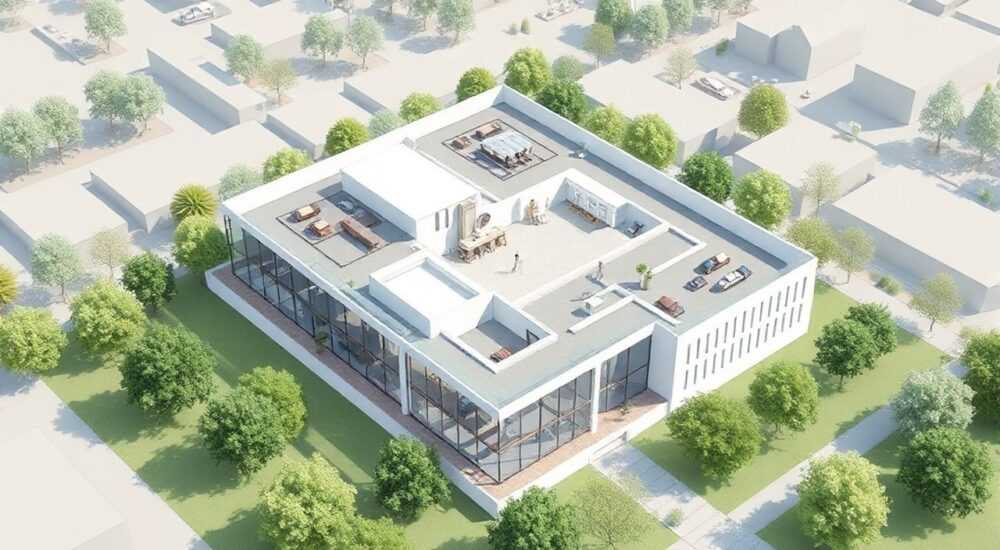
Вид сверху в ArchiCAD — это один из ключевых элементов архитектурного проектирования, позволяющий получить планы этажей, кровли, фундаментов и других горизонтальных сечений здания. Он формируется автоматически на основе 3D-модели и служит основой для чертежной документации. Правильная настройка и понимание принципов его создания помогают избежать ошибок при выводе проекта на печать или в BIM-обмен.
Чтобы сделать вид сверху в ArchiCAD, перейдите в окно «План» соответствующего этажа через навигатор или создайте новый вид с помощью инструмента «Окно». Убедитесь, что уровень пола задан корректно, а параметры отображения — настроены под ваши нужды.
Содержание статьи:
- Что такое вид сверху в ArchiCAD
- Основные типы планов в ArchiCAD
- Как создать вид сверху: пошаговая инструкция
- Настройка отображения на плане
- Настройка графики элементов
- Работа с уровнем пола и сечением
- План сечения вне уровня этажа
- Совместное использование с 3D-моделью
- Типичные ошибки и как их избежать
- План пустой или отображаются не те элементы
- Элементы отображаются некорректно (например, стены без заполнения)
- Изменения на плане не отражаются в 3D
- Экспертное мнение
- Вопросы и ответы
- Заключение
Что такое вид сверху в ArchiCAD
Вид сверху в ArchiCAD — это двумерное представление модели здания, спроецированное на горизонтальную плоскость. Он используется для создания архитектурных планов, таких как планы этажей, разрезы по полу, планы потолков и технические схемы. Этот вид не является просто изображением — он динамически связан с 3D-моделью и обновляется при любых изменениях в проекте.
Формирование вида сверху происходит на основе установленного уровня сечения, который определяет, какие элементы попадают в план. Например, стены, двери и окна отображаются с учётом их положения относительно плоскости сечения. Это позволяет точно контролировать, что именно будет видно на чертеже.
Architectural Desktop и другие CAD-системы требуют ручного черчения планов, но ArchiCAD автоматизирует этот процесс за счёт BIM-подхода. Вид сверху генерируется системой, что повышает точность и снижает риск ошибок. Однако для правильного отображения необходимо правильно настроить параметры слоёв, фильтры и уровни.
Полезно знать: Вид сверху в ArchiCAD всегда привязан к конкретному этажу (Storey), поэтому важно корректно задавать высоты уровней при создании проекта.
Основные типы планов в ArchiCAD
ArchiCAD поддерживает несколько типов планов, каждый из которых служит своей цели. Понимание различий между ними помогает эффективнее организовать рабочий процесс и избежать путаницы при подготовке документации.
- План этажа — стандартный вид сверху, отображающий элементы, расположенные на уровне текущего этажа. Используется для чертежей стен, перегородок, дверей, окон и мебели.
- План крыши — создаётся для отображения конструкций кровли, стропил и водосточной системы. Может быть отдельным видом с уникальными параметрами сечения.
- План потолка — показывает элементы, примыкающие к верхней части помещения: подвесные потолки, светильники, вентиляцию.
- Структурный план — используется в координации с инженерами, отображает несущие конструкции: балки, колонны, плиты.
- План сечения (Cut Plane) — специальный тип, позволяющий задать произвольную высоту среза, отличную от уровня этажа.
Выбор типа плана зависит от стадии проектирования и целей документации. Например, на стадии эскиза достаточно плана этажа, а на рабочих чертежах могут потребоваться все типы планов.
Тип плана |
Высота сечения |
Обычное применение |
|---|---|---|
План этажа |
1200 мм выше уровня пола |
Архитектурная документация |
План крыши |
По верхнему контуру кровли |
Конструктивные решения |
План потолка |
Уровень подвесного потолка |
Инженерные сети, освещение |
Структурный план |
Специальная отметка (по умолчанию 0 мм) |
Координация с инженерами |
«При работе над крупным проектом рекомендую использовать отдельные виды для каждого типа плана. Это упрощает управление слоями и фильтрами.» — Алексей Миронов, BIM-менеджер, 12 лет опыта
Как создать вид сверху: пошаговая инструкция
Создание вида сверху в ArchiCAD — процесс, который можно выполнить несколькими способами. Наиболее распространённый — через навигатор проекта, где отображаются все доступные виды и уровни.
- Откройте Навигатор проекта (F4). В разделе «Планы этажей» вы увидите список существующих уровней.
- Щёлкните правой кнопкой мыши по нужному этажу и выберите «Открыть план этажа». Если этажа нет — создайте его через «Добавить этаж».
- В открывшемся окне вы увидите вид сверху с текущими настройками. Проверьте, что масштаб и ориентация соответствуют требованиям.
- Для создания нового вида перейдите в меню «Файл → Окна и виды → Новое окно». Выберите тип «План этажа» или «План сечения».
- Настройте имя, масштаб и привяжите к нужному уровню. Подтвердите создание.
Если вы работаете с шаблоном, убедитесь, что уровни уже заданы. При ручном создании этажа задайте его имя, высоту пола и толщину перекрытия. Эти параметры влияют на формирование вида сверху.
Полезно знать: После создания окна плана его можно добавить в книгу проекта для последующего вывода на печать или экспорт в PDF.
Настройка отображения на плане
После создания вида сверху важно настроить, как именно элементы будут отображаться. ArchiCAD предоставляет гибкие возможности управления видимостью через фильтры, слои и настройки элементов.
Первый шаг — проверка фильтра видимости. Он определяет, какие категории элементов отображаются на плане. Перейдите в «Настройки → Фильтры видимости» и выберите подходящий профиль: «Архитектура», «Конструкции», «Инженерия» и т.д. Можно создать собственный фильтр для специфических задач.
Слои также играют важную роль. Каждый элемент в ArchiCAD принадлежит определённому слою. Через диспетчер слоёв можно скрыть или показать группы объектов: например, временные размеры, вспомогательные линии или мебель.
Настройка графики элементов
Графическое представление стен, окон и дверей задаётся в свойствах каждого инструмента. Например, в настройках стены можно указать:
- Тип линии при виде сверху;
- Цвет заполнения;
- Отображение маркеров и меток.
Изменения применяются ко всем экземплярам данного типа стены. Для единичных объектов используйте локальные переопределения через контекстное меню.
«Я всегда создаю отдельный фильтр для презентационных планов — с упрощённой графикой и акцентом на пространственную композицию.» — Екатерина Лебедева, архитектор, студия «Пространство+»
Работа с уровнем пола и сечением
Ключевой параметр, влияющий на вид сверху — высота сечения. По умолчанию она находится на отметке +1200 мм от уровня пола, что позволяет отобразить часть стены и окон ниже этой линии. Изменение этой отметки меняет содержание плана.
Чтобы настроить высоту сечения:
- Откройте параметры этажа через двойной щелчок на уровне в навигаторе.
- Найдите поле «Высота сечения» и установите нужное значение.
- Подтвердите изменения — вид сверху обновится автоматически.
Например, если вы хотите показать только каркас здания без внутренних перегородок, установите сечение на уровне 300–500 мм. Это исключит из плана двери и часть стен.
План сечения вне уровня этажа
ArchiCAD позволяет создавать планы с произвольной высотой сечения, не привязанной к этажу. Это полезно для детализации узлов, например, вентиляционных блоков или подпольных помещений.
Для этого:
- Создайте новое окно типа «План сечения».
- Укажите базовый этаж и задайте смещение сечения вручную.
- Назначьте имя и масштаб.
Такой план будет вести себя как обычный, но его содержимое будет формироваться по уникальным правилам.
Полезно знать: План сечения может использоваться как источник данных для 3D-детализации — например, при создании изометрических узлов.
Совместное использование с 3D-моделью
Одно из главных преимуществ ArchiCAD — тесная интеграция 2D и 3D представлений. Вид сверху не существует отдельно: он является проекцией трёхмерной модели. Это означает, что любые изменения в 3D-виде сразу отражаются на плане, и наоборот.
Для проверки согласованности используйте режим «Синхронизация 2D/3D». Включите его в настройках просмотра, чтобы при перемещении элемента на плане он также сдвигался в 3D-модели. Это особенно полезно при работе с мебелью, окнами и дверями.
Также можно использовать функцию «Проверка столкновений» через модуль BIMx или встроенную систему анализа. Она помогает выявить конфликты, например, когда труба проходит сквозь несущую стену, что не будет видно на виде сверху, но критично для строительства.
«Я регулярно переключаюсь между планом и 3D-видом, чтобы убедиться, что всё выглядит естественно. Иногда то, что кажется правильным на плане, в объёме вызывает вопросы.» — Дмитрий Костин, архитектор-визуализатор
Типичные ошибки и как их избежать
При работе с видом сверху пользователи часто сталкиваются с проблемами, которые можно предотвратить заранее. Ниже — наиболее распространённые ошибки и пути их решения.
План пустой или отображаются не те элементы
Частая причина — неправильно заданный уровень сечения или активный фильтр, скрывающий нужные слои. Проверьте:
- Соответствие высоты сечения положению элементов;
- Настройки фильтра видимости;
- Принадлежность объектов к активным слоям.
Элементы отображаются некорректно (например, стены без заполнения)
Это может быть связано с настройками классов или стилей. Убедитесь, что:
- Текущий фоновый план не перекрывает отображение;
- Не включён режим «Упрощённая графика»;
- Стиль линий и заполнения задан в свойствах инструмента.
Изменения на плане не отражаются в 3D
Проверьте, включена ли синхронизация и не заблокированы ли элементы. Также убедитесь, что вы работаете в активном окне, а не в фоновом виде.
Ошибка |
Возможная причина |
Решение |
|---|---|---|
План не отображает окна |
Окна выше уровня сечения |
Понизьте сечение или проверьте высоту установки окон |
Стены отображаются пунктиром |
Включён фильтр «За пределами сечения» |
Измените фильтр на «Внутри сечения» |
Мебель не видна |
Скрыт слой «Мебель» |
Проверьте диспетчер слоёв |
Полезно знать: Регулярно сохраняйте копии проекта перед внесением глобальных изменений в уровни или фильтры.
Экспертное мнение
«Сегодня многие молодые архитекторы считают, что вид сверху — это просто автоматический чертёж. Но на самом деле его качество зависит от грамотной настройки BIM-модели. Я рекомендую с самого начала проектирования продумывать структуру уровней, слоёв и фильтров. Это сэкономит сотни часов на стадии выпуска документации.» — Сергей Волков, руководитель BIM-отдела в «Градпроект», 18 лет в архитектуре
Сергей отмечает, что в 70% случаев ошибки в планах возникают из-за неправильного задания высот этажей. «Люди копируют проекты, не проверяя базовые параметры. А потом удивляются, почему стены не отображаются. Архитектура начинается с точных цифр, а не с красивых форм.»
Он также советует использовать шаблоны с преднастроенными фильтрами и уровнями. «Шаблон — это как чертёжная доска прошлого века. Без неё вы теряете контроль.»
Вопросы и ответы
Можно ли сделать вид сверху без привязки к этажу?
Да, через создание «Плана сечения» с ручной настройкой высоты. Такой план не привязан к уровню этажа и может использоваться для специальных задач, например, детализации инженерных узлов.
Почему на плане не отображаются некоторые элементы, хотя они есть в 3D?
Вероятные причины: элементы находятся вне диапазона сечения, скрыты фильтром видимости или принадлежат отключённому слою. Проверьте все три параметра.
Как быстро переключаться между планами разных этажей?
Используйте Навигатор проекта (F4) — клик по этажу мгновенно открывает его план. Также можно назначить сочетания клавиш для быстрого доступа.
Можно ли иметь несколько планов для одного этажа?
Да, ArchiCAD позволяет создавать несколько окон для одного этажа с разными настройками — например, один для архитектуры, другой для инженерии.
Как экспортировать вид сверху в DWG или PDF?
Через книгу проекта: добавьте план в книгу, настройте масштаб и формат, затем экспортируйте. Для DWG убедитесь, что заданы правильные маппинги слоёв.
Заключение
Создание вида сверху в ArchiCAD — это не просто техническая операция, а важный этап проектирования, требующий понимания BIM-логики. Правильно настроенный план становится основой всей документации, обеспечивая точность, согласованность и эффективность работы.
Главное — помнить, что вид сверху динамически связан с 3D-моделью. Любые изменения в одном представлении отражаются в другом. Поэтому ключ к успеху — чёткая структура уровней, грамотные фильтры и регулярная проверка согласованности.
Чтобы ваш вид сверху был точным и информативным, начинайте с настройки проекта: задайте уровни, настройте фильтры и слои, используйте шаблоны. Не экономьте время на старте — это сэкономит часы на финальной стадии.
- Вид сверху формируется автоматически на основе 3D-модели и уровня сечения.
- Используйте Навигатор для быстрого доступа к планам этажей.
- Настройте фильтры видимости и слои для точного контроля отображения.
- Проверяйте соответствие 2D и 3D представлений через синхронизацию.
- Создавайте отдельные планы для разных задач: архитектура, инженерия, презентации.
⚠️ Дисклеймер — нажмите, чтобы развернуть
Материалы, опубликованные в разделе «Блог» на сайте RU DESIGN SHOP (rudesignshop.ru), носят исключительно информационный и ознакомительный характер и не являются руководством к действию, финансовой рекомендацией, медицинской услугой, ветеринарным назначением либо рекламой товаров и услуг, включая азартные игры. Публикации не содержат призывов к участию в азартных играх и не направлены на продвижение соответствующих операторов.
Безопасность применения товаров и веществ: при использовании строительных материалов, бытовой химии, пестицидов и агрохимикатов необходимо строго следовать инструкциям производителя и действующему законодательству Российской Федерации, включая Федеральный закон РФ от 19.07.1997 № 109-ФЗ «О безопасном обращении с пестицидами и агрохимикатами».
Упоминание товарных знаков, брендов и организаций носит исключительно информационный характер и не означает наличие партнёрских отношений или одобрения со стороны правообладателей.
Материалы, содержащие сведения о медицинских, ветеринарных или косметических средствах, представлены в справочных целях и не являются медицинской консультацией или назначением. Перед применением рекомендуется обратиться к врачу, ветеринарному специалисту или иному сертифицированному профессионалу.
Возрастные ограничения: материалы, содержащие сведения о продукции категории 18+, включая алкоголь или азартные игры, предназначены исключительно для совершеннолетней аудитории и публикуются в информационных целях.
Правовая ответственность: решения, принятые на основе опубликованной информации, пользователь принимает самостоятельно и на свой риск; редакция и авторы несут ответственность в пределах, установленных законодательством Российской Федерации.
Редакция не допускает публикаций, содержащих пропаганду экстремизма, терроризма, наркотических средств или суицида; подобные материалы подлежат немедленному удалению.
Упоминание организаций с ограниченным статусом: компания Meta Platforms Inc. (социальные сети Facebook и Instagram) признана экстремистской организацией решением суда РФ, её деятельность запрещена на территории Российской Федерации; любые упоминания приводятся исключительно в информационных целях.
Авторские права и источники: информация собирается из открытых источников; её актуальность указывается на дату публикации и может изменяться.
Изображения и иллюстрации используются на условиях, разрешённых правообладателями. При возникновении претензий редакция готова оперативно рассмотреть обращение и внести необходимые изменения.
Персональные данные и cookies: сайт использует cookies и обрабатывает персональные данные пользователей в соответствии с Федеральным законом № 152-ФЗ «О персональных данных» и Политикой конфиденциальности RU DESIGN SHOP.
Мнения авторов могут не совпадать с позицией государственных органов или коммерческих организаций, упомянутых в материалах.
РЕКОМЕНДУЕМ
Товары от российских производителей




