Скидка 5% на первый заказ — RDS5




Как в автокаде вписать чертеж в лист
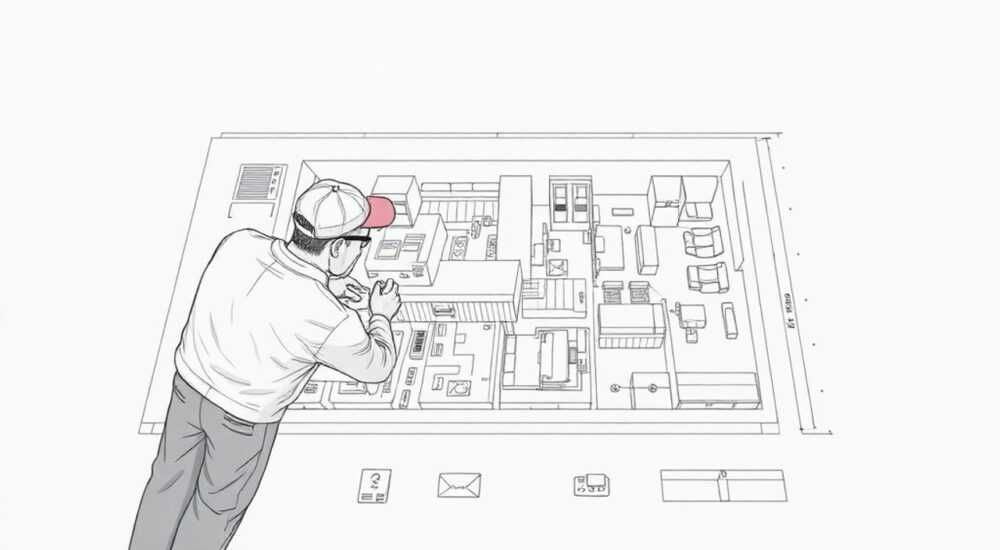
Чертеж в AutoCAD должен не только точно отображать геометрию объекта, но и корректно помещаться на печатный лист. Многие пользователи сталкиваются с проблемой: как правильно масштабировать вид, выбрать формат и настроить вывод, чтобы чертёж выглядел профессионально и соответствовал стандартам. Ответ кроется в правильном использовании пространства листа (Layout), настройке видовых экранов и понимании разницы между масштабами модели и печати.
Чтобы вписать чертёж в лист в AutoCAD, перейдите в пространство листа (Layout), создайте видовой экран, установите нужный масштаб и настройте границы печати. Главное — чётко разделить работу в пространстве модели и листа.
Содержание статьи:
- Пространство листа и модели: ключевые различия
- Как переключиться между пространствами
- Настройка листа под нужный формат
- Использование шаблонов (.dwt)
- Создание и настройка видового экрана
- Блокировка видового экрана
- Масштабирование чертежа: как выбрать правильный коэффициент
- Стандартные масштабы по ГОСТ
- Автоматическое вписывание чертежа
- Печать и экспорт: подготовка к выводу на бумагу
- Проверка перед печатью
- Типичные ошибки и как их избежать
- Чек-лист перед финальным выводом
- Экспертное мнение
- Вопросы и ответы
- Заключение
Пространство листа и модели: ключевые различия
AutoCAD работает в двух основных режимах: пространстве модели (Model Space) и пространстве листа (Paper Space). В первом вы создаёте сам чертёж — детали, линии, размеры, используя реальные единицы измерения. Во втором — компонуете то, что будет напечатано: рамки, штампы, пояснительные надписи и, главное, видовые экраны, через которые просматривается содержимое модели.
Разделение этих пространств — фундаментальный принцип эффективной работы в AutoCAD. В пространстве модели вы можете рисовать в масштабе 1:1, независимо от того, насколько большой или маленький объект. А в пространстве листа вы решаете, какую часть модели показать, в каком масштабе и где разместить дополнительные элементы оформления.
Когда вы переключаетесь во вкладку Layout, AutoCAD автоматически создаёт базовую компоновку: лист заданного формата, рамку, штамп (если используется шаблон) и один видовой экран. Это отправная точка для дальнейшей настройки.
Полезно знать: Все действия по масштабированию и позиционированию чертежа на листе выполняются исключительно в пространстве листа. Никогда не масштабируйте саму модель — это нарушит пропорции и затруднит дальнейшую работу.
Как переключиться между пространствами
- Для перехода в пространство модели дважды щёлкните внутри видового экрана или выберите команду MSPACE.
- Для выхода в пространство листа щёлкните за пределами видового экрана или используйте PSPACE.
- В нижней строке состояния есть кнопка, показывающая текущее пространство: «Модель» или название листа (например, «Лист1»).
Настройка листа под нужный формат
Перед тем как вписывать чертёж, необходимо определить параметры самого листа: его размер, ориентацию и принтер/устройство вывода. Эти настройки влияют на то, сколько места будет доступно для размещения чертежа.
Откройте нужную вкладку Layout. Кликните правой кнопкой мыши по её названию и выберите «Параметры листа». Здесь вы можете:
- Выбрать принтер или PDF-драйвер (например, DWG To PDF.pc3).
- Указать формат бумаги (A4, A3, A2, A1, A0).
- Задать ориентацию: книжную или альбомную.
- Настроить поля, если они используются в вашем шаблоне.
Если стандартные форматы не подходят, можно создать пользовательский размер. Например, при работе с нестандартными конструкциями или большими схемами. Для этого в том же окне выберите «Добавить» и задайте ширину и высоту листа в миллиметрах.
«Всегда проверяйте, какой принтер выбран в настройках листа. Даже если вы экспортируете в PDF, неправильный драйвер может обрезать край или исказить масштаб.» — Алексей Смирнов, инженер-конструктор, 12 лет опыта в AutoCAD
Использование шаблонов (.dwt)
Рекомендуется использовать шаблоны, в которых уже настроены листы, стили размеров, слои и рамки. Это экономит время и обеспечивает единообразие документов. Шаблон можно создать один раз и применять во всех проектах вашей организации.
Создание и настройка видового экрана
Видовой экран — это «окно» в пространстве листа, через которое вы наблюдаете за моделью. Он определяет, какая часть чертежа будет видна и в каком масштабе.
Если вкладка Layout была создана автоматически, на ней уже есть один прямоугольный видовой экран. Если его нет — создайте вручную:
- Перейдите в пространство листа.
- На вкладке «Вид» → «Видовые экраны» → выберите тип (один, два, три и т.д.) или используйте команду VPORTS.
- Укажите область, которую должен занимать видовой экран (обычно — внутри рамки чертежа).
После создания видового экрана вы можете:
- Перемещать его, как обычный объект.
- Изменять размер, растягивая углы.
- Дважды щёлкнуть внутри него, чтобы активировать и управлять видом модели.
Блокировка видового экрана
После настройки масштаба и положения рекомендуется заблокировать видовой экран, чтобы случайно не изменить масштаб при прокрутке колесом мыши. Для этого:
- Выделите видовой экран в пространстве листа.
- В панели свойств найдите параметр «Заблокировать» и установите значение «Да».
Полезно знать: Заблокированный видовой экран всё равно можно перемещать и редактировать как объект, но масштаб и вид внутри него остаются неизменными.
Масштабирование чертежа: как выбрать правильный коэффициент
Один из самых частых вопросов: «Какой масштаб выбрать, чтобы чертёж вписался в лист?» Ответ зависит от размера модели, формата листа и требований к документации.
AutoCAD предлагает два способа масштабирования:
- Активация видового экрана: дважды щёлкните внутри него, затем используйте команду ZOOM (Z) с опцией «Масштаб» (Scale).
- Через панель свойств: выделите видовой экран, откройте панель «Свойства» и найдите поле «Масштаб представления».
Например, чтобы установить масштаб 1:50, введите в поле масштаба «1:50» или «1/50xp» (буква x и p обязательны — они указывают, что масштаб относится к пространству листа).
Стандартные масштабы по ГОСТ
В строительной и инженерной графике часто используются стандартные масштабы:
- 1:1 — натуральная величина
- 1:2, 1:5, 1:10 — уменьшение для мелких деталей
- 1:50, 1:100, 1:200 — планы зданий, участков
- 2:1, 5:1 — увеличение для сложных узлов
Формат листа |
Рекомендуемый масштаб |
Пример применения |
|---|---|---|
A4 |
1:20, 1:50 |
Деталировка, спецификации |
A3 |
1:50, 1:100 |
Планы этажей |
A2 |
1:100, 1:200 |
Генпланы, схемы |
A1/A0 |
1:200 и меньше |
Магистральные сети, крупные объекты |
Автоматическое вписывание чертежа
Если нужно быстро вписать всю модель в видовой экран:
- Активируйте видовой экран (дважды щёлкните внутри).
- Введите команду Z, затем A (All).
- Чертёж автоматически отцентрируется и займёт максимально возможное пространство.
После этого можно вручную подкорректировать масштаб, чтобы он соответствовал стандартному значению.
«Не используйте масштаб типа 1:47.8 — это выглядит непрофессионально. Всегда округляйте до ближайшего стандартного значения, даже если чертёж немного не заполняет лист.» — Ольга Петрова, главный конструктор проектного бюро
Печать и экспорт: подготовка к выводу на бумагу
После того как чертёж вписан в лист, необходимо проверить параметры печати. Откройте диалог печати через команду PLOT или сочетание Ctrl+P.
Ключевые настройки:
- Принтер/Плоттер: выберите устройство или PDF-драйвер.
- Размер бумаги: должен соответствовать настройкам листа.
- Область печати: установите «Лист» или «Окно», если нужно напечатать часть.
- Масштаб печати: убедитесь, что стоит 1:1 (по отношению к пространству листа).
- Ориентация: книжная или альбомная — должна совпадать с листом.
Проверка перед печатью
Перед выводом используйте функцию предварительного просмотра:
- Нажмите «Предварительный просмотр» в диалоге печати.
- Убедитесь, что все элементы в пределах поля, ничего не обрезано.
- Проверьте, видны ли размеры, текст и рамка.
Если что-то выходит за границы — вернитесь в пространство листа и скорректируйте положение видового экрана или его размер.
Полезно знать: При экспорте в PDF всегда проверяйте, открывается ли файл в других программах (например, Adobe Reader). Иногда шрифты или слои могут отображаться некорректно.
Типичные ошибки и как их избежать
Даже опытные пользователи допускают ошибки при компоновке чертежей. Вот самые распространённые:
- Масштабирование модели вместо видового экрана. Это приводит к тому, что размеры и тексты становятся слишком большими или маленькими. Решение: всегда работайте с масштабом в видовом экране.
- Забытая блокировка видового экрана. После настройки масштаба легко случайно изменить его колесом мыши. Решение: сразу после настройки блокируйте экран.
- Несоответствие масштаба и размеров текста. Если текст слишком мелкий при масштабе 1:100, возможно, он создан в пространстве модели. Решение: текст и размеры должны быть в пространстве листа или иметь аннотативный стиль.
- Использование разных единиц измерения. Например, модель в метрах, а лист — в миллиметрах. Решение: соблюдайте единые единицы и проверяйте масштаб через известные расстояния.
Чек-лист перед финальным выводом
- Переключились в пространство листа?
- Видовой экран создан и правильно расположен?
- Масштаб установлен по стандарту (1:50, 1:100 и т.д.)?
- Видовой экран заблокирован?
- Текст и размеры читаемы и соответствуют масштабу?
- Проверен предварительный просмотр?
Экспертное мнение
«Сегодня многие молодые специалисты пытаются всё делать в модели — и печатать оттуда. Это ошибка. Пространство листа — это ваш макет, как в графическом редакторе. Там вы контролируете композицию, масштаб и внешний вид документа. Учитесь работать в Layout — это залог качественной документации.» — Дмитрий Козлов, руководитель BIM-отдела, 15 лет в проектировании
По его словам, компании, внедряющие шаблоны с заранее настроенными листами и стилями, сокращают время на выпуск чертежей на 30–40%. Особенно это важно при массовом проектировании — например, в жилищном строительстве.
Вопросы и ответы
Можно ли вписать несколько чертежей на один лист?
Да, создайте несколько видовых экранов, каждый из которых будет показывать разные части модели или разные виды (план, фасад, разрез). Настройте для каждого свой масштаб и положение.
Почему при печати чертёж смещён или обрезан?
Вероятно, неправильно заданы поля или область печати. Проверьте настройки принтера и убедитесь, что в диалоге печати выбрана корректная область (например, «Лист»).
Как сделать, чтобы размеры автоматически менялись при смене масштаба?
Используйте аннотативные стили размеров и текстов. Они автоматически подстраиваются под масштаб видового экрана, оставаясь читаемыми.
Что делать, если модель слишком большая для любого листа?
Рассмотрите вариант разделения чертежа на несколько листов. Или используйте масштаб 1:200 и выше. Также можно создать обзорную схему с указанием зон детализации.
Можно ли сохранить настройки листа для будущих проектов?
Да, сохраните чертёж как шаблон (.dwt). Там будут храниться все листы, стили, слои и настройки по умолчанию.
Заключение
Правильное вписывание чертежа в лист — это не просто техническая задача, а важный этап подготовки профессиональной документации. Ключ к успеху — чёткое разделение пространства модели и листа, использование стандартных масштабов и внимательная проверка перед печатью.
Освоив работу с видовыми экранами, вы получаете полный контроль над тем, как будет выглядеть ваш чертёж на бумаге или в электронном виде. Это повышает качество документации и ускоряет процесс выпуска проектов.
- Всегда работайте с масштабом в пространстве листа, а не в модели.
- Используйте стандартные масштабы (1:50, 1:100 и т.д.) для соответствия ГОСТ.
- Блокируйте видовые экраны после настройки.
- Применяйте шаблоны для единообразия и экономии времени.
- Проверяйте вывод через предварительный просмотр перед печатью.
⚠️ Дисклеймер — нажмите, чтобы развернуть
Материалы, опубликованные в разделе «Блог» на сайте RU DESIGN SHOP (rudesignshop.ru), носят исключительно информационный и ознакомительный характер и не являются руководством к действию, финансовой рекомендацией, медицинской услугой, ветеринарным назначением либо рекламой товаров и услуг, включая азартные игры. Публикации не содержат призывов к участию в азартных играх и не направлены на продвижение соответствующих операторов.
Безопасность применения товаров и веществ: при использовании строительных материалов, бытовой химии, пестицидов и агрохимикатов необходимо строго следовать инструкциям производителя и действующему законодательству Российской Федерации, включая Федеральный закон РФ от 19.07.1997 № 109-ФЗ «О безопасном обращении с пестицидами и агрохимикатами».
Упоминание товарных знаков, брендов и организаций носит исключительно информационный характер и не означает наличие партнёрских отношений или одобрения со стороны правообладателей.
Материалы, содержащие сведения о медицинских, ветеринарных или косметических средствах, представлены в справочных целях и не являются медицинской консультацией или назначением. Перед применением рекомендуется обратиться к врачу, ветеринарному специалисту или иному сертифицированному профессионалу.
Возрастные ограничения: материалы, содержащие сведения о продукции категории 18+, включая алкоголь или азартные игры, предназначены исключительно для совершеннолетней аудитории и публикуются в информационных целях.
Правовая ответственность: решения, принятые на основе опубликованной информации, пользователь принимает самостоятельно и на свой риск; редакция и авторы несут ответственность в пределах, установленных законодательством Российской Федерации.
Редакция не допускает публикаций, содержащих пропаганду экстремизма, терроризма, наркотических средств или суицида; подобные материалы подлежат немедленному удалению.
Упоминание организаций с ограниченным статусом: компания Meta Platforms Inc. (социальные сети Facebook и Instagram) признана экстремистской организацией решением суда РФ, её деятельность запрещена на территории Российской Федерации; любые упоминания приводятся исключительно в информационных целях.
Авторские права и источники: информация собирается из открытых источников; её актуальность указывается на дату публикации и может изменяться.
Изображения и иллюстрации используются на условиях, разрешённых правообладателями. При возникновении претензий редакция готова оперативно рассмотреть обращение и внести необходимые изменения.
Персональные данные и cookies: сайт использует cookies и обрабатывает персональные данные пользователей в соответствии с Федеральным законом № 152-ФЗ «О персональных данных» и Политикой конфиденциальности RU DESIGN SHOP.
Мнения авторов могут не совпадать с позицией государственных органов или коммерческих организаций, упомянутых в материалах.
РЕКОМЕНДУЕМ
Товары от российских производителей


Светильник PROTON Forstlight
Диапазон цен: 34390 руб. – 48140 руб.

