Скидка 5% на первый заказ — RDS5




Как сделать вид сверху в автокаде
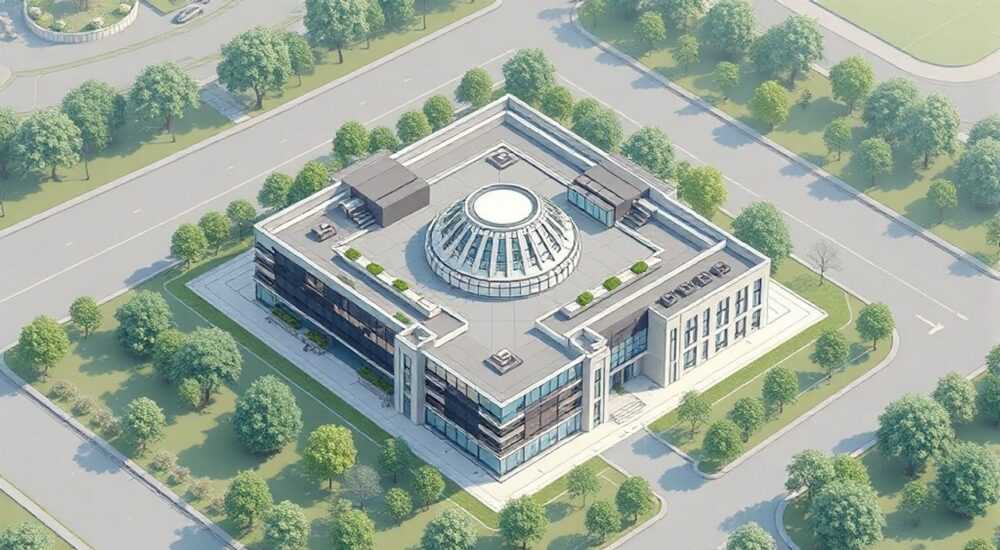
В AutoCAD вид сверху — это стандартная ортогональная проекция, при которой вы смотрите на чертёж перпендикулярно плоскости XY текущей системы координат. Он необходим для создания планов, размещения объектов в горизонтальной плоскости и точного позиционирования элементов. Чтобы быстро получить вид сверху, используйте команду `VIEW` или переключитесь через панель навигации в графическом окне.
Для получения вида сверху в AutoCAD достаточно активировать стандартный вид «Сверху» через панель навигации, командную строку (VIEW) или диспетчер видов. Убедитесь, что текущая система координат (UCS) установлена корректно, особенно при работе с 3D-моделями.
Содержание статьи:
- Что такое вид сверху и зачем он нужен
- Как переключиться на вид сверху: основные способы
- Пошаговый алгоритм: активация вида сверху через командную строку
- Влияние системы координат на вид сверху
- Особенности работы с 3D-моделями
- Пример: создание 3D-крыши по плану
- Распространённые ошибки и как их избежать
- Экспертное мнение
- Вопросы и ответы
- Заключение
Что такое вид сверху и зачем он нужен
Вид сверху в AutoCAD — это одна из шести стандартных ортогональных проекций, которая отображает модель или чертёж так, как если бы вы смотрели на неё прямо сверху под углом 90 градусов к плоскости XY. Этот вид является основным при создании планов зданий, трассировке электрических схем, проектировании ландшафтов и разработке механических узлов. Он обеспечивает чёткое представление о расположении объектов в горизонтальной плоскости без искажений перспективы.
При работе в 2D этот вид используется по умолчанию, поскольку все объекты создаются в одной плоскости. Однако в 3D-проектировании важно понимать, что «сверху» определяется относительно текущей пользовательской системы координат (UCS), а не только мировой (WCS). Это значит, что изменение ориентации UCS напрямую влияет на то, как будет выглядеть вид сверху.
В строительной документации вид сверху соответствует плану этажа, крыши или фундамента. В машиностроении — это сборочный чертёж или схема компоновки деталей. Точность и согласованность этого вида критически важны для последующего производства, монтажа и согласования проекта.
Полезно знать: Вид сверху не меняет геометрию объектов — он лишь изменяет способ их отображения на экране. Все размеры и координаты остаются неизменными.
Как переключиться на вид сверху: основные способы
Существует несколько надёжных способов активировать вид сверху в AutoCAD. Выбор метода зависит от версии программы, типа рабочего пространства (2D Drafting & Annotation, 3D Modeling) и ваших предпочтений в интерфейсе.
- Через панель навигации (Navigation Bar) — в правом верхнем углу графического окна находится панель с изображением компаса и меню видов. Нажмите на выпадающий список «Вид» и выберите «Сверху». Это самый наглядный и быстрый способ.
- Через командную строку — введите команду
VIEW, затем выберите «Создать» или сразу переключитесь на существующий вид. Или просто введите-VIEW(с дефисом) и укажитеT(Top), чтобы активировать стандартный вид сверху. - Через диспетчер видов — откройте вкладку «Вид» → «Панели» → «Виды». Здесь можно управлять сохранёнными видами, включая стандартные: Сверху, Снизу, Спереди и другие.
- Горячие клавиши — при настройке пользовательских сочетаний можно назначить, например, Ctrl+7 для быстрого перехода на вид сверху. Хотя стандартных комбинаций нет, их легко добавить через диалоговое окно «Настройка» (CUI).
Если вы работаете в трёхмерном пространстве, рекомендуется использовать 3D-навигацию: кликните на «Компас» (SteeringWheels) и выберите «Вид сверху» в секторе управления. Это позволяет плавно переключаться между проекциями и возвращаться к изометрии.
Пошаговый алгоритм: активация вида сверху через командную строку
- Нажмите клавишу Enter, чтобы убедиться, что никакая команда не активна.
- Введите в командной строке:
-VIEW(обратите внимание на дефис — он позволяет выполнять команду без графического интерфейса). - Нажмите Enter.
- Введите:
T(от слова Top). - Нажмите Enter. Вид автоматически переключится на проекцию сверху.
«Использование префиксного дефиса в командах AutoCAD (-VIEW, -LAYER, -BLOCK) — мощный инструмент для автоматизации. Он позволяет скриптовать действия и быстро применять стандартные настройки.» — Алексей Миронов, CAD-менеджер, 12 лет опыта
Влияние системы координат на вид сверху
Многие пользователи сталкиваются с ситуацией, когда после переключения на вид «Сверху» чертёж выглядит искажённо или повёрнут. Причина — в неправильно установленной пользовательской системе координат (UCS). Вид сверху всегда ориентирован по оси Z текущей UCS, а не WCS (мировой системы).
Например, если вы повернули UCS для удобства редактирования наклонной грани, то вид «Сверху» будет соответствовать уже новой ориентации плоскости XY. Это может быть полезно, но требует осознанного контроля.
Чтобы проверить текущее положение UCS:
- Введите команду
UCS. - Выберите опцию
?— появится список всех доступных систем координат. - Посмотрите, активна ли WCS или пользовательская UCS.
Для возврата к мировой системе:
- Введите
UCS. - Выберите
W(World). - Нажмите Enter.
- Теперь команда
-VIEW Tпокажет классический вид сверху относительно глобальной системы.
Состояние UCS |
Результат вида «Сверху» |
Рекомендация |
|---|---|---|
UCS = WCS |
Стандартный горизонтальный вид |
Подходит для большинства 2D-чертежей |
UCS повернут (например, на 45°) |
Вид сверху следует новой плоскости |
Используйте для проектирования на наклонных поверхностях |
UCS сохранён под именем |
Можно быстро переключаться между ориентациями |
Применяйте в сложных 3D-проектах |
Полезно знать: Сохраняйте часто используемые ориентации UCS под именами. Например, «Фасад», «Крыша», «Фундамент». Это ускорит навигацию в крупных проектах.
Особенности работы с 3D-моделями
В 3D-проектировании вид сверху играет двойную роль: он используется как для визуализации, так и для точного моделирования. При создании объёмных объектов важно понимать, что переключение на вид «Сверху» не делает модель двухмерной — вы просто наблюдаете её в ортогональной проекции.
AutoCAD предлагает два режима отображения: ортогональный и перспективный. Для технических чертежей всегда используйте ортогональный вид, чтобы избежать искажений. Переключить режим можно через панель навигации или команду DVIEW.
При работе с 3D важно также контролировать плоскость построения (плоскость XY текущего UCS). Если вы создаёте новые объекты в виде «Сверху», они будут располагаться в этой плоскости. Поэтому перед началом моделирования убедитесь, что UCS установлена правильно.
Пример: создание 3D-крыши по плану
- Переключитесь на вид «Сверху».
- Установите UCS по контуру стены (например, с помощью
UCS→Объект→ выберите линию стены). - Постройте контур крыши в плоскости XY новой UCS.
- Используйте команду
EXTRUDEилиLOFTдля создания объёма. - Переключайтесь между видами (Сверху, Юго-западная изометрия) для проверки формы.
Полезно знать: В 3D-рабочем пространстве используйте визуальные стили («Каркас», «Скрытые линии», «Тонированный»), чтобы лучше воспринимать форму при виде сверху.
Распространённые ошибки и как их избежать
Даже опытные пользователи AutoCAD иногда сталкиваются с проблемами при работе с видом сверху. Ниже — самые частые ошибки и пути их решения.
- Вид «Сверху» показывает модель под углом — причина в том, что активна пользовательская UCS. Решение: вернитесь к WCS командой
UCS W. - Объекты исчезают при переключении — возможно, вы находитесь слишком близко или далеко. Используйте
ZOOM E(Zoom Extents), чтобы охватить всё пространство. - Курсор привязывается не туда, куда нужно — проверьте состояние режима ORTHO и сетки (SNAP). При необходимости временно отключите их.
- Вид не сохраняется между сессиями — стандартные виды сохраняются автоматически, но пользовательские — только если вы сохранили их через Диспетчер видов.
Ошибка |
Причина |
Решение |
|---|---|---|
Вид «Сверху» выглядит как изометрия |
Активен перспективный режим |
Переключитесь на ортогональный вид через панель навигации |
Объекты смещены при виде сверху |
UCS смещена по Z |
Выполните UCS ZOOM или сбросьте UCS |
Не работает привязка |
Отключён режим SNAP или GRID |
Включите F9 (SNAP) и F7 (GRID) |
«Если вы регулярно работаете с 3D, создайте шаблон чертежа (.dwt), в котором уже настроены стандартные виды, слои и UCS. Это сэкономит часы времени в долгосрочной перспективе.» — Ольга Петрова, ведущий инженер-проектировщик, BIM-координатор
Экспертное мнение
«Многие начинающие проектировщики не понимают разницы между видом и системой координат. Они думают, что «вид сверху» — это просто камера, но на самом деле это привязка к математической системе отсчёта. Именно поэтому так важно контролировать UCS. Я всегда обучаю своих коллег: сначала — система координат, потом — вид.» — Дмитрий Ковалёв, руководитель CAD-отдела, 15 лет в строительном проектировании
По словам эксперта, ключевая ошибка — это попытка «подогнать» вид под нужную ориентацию без изменения UCS. Это приводит к путанице при дальнейшем моделировании, особенно при использовании параметрических зависимостей и 3D-конструировании.
Он также рекомендует использовать пользовательские виды: «Создайте виды «План_этажа», «Фундамент_сверху», «Крыша_наклон». Назначьте им миниатюры и горячие клавиши. Это сделает вашу работу в 2–3 раза быстрее».
Вопросы и ответы
Можно ли сделать вид сверху по произвольной плоскости?
Да, с помощью команды
UCS вы можете задать новую систему координат по трём точкам, объекту или граням 3D-тела. После этого вид «Сверху» будет ориентирован относительно этой плоскости.Почему после команды ZOOM ALL вид «Сверху» теряется?
Команда ZOOM ALL может переключать проекцию на 2D, особенно если в чертеже есть объекты в разных плоскостях. После ZOOM ALL повторно активируйте вид «Сверху» через панель навигации.
Как сохранить вид сверху с определённым масштабом?
Откройте Диспетчер видов (VIEW), выберите «Создать», укажите имя (например, «План_1_50»), активируйте опцию «Сохранить масштаб видов». Теперь при вызове этого вида масштаб будет подставляться автоматически.
Работает ли вид сверху в пространстве листа (Layout)?
Да, но в пространстве листа вы управляете видом через оконные рамки (viewports). Дважды щёлкните внутри viewport, затем примените команду
-VIEW T. Это установит вид сверху только в этом окне.Заключение
Вид сверху в AutoCAD — это не просто способ просмотра чертежа, а фундаментальный инструмент проектирования. Он используется на всех этапах создания 2D- и 3D-моделей, от первичного наброска до выпуска рабочей документации. Понимание его зависимости от системы координат позволяет избежать типичных ошибок и повысить точность работы.
Главное — помнить, что вид определяется не только камерой, но и ориентацией UCS. Контролируя оба параметра, вы получаете полную власть над тем, как отображается и строится ваш проект.
- Вид сверху активируется через панель навигации, команду
-VIEW Tили диспетчер видов. - Ориентация вида зависит от текущей системы координат (UCS), а не только от положения камеры.
- Для 3D-моделей важно использовать ортогональную проекцию и корректно устанавливать UCS.
- Сохраняйте часто используемые виды и настраивайте шаблоны для повышения эффективности.
- Избегайте ошибок, связанных с масштабом, привязкой и переключением между пространствами модели и листа.
⚠️ Дисклеймер — нажмите, чтобы развернуть
Материалы, опубликованные в разделе «Блог» на сайте RU DESIGN SHOP (rudesignshop.ru), носят исключительно информационный и ознакомительный характер и не являются руководством к действию, финансовой рекомендацией, медицинской услугой, ветеринарным назначением либо рекламой товаров и услуг, включая азартные игры. Публикации не содержат призывов к участию в азартных играх и не направлены на продвижение соответствующих операторов.
Безопасность применения товаров и веществ: при использовании строительных материалов, бытовой химии, пестицидов и агрохимикатов необходимо строго следовать инструкциям производителя и действующему законодательству Российской Федерации, включая Федеральный закон РФ от 19.07.1997 № 109-ФЗ «О безопасном обращении с пестицидами и агрохимикатами».
Упоминание товарных знаков, брендов и организаций носит исключительно информационный характер и не означает наличие партнёрских отношений или одобрения со стороны правообладателей.
Материалы, содержащие сведения о медицинских, ветеринарных или косметических средствах, представлены в справочных целях и не являются медицинской консультацией или назначением. Перед применением рекомендуется обратиться к врачу, ветеринарному специалисту или иному сертифицированному профессионалу.
Возрастные ограничения: материалы, содержащие сведения о продукции категории 18+, включая алкоголь или азартные игры, предназначены исключительно для совершеннолетней аудитории и публикуются в информационных целях.
Правовая ответственность: решения, принятые на основе опубликованной информации, пользователь принимает самостоятельно и на свой риск; редакция и авторы несут ответственность в пределах, установленных законодательством Российской Федерации.
Редакция не допускает публикаций, содержащих пропаганду экстремизма, терроризма, наркотических средств или суицида; подобные материалы подлежат немедленному удалению.
Упоминание организаций с ограниченным статусом: компания Meta Platforms Inc. (социальные сети Facebook и Instagram) признана экстремистской организацией решением суда РФ, её деятельность запрещена на территории Российской Федерации; любые упоминания приводятся исключительно в информационных целях.
Авторские права и источники: информация собирается из открытых источников; её актуальность указывается на дату публикации и может изменяться.
Изображения и иллюстрации используются на условиях, разрешённых правообладателями. При возникновении претензий редакция готова оперативно рассмотреть обращение и внести необходимые изменения.
Персональные данные и cookies: сайт использует cookies и обрабатывает персональные данные пользователей в соответствии с Федеральным законом № 152-ФЗ «О персональных данных» и Политикой конфиденциальности RU DESIGN SHOP.
Мнения авторов могут не совпадать с позицией государственных органов или коммерческих организаций, упомянутых в материалах.
РЕКОМЕНДУЕМ
Товары от российских производителей




