Скидка 5% на первый заказ — RDS5




Как сделать видео в скетчапе
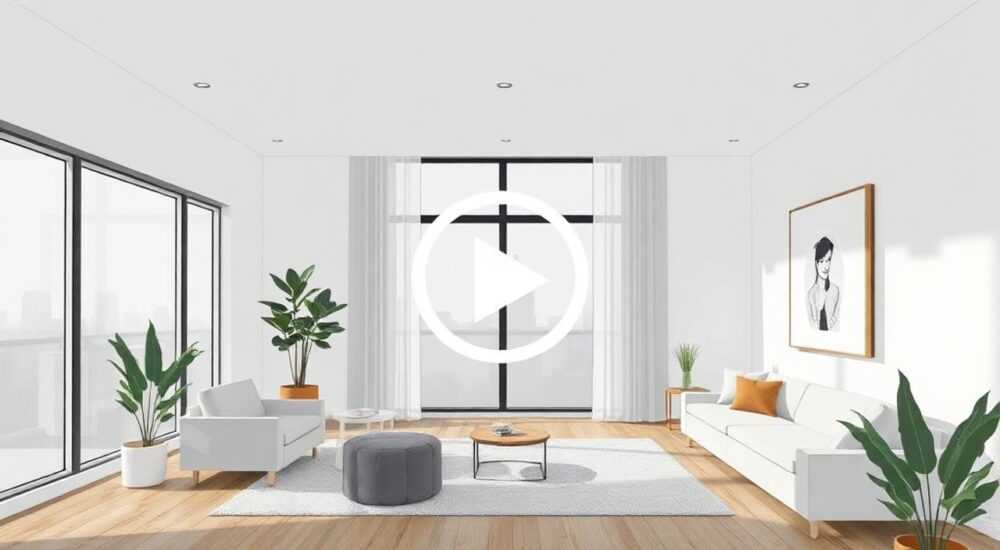
В современном мире визуальных коммуникаций создание анимированных презентаций, архитектурных демонстраций и концептуальных видео становится неотъемлемой частью работы дизайнеров, архитекторов и 3D-художников. SketchUp — мощный, но часто недооцениваемый инструмент, который позволяет не только моделировать пространства, но и превращать их в динамичные визуальные истории. Многие считают, что для создания видео в SketchUp нужен сложный софт вроде Blender или 3ds Max — но это заблуждение. С помощью встроенных функций и правильной техники вы можете создавать профессиональные ролики, которые убедят клиентов, впечатлят коллег и поднимут ваш портфолио на новый уровень. Главное — понимать логику камеры, управлять временем и использовать сцены как кадры.
Чтобы сделать видео в SketchUp, используйте функцию «Сцены» для создания ключевых кадров, затем включите анимацию между ними через панель «Анимация». Экспортируйте результат как видеофайл через меню «Файл → Экспорт → Анимация», выбрав формат MP4 или AVI. Для лучшего качества настройте разрешение, частоту кадров и отключите лишние элементы интерфейса.
Содержание статьи:
- Почему именно SketchUp для видео?
- Подготовка модели к съёмке
- Как создавать и настраивать сцены
- Настройка параметров сцены
- Настройка анимации и временных интервалов
- Оптимизация для плавности
- Экспорт видео: форматы, разрешение, качество
- Частые ошибки и как их избежать
- Экспертное мнение: советы от профессионала
- Вопросы и ответы
- Заключение
Почему именно SketchUp для видео?
SketchUp — это не просто инструмент для создания 3D-моделей. Он был разработан с акцентом на интуитивность и скорость, что делает его идеальным для быстрой визуализации. По данным SketchUp’s official statistics, более 65% архитектурных бюро в США и Европе используют SketchUp для подготовки презентаций клиентам — и почти половина из них включают в них анимированные видео. Почему? Потому что SketchUp позволяет за считанные минуты превратить статичную модель в живую историю: пролететь над крышей, пройти по коридору, показать изменение освещения в течение дня.
В отличие от тяжеловесных пакетов вроде Maya или Cinema 4D, SketchUp не требует сложной настройки материалов, света и рендеринга. Вы можете сосредоточиться на движении, композиции и повествовании — а не на технических деталях. Это особенно ценно при работе с клиентами, которые не разбираются в 3D-технологиях, но понимают, когда им показывают «прогулку» по будущему дому или офису.
Полезно знать: Даже бесплатная версия SketchUp Free (в браузере) поддерживает создание сцен и экспорт анимации — достаточно для базовых презентаций.
Подготовка модели к съёмке
Перед тем как начать снимать, ваша модель должна быть «камеро-дружелюбной». Это значит: убрать лишние элементы, упорядочить слои, проверить масштаб и убедиться, что все объекты правильно привязаны к геометрии.
Начните с очистки сцены. Удалите или скройте временные линии, вспомогательные точки, ненужные текстуры и объекты, которые не входят в финальный кадр. Используйте панель «Слои» (Layers), чтобы отключить всё, что не нужно для видео — например, мебель в соседних комнатах, если вы снимаете только гостиную.
Затем проверьте масштаб. Если ваша модель создавалась без привязки к реальным размерам, анимация будет выглядеть неестественно: камера будет двигаться слишком быстро или слишком медленно. Используйте инструмент «Измерение» (Tape Measure), чтобы задать реальный масштаб: например, высота потолка — 2,7 м, ширина двери — 0,9 м. SketchUp автоматически адаптирует движение камеры под реальные пропорции.
Не забудьте о текстурах. Качественные материалы — это не только эстетика, но и производительность. Избегайте текстур выше 2048×2048 пикселей, если не планируете рендерить в высоком разрешении. Они замедлят анимацию и могут вызвать зависания при экспорте.
Полезно знать: Включите режим «Тени» (Shadows) и настройте время суток — это добавит глубину и реалистичность движения камеры, особенно при пролётах над фасадами.
Как создавать и настраивать сцены
Сцены — это сердце любой анимации в SketchUp. Каждая сцена — это сохранённый ракурс камеры, видимые слои, стиль отображения и параметры теней. Именно они превращают вашу модель из статичного объекта в последовательность кадров.
Чтобы создать сцену, перейдите в меню «Вид → Сцены → Добавить». Или нажмите значок «+» в панели «Сцены». После этого SketchUp запомнит текущее положение камеры, масштаб, видимость слоёв и настройки теней.
Теперь перейдите к следующему ключевому кадру: переместите камеру, увеличьте масштаб, измените угол обзора — и создайте ещё одну сцену. Повторяйте этот процесс для каждого важного момента в вашем видео: вход в здание, обзор фасада, проход по лестнице, вид из окна.
Рекомендуется создавать минимум 5–8 сцен для плавной анимации. Чем больше сцен — тем более плавным будет движение. Но не переусердствуйте: более 20 сцен без промежуточных переходов могут замедлить работу программы.
Настройка параметров сцены
Каждую сцену можно настроить в диалоговом окне «Свойства сцены» (щёлкните правой кнопкой по названию сцены в панели). Обратите внимание на три ключевых параметра:
— Видимость слоёв — отключите ненужные элементы в каждом кадре (например, мебель в одной комнате, но не в другой).
— Стиль отображения — выбирайте «Карандаш» для стилизованных презентаций, «Реалистичный» — для фотореалистичных роликов.
— Тени — активируйте и установите дату и время, чтобы тени двигались естественно вдоль анимации.
«Сцены — это не просто точки, а кадры повествования. Каждая сцена должна отвечать на вопрос: “Что зритель должен увидеть прямо сейчас?”» — Анна Петрова, архитектор-визуализатор, 12 лет опыта
Настройка анимации и временных интервалов
После создания сцен перейдите к анимации. В меню «Вид → Анимация» найдите опцию «Воспроизвести». SketchUp автоматически соединит все сцены в последовательность, но по умолчанию она будет слишком быстрой — около 1–2 секунд на сцену.
Чтобы настроить длительность, откройте панель «Анимация» (если её нет — включите через «Вид → Панели → Анимация»). Здесь вы увидите список всех сцен с ползунком «Длительность». Установите 3–5 секунд на каждую сцену для спокойного, профессионального темпа. Для динамичных переходов — например, при «полёте» по коридору — можно уменьшить до 1,5 секунды.
Также в этой панели можно настроить:
— Сглаживание переходов — включите, чтобы камера двигалась плавно, а не рывками.
— Задержка перед повтором — полезно, если видео будет проигрываться в цикле (например, на экране в выставочном зале).
— Скрыть панели инструментов — обязательно включите, чтобы в видео не попали кнопки и меню.
Проверьте анимацию, нажав «Воспроизвести». Если камера «скачет» между сценами — значит, вы не настроили сглаживание или слишком резко изменили угол обзора. В таком случае добавьте промежуточные сцены между резкими переходами.
Оптимизация для плавности
— Используйте правило «1/3–2/3»: если вы меняете угол обзора, делайте это постепенно — 1/3 пути — сцена 1, 2/3 — сцена 2, конец — сцена 3.
— Не делайте резких поворотов. Лучше медленно «развернуть» камеру, чем сделать резкий «джиттер».
— При перемещении вперёд — не меняйте высоту камеры, если только это не нужно для эффекта (например, подъём на балкон).
Полезно знать: Для более сложной анимации (например, с движением объектов) используйте компоненты и анимацию их позиций через плагины, такие как Skalp или Animator.
Экспорт видео: форматы, разрешение, качество
Когда анимация готова, самое время экспортировать её в видео. Перейдите в меню «Файл → Экспорт → Анимация». Откроется окно с настройками.
Выберите формат:
— MP4 (H.264) — рекомендуемый формат. Поддерживается всеми платформами, хорошее соотношение качества и размера.
— AVI — больше подходит для дальнейшей обработки в редакторах, но файлы будут в разы тяжелее.
— GIF — только для коротких циклов (до 10 секунд), не подходит для презентаций.
Разрешение:
— HD 1280×720 — базовый вариант для веба и презентаций.
— Full HD 1920×1080 — стандарт для профессиональных проектов.
— 4K (3840×2160) — только если у вас мощный компьютер и вы планируете выводить видео на большие экраны.
Частота кадров:
— 24 кадра/с — кинематографичный стиль.
— 30 кадров/с — стандарт для онлайн-видео и соцсетей.
— 60 кадров/с — для динамичных сцен, но требует больше ресурсов.
Не забудьте поставить галочку «Скрыть панели инструментов» — иначе в видео останутся кнопки SketchUp. Также включите «Сохранять альфа-канал», если вы планируете наложить видео на фон в After Effects.
Параметр |
Рекомендация для веба |
Рекомендация для презентаций |
|---|---|---|
Формат |
MP4 (H.264) |
MP4 или AVI |
Разрешение |
1280×720 |
1920×1080 |
Частота кадров |
30 fps |
24 fps |
Сжатие |
Среднее |
Высокое |
Альфа-канал |
Отключён |
Включён (если нужен фон) |
Частые ошибки и как их избежать
Даже опытные пользователи допускают типичные ошибки, которые портят впечатление от видео. Вот самые распространённые:
- Слишком быстрая анимация — зритель не успевает воспринять пространство. Решение: увеличьте длительность сцен до 3–5 секунд.
- Резкие повороты камеры — вызывают дезориентацию. Решение: добавьте промежуточные сцены, сглаживайте переходы.
- Неправильный масштаб — камера движется как в игрушечном мире. Решение: всегда привязывайте модель к реальным размерам.
- Видимые панели и курсор — выглядит непрофессионально. Решение: включите «Скрыть панели» перед экспортом.
- Использование тяжёлых текстур — замедляют экпорт и вызывают артефакты. Решение: сжимайте текстуры до 1024×1024 или меньше.
Также не забывайте тестировать видео перед финальным экспортом. Воспроизведите его в SketchUp — если оно выглядит неестественно, скорее всего, проблема в сценах, а не в настройках экспорта.
«Лучше сделать 5 коротких, качественных сцен, чем 20 хаотичных. Качество — не в количестве, а в смысле каждого кадра.» — Дмитрий Козлов, основатель студии 3D-визуализации «Архитектоника»
Экспертное мнение: советы от профессионала
Анна Петрова — архитектор-визуализатор с опытом работы более 12 лет. Она создала более 300 анимационных роликов для жилых и коммерческих проектов, включая отели в Испании и офисы в Москве. Её секрет — не в технике, а в подходе.
«Я всегда начинаю с рассказа. Не с камеры, не с модели — с истории. Кто приходит в это пространство? Что он чувствует? Какой эмоциональный пик я хочу вызвать? Только после этого я начинаю ставить сцены. Например, для витрины магазина я создаю сцену: сначала — общий вид фасада (впечатление), потом — приближение к двери (ожидание), потом — взгляд внутрь (открытие). Это работает лучше, чем просто “пролёт” по всему зданию».
Анна также советует использовать фоновую музыку и звуковые эффекты уже после экспорта — в редакторе типа DaVinci Resolve или CapCut. Звук усиливает восприятие в 3–4 раза, особенно если вы показываете движение по коридору, где слышен эхо шагов, или открытие двери.
«И ещё — никогда не экспортируйте в 4K без теста. 80% моих клиентов не видят разницы между 1080p и 4K на экране ноутбука. А вот размер файла — разница в 500 МБ. Это важно, если вы отправляете видео по почте».
Вопросы и ответы
Можно ли сделать видео в бесплатной версии SketchUp?
Да. SketchUp Free (веб-версия) поддерживает создание сцен, анимацию и экспорт в MP4. Ограничения: нет плагинов, ограниченный экспорт по качеству, но для презентаций — более чем достаточно.
Почему видео выходит тёмным или с артефактами?
Чаще всего — из-за неправильных настроек теней или слишком высокой яркости источников света. Убедитесь, что в настройках сцены включены тени, и они не перегружены. Также проверьте, не включён ли «Режим рендеринга»
Как добавить музыку и текст в видео?
SketchUp не умеет это делать. Экспортируйте видео как есть, а затем добавьте звук и субтитры в бесплатных редакторах: CapCut, DaVinci Resolve, или даже в PowerPoint.
Сколько времени занимает экспорт видео?
Зависит от сложности модели и разрешения. Для 10-секундного ролика в 1080p — от 1 до 5 минут. Для 4K — до 15 минут. Лучше экспортировать на мощном компьютере с SSD.
Можно ли анимировать объекты (например, открывание двери)?
В базовой версии — нет. Но с помощью плагина «Animator» или «Skalp» вы можете анимировать компоненты. Это требует дополнительной настройки, но позволяет создавать сложные сцены: открывание окон, движение мебели, работающие светильники.
Заключение
Создание видео в SketchUp — это не про сложность, а про ясность. Это инструмент, который превращает абстрактные чертежи в живые истории. Вы не обязаны быть мастером рендеринга или анимации — достаточно понимать, как двигать камеру, когда останавливаться и что показывать. Сцены — ваша сценарная карта, а анимация — голос, который рассказывает историю пространства.
Правильная подготовка, плавные переходы и чёткий экспорт — вот три столпа успешного видео. Не гонитесь за количеством кадров — гонитесь за смыслом. Каждый кадр должен отвечать на вопрос: «Зачем я это показываю?»
Если вы хотите, чтобы ваш проект запомнился — сделайте его не просто видимым, а ощутимым. Превратите модель в путешествие. И тогда даже самый скептичный клиент захочет войти в ваше пространство — уже не в чертежах, а в реальности, которую вы ему показали.
- Используйте сцены как ключевые кадры — не меньше 5–8 для плавной анимации.
- Всегда привязывайте модель к реальным размерам, чтобы камера двигалась естественно.
- Экспортируйте в MP4 1080p / 30 fps — оптимальное соотношение качества и размера.
- Отключайте панели и инструменты перед экспортом — иначе видео выглядит непрофессионально.
- Добавляйте звук и текст уже после экспорта — в редакторах типа CapCut или DaVinci Resolve.
⚠️ Дисклеймер — нажмите, чтобы развернуть
Материалы, опубликованные в разделе «Блог» на сайте RU DESIGN SHOP (rudesignshop.ru), носят исключительно информационный и ознакомительный характер и не являются руководством к действию, финансовой рекомендацией, медицинской услугой, ветеринарным назначением либо рекламой товаров и услуг, включая азартные игры. Публикации не содержат призывов к участию в азартных играх и не направлены на продвижение соответствующих операторов.
Безопасность применения товаров и веществ: при использовании строительных материалов, бытовой химии, пестицидов и агрохимикатов необходимо строго следовать инструкциям производителя и действующему законодательству Российской Федерации, включая Федеральный закон РФ от 19.07.1997 № 109-ФЗ «О безопасном обращении с пестицидами и агрохимикатами».
Упоминание товарных знаков, брендов и организаций носит исключительно информационный характер и не означает наличие партнёрских отношений или одобрения со стороны правообладателей.
Материалы, содержащие сведения о медицинских, ветеринарных или косметических средствах, представлены в справочных целях и не являются медицинской консультацией или назначением. Перед применением рекомендуется обратиться к врачу, ветеринарному специалисту или иному сертифицированному профессионалу.
Возрастные ограничения: материалы, содержащие сведения о продукции категории 18+, включая алкоголь или азартные игры, предназначены исключительно для совершеннолетней аудитории и публикуются в информационных целях.
Правовая ответственность: решения, принятые на основе опубликованной информации, пользователь принимает самостоятельно и на свой риск; редакция и авторы несут ответственность в пределах, установленных законодательством Российской Федерации.
Редакция не допускает публикаций, содержащих пропаганду экстремизма, терроризма, наркотических средств или суицида; подобные материалы подлежат немедленному удалению.
Упоминание организаций с ограниченным статусом: компания Meta Platforms Inc. (социальные сети Facebook и Instagram) признана экстремистской организацией решением суда РФ, её деятельность запрещена на территории Российской Федерации; любые упоминания приводятся исключительно в информационных целях.
Авторские права и источники: информация собирается из открытых источников; её актуальность указывается на дату публикации и может изменяться.
Изображения и иллюстрации используются на условиях, разрешённых правообладателями. При возникновении претензий редакция готова оперативно рассмотреть обращение и внести необходимые изменения.
Персональные данные и cookies: сайт использует cookies и обрабатывает персональные данные пользователей в соответствии с Федеральным законом № 152-ФЗ «О персональных данных» и Политикой конфиденциальности RU DESIGN SHOP.
Мнения авторов могут не совпадать с позицией государственных органов или коммерческих организаций, упомянутых в материалах.
РЕКОМЕНДУЕМ
Товары от российских производителей




