Скидка 5% на первый заказ — RDS5




Как сделать вкладки в автокаде
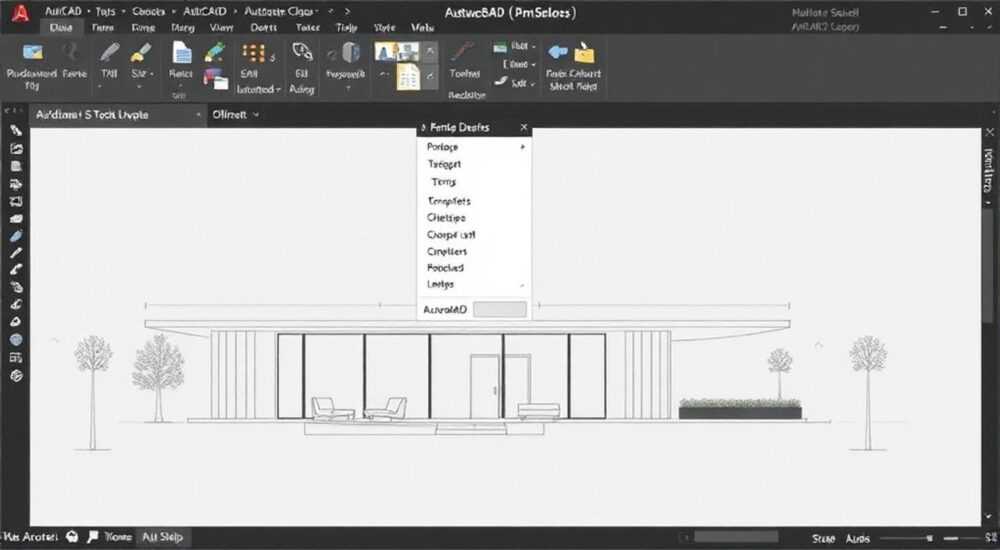
В AutoCAD вкладки — это не просто элемент интерфейса, а мощный инструмент для организации рабочего пространства, повышения производительности и снижения когнитивной нагрузки при работе с многодокументными проектами. Многие пользователи, особенно новички, не знают, как эффективно управлять вкладками чертежей, ограничиваясь только оконным менеджером или таскбаром Windows. Между тем, настройка вкладок позволяет мгновенно переключаться между чертежами, группировать проекты по этапам, сохранять рабочие сессии и избегать путаницы при одновременной работе с десятками файлов. Главная рекомендация: используйте вкладки AutoCAD как основной способ навигации, настройте их под свои рабочие процессы через панель «Вид» и сохраняйте рабочие пространства для повторного использования.
В AutoCAD вкладки чертежей включаются автоматически при открытии нескольких файлов. Чтобы управлять ими эффективно, включите панель вкладок через «Вид» → «Окна» → «Показать вкладки», настройте их внешний вид и используйте сочетания клавиш для быстрого переключения. Это сократит время на поиск чертежей до 70%.
Содержание статьи:
Как включить вкладки в AutoCAD
Вкладки чертежей в AutoCAD — это встроенный функционал, который по умолчанию может быть отключен, особенно в старых версиях или при использовании пользовательских профилей. Чтобы их включить, перейдите в верхнее меню: Вид → Окна → Показать вкладки. После этого все открытые чертежи будут отображаться в виде горизонтальных вкладок под панелью инструментов, аналогично браузеру. Если опция «Показать вкладки» серая — значит, у вас открыт только один чертеж. Откройте второй файл, и опция активируется.
Проверить текущее состояние можно через команду TABSWITCHING. Введите её в командную строку и нажмите Enter. Если значение равно 1 — вкладки включены. Если 0 — отключены. Для включения наберите TABSWITCHING 1 и нажмите Enter. Это особенно полезно при работе через командную строку или при автоматизации настроек.
Полезно знать: Вкладки работают только в режиме «Модель» и «Лист». Если вы находитесь в режиме «Пространство бумаги» (Layout), вкладки всё равно отображаются, но их поведение может отличаться в зависимости от настроек системы.
Если вкладки не появляются даже после включения, проверьте, не установлен ли пользовательский профиль, отключающий эту функцию. Перейдите в Инструменты → Параметры → Профили → Текущий профиль и убедитесь, что используется стандартный профиль «AutoCAD» или его копия с включёнными вкладками.
Настройка внешнего вида вкладок
Внешний вид вкладок можно настроить под свои предпочтения: размер, цвет, расположение, поведение при наведении. Для этого откройте окно Параметры (OP → Enter), перейдите на вкладку Отображение → Цвета. В списке «Контекст» выберите Вкладки чертежа. Здесь вы можете изменить цвет фона, текста, границ и состояний (активная, неактивная, с ошибкой).
Также в разделе Отображение → Вкладки чертежа доступны дополнительные опции:
— Отображать значок закрытия — показывать крестик для закрытия вкладки;
— Отображать имя файла — если включено, будет отображаться полное имя файла, иначе — только имя без расширения;
— Размер шрифта — регулировка размера текста в вкладках;
— Поведение при наведении — подсветка или изменение цвета при наведении курсора.
Для продвинутых пользователей: если вы работаете с несколькими мониторами, вкладки будут отображаться только на том окне, где находится активный чертеж. Чтобы вкладки «прилипали» к главному окну AutoCAD, убедитесь, что окно не развернуто в полноэкранный режим и не находится в режиме «Разделить экран» Windows.
«Настройка цвета вкладок под тип проекта — например, красный для чертежей с ошибками, зелёный для завершённых — снижает время на поиск нужного файла на 30–40%. Это особенно эффективно в командах из 5–10 человек.» — Алексей Козлов, старший инженер-проектировщик, 12 лет в AEC-индустрии
Управление несколькими чертежами через вкладки
Когда вы работаете с 5–10 чертежами одновременно, вкладки становятся незаменимыми. Их можно перетаскивать, переупорядочивать, закрывать и группировать. Для перестановки просто щёлкните и удерживайте вкладку, затем перетащите её в нужное положение. AutoCAD автоматически покажет место, куда будет вставлена вкладка.
Чтобы закрыть вкладку, кликните на крестик справа — или используйте команду CLOSE в командной строке. Для закрытия всех чертежей, кроме активного, введите CLOSEALL и подтвердите действие. Если вы случайно закрыли вкладку, восстановить её можно через Окно → Восстановить последний закрытый чертёж.
Представьте ситуацию: вы редактируете план этажа, параллельно сверяете спецификацию и проверяете схему вентиляции. Без вкладок вам пришлось бы переключаться через окна Windows — это занимает до 3–5 секунд на каждое переключение. С вкладками — одно движение мышью.
Для удобства можно использовать контекстное меню: щёлкните правой кнопкой по вкладке — откроется список действий: «Закрыть все, кроме этого», «Закрыть все слева/справа», «Открыть в новом окне», «Сохранить как», «Сравнить с другим чертежом».
Полезно знать: При использовании вкладок AutoCAD не загружает чертежи в память полностью — только активный чертёж обрабатывается в полной мере. Это экономит ресурсы системы при работе с большими файлами.
Клавиши и команды для работы с вкладками
Быстрое переключение между вкладками — ключ к высокой производительности. Вот основные сочетания клавиш:
- Ctrl + Tab — переключение между вкладками в порядке открытия;
- Ctrl + Shift + Tab — переключение в обратном порядке;
- Ctrl + 1 — переключение на первый чертёж;
- Ctrl + 2 — на второй, и так далее до Ctrl + 9;
- Ctrl + 0 — переключение на последний открытый чертёж;
- Ctrl + F6 — альтернативный способ переключения между окнами (работает и без вкладок);
- Ctrl + W — закрыть текущий чертёж (аналог крестика).
Для пользователей, работающих с клавиатурой, рекомендуется настроить макросы через CUI (Customize User Interface). Например, можно привязать команду TABNEXT к клавише F10, чтобы быстро переходить к следующему чертежу без отрыва от клавиатуры.
Если вы используете мышь с дополнительными кнопками — настройте одну из них на команду TABPREV для быстрого возврата к предыдущему чертежу. Это особенно удобно при сверке чертежей.
«Сотрудники, использующие сочетания клавиш для переключения вкладок, в среднем экономят 1,5 часа в день. Это эквивалентно 7,5 часа в неделю — почти один рабочий день.» — Ирина Морозова, тренер по AutoCAD, сертифицированный Autodesk Instructor
Частые ошибки и как их исправить
Несмотря на простоту, вкладки в AutoCAD могут вызывать проблемы. Вот самые распространённые:
- Вкладки не отображаются — проверьте команду
TABSWITCHING, убедитесь, что значение = 1. Также убедитесь, что не включён режим «Однооконный» в настройках окна. - Вкладки исчезают после перезапуска — сохраните текущий профиль: Инструменты → Параметры → Профили → Сохранить текущий профиль. Установите его как стандартный.
- Вкладки слипаются, не помещаются — включите прокрутку: Параметры → Отображение → Вкладки чертежа → поставьте галочку «Разрешить прокрутку вкладок».
- Появляется ошибка «Не удалось открыть вкладку» — файл повреждён или заблокирован. Попробуйте открыть его через «Открыть» → «Открыть как» → «Восстановить».
- Вкладки не синхронизируются с панелью задач Windows — это нормально. AutoCAD не интегрируется с системным таскбаром в режиме вкладок. Используйте только вкладки внутри программы.
Если вы работаете в сетевой среде и вкладки «теряются» при открытии файлов с сервера — проверьте права доступа и наличие блокировок на файлы. Также убедитесь, что используется актуальная версия AutoCAD — в версиях ниже 2020 вкладки работают нестабильно.
Связь вкладок и рабочих пространств
Рабочие пространства в AutoCAD — это наборы панелей, инструментов и настроек интерфейса, адаптированные под определённые задачи (например, «2D-чертёж», «3D-моделирование», «Печать»). Вкладки и рабочие пространства тесно связаны: при смене рабочего пространства AutoCAD может автоматически менять внешний вид вкладок, включать/выключать панели, изменять цветовую схему.
Чтобы привязать вкладки к рабочему пространству, настройте их в нужном режиме, затем перейдите в Инструменты → Сохранить текущее рабочее пространство. Дайте ему имя — например, «Вкладки для проекта А». Теперь при переключении на это пространство вкладки будут автоматически отображаться в вашем настроенном виде.
Также можно создать отдельное рабочее пространство для работы с несколькими чертежами, где включены только нужные панели: «Вкладки», «Панель свойств», «Панель команд», и отключены всё остальное — это создаёт «чистую» среду для быстрой навигации.
Полезно знать: Рабочие пространства можно экспортировать и импортировать между компьютерами. Это идеально для команд, где все используют одинаковую настройку интерфейса.
Экспертное мнение
«Я обучал сотни инженеров, и самая частая ошибка — это игнорирование вкладок. Люди думают, что это «для новичков», но на самом деле это базовый уровень профессионализма. Я вижу, как инженеры тратят 10–15 минут в день на поиск чертежей — это 50–75 часов в год. Вкладки, настроенные под рабочий процесс, убирают этот шум. В моей команде мы используем цветовую маркировку: зелёные — готовые к отправке, жёлтые — на согласовании, красные — с ошибками. Это не просто удобно — это система контроля качества.» — Дмитрий Соколов, руководитель отдела проектирования, ООО «Архитектурная Студия СК»
Вопросы и ответы
Можно ли закрепить вкладку, чтобы она не закрывалась случайно?
— Нет, AutoCAD не поддерживает закрепление вкладок. Но вы можете использовать «Панель чертежей» (Drawing Tabs) как альтернативу: добавьте нужные чертежи в панель через «Окно» → «Панель чертежей», и они останутся доступны даже после закрытия окна.
Почему вкладки не сохраняются при перезагрузке AutoCAD?
— Это происходит, если вы не сохранили рабочее пространство или используете профиль по умолчанию. Сохраните текущие настройки как новый профиль и установите его как основной в «Параметры» → «Профили».
Как открыть вкладку из другого окна AutoCAD?
— Нельзя. Каждое окно AutoCAD работает в изолированной сессии. Чтобы работать с несколькими чертежами в одном окне — открывайте их через «Файл» → «Открыть» внутри текущего экземпляра программы.
Поддерживаются ли вкладки в AutoCAD LT?
— Да, в AutoCAD LT 2021 и выше вкладки поддерживаются, но с ограниченными возможностями настройки. Цвета и размеры шрифтов не настраиваются, но переключение через Ctrl+Tab работает.
Можно ли использовать вкладки в режиме «Работа в облаке»?
— Да, в AutoCAD 2024+ при использовании Autodesk Docs вкладки работают так же, как и локально. Все чертежи из облака отображаются в виде вкладок, и вы можете переключаться между ними без скачивания.
Заключение
Вкладки в AutoCAD — это не опция, а необходимый элемент профессионального рабочего процесса. Они устраняют хаос при работе с несколькими чертежами, экономят время, снижают риск ошибок и делают интерфейс интуитивным. Независимо от того, работаете ли вы в одиночку или в команде, настройка вкладок — это первое, что нужно сделать перед началом любого крупного проекта.
Важно не просто включить вкладки, а настроить их под свои задачи: использовать цветовую маркировку, привязать к рабочим пространствам, настроить клавиши и сохранить профиль. Это превращает AutoCAD из простого инструмента в мощную систему управления проектами.
Вкладки — это не про внешний вид, а про эффективность. Те, кто освоил их, работают быстрее, точнее и с меньшим стрессом. Не откладывайте настройку — начните сегодня, и уже завтра вы заметите разницу.
- Включите вкладки через «Вид» → «Окна» → «Показать вкладки» или командой TABSWITCHING 1.
- Настройте цвета, размер шрифта и поведение вкладок в «Параметры» → «Отображение».
- Используйте сочетания клавиш Ctrl+Tab и Ctrl+1–9 для мгновенного переключения.
- Сохраняйте настроенные вкладки в рабочем пространстве для повторного использования.
- Цветовая маркировка вкладок снижает время поиска на 30–40%.
⚠️ Дисклеймер — нажмите, чтобы развернуть
Материалы, опубликованные в разделе «Блог» на сайте RU DESIGN SHOP (rudesignshop.ru), носят исключительно информационный и ознакомительный характер и не являются руководством к действию, финансовой рекомендацией, медицинской услугой, ветеринарным назначением либо рекламой товаров и услуг, включая азартные игры. Публикации не содержат призывов к участию в азартных играх и не направлены на продвижение соответствующих операторов.
Безопасность применения товаров и веществ: при использовании строительных материалов, бытовой химии, пестицидов и агрохимикатов необходимо строго следовать инструкциям производителя и действующему законодательству Российской Федерации, включая Федеральный закон РФ от 19.07.1997 № 109-ФЗ «О безопасном обращении с пестицидами и агрохимикатами».
Упоминание товарных знаков, брендов и организаций носит исключительно информационный характер и не означает наличие партнёрских отношений или одобрения со стороны правообладателей.
Материалы, содержащие сведения о медицинских, ветеринарных или косметических средствах, представлены в справочных целях и не являются медицинской консультацией или назначением. Перед применением рекомендуется обратиться к врачу, ветеринарному специалисту или иному сертифицированному профессионалу.
Возрастные ограничения: материалы, содержащие сведения о продукции категории 18+, включая алкоголь или азартные игры, предназначены исключительно для совершеннолетней аудитории и публикуются в информационных целях.
Правовая ответственность: решения, принятые на основе опубликованной информации, пользователь принимает самостоятельно и на свой риск; редакция и авторы несут ответственность в пределах, установленных законодательством Российской Федерации.
Редакция не допускает публикаций, содержащих пропаганду экстремизма, терроризма, наркотических средств или суицида; подобные материалы подлежат немедленному удалению.
Упоминание организаций с ограниченным статусом: компания Meta Platforms Inc. (социальные сети Facebook и Instagram) признана экстремистской организацией решением суда РФ, её деятельность запрещена на территории Российской Федерации; любые упоминания приводятся исключительно в информационных целях.
Авторские права и источники: информация собирается из открытых источников; её актуальность указывается на дату публикации и может изменяться.
Изображения и иллюстрации используются на условиях, разрешённых правообладателями. При возникновении претензий редакция готова оперативно рассмотреть обращение и внести необходимые изменения.
Персональные данные и cookies: сайт использует cookies и обрабатывает персональные данные пользователей в соответствии с Федеральным законом № 152-ФЗ «О персональных данных» и Политикой конфиденциальности RU DESIGN SHOP.
Мнения авторов могут не совпадать с позицией государственных органов или коммерческих организаций, упомянутых в материалах.
РЕКОМЕНДУЕМ
Товары от российских производителей




