Скидка 5% на первый заказ — RDS5




Как в автокаде включить сетку
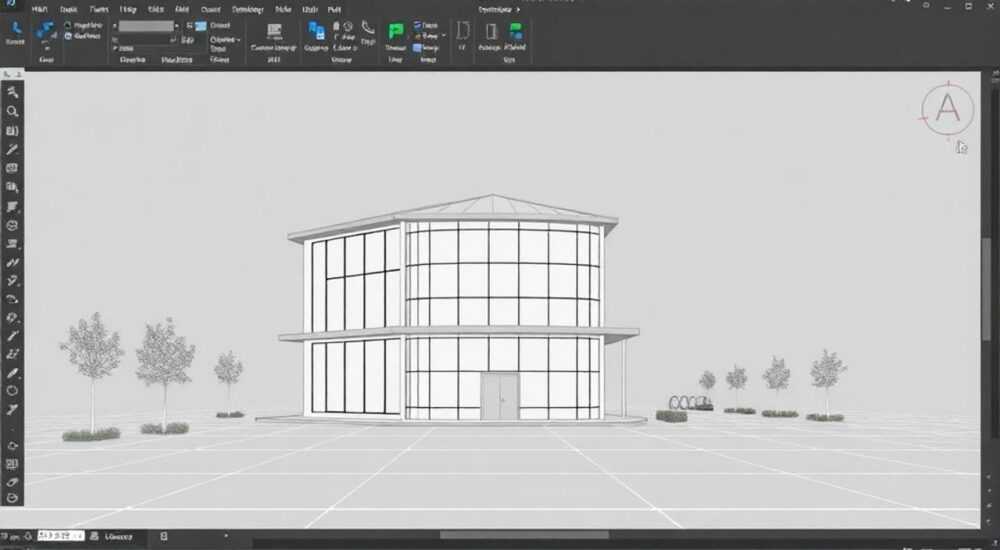
Работа в AutoCAD требует точности и удобства при создании чертежей, где сетка играет важную роль. Многие пользователи сталкиваются с проблемой отображения или настройки сетки, что существенно замедляет рабочий процесс. Представьте, как изменится ваша работа, когда вы научитесь быстро управлять сеткой, адаптируя её под свои задачи – это значительно повысит эффективность работы над проектами. В этой статье мы подробно разберем все способы включения и настройки сетки в AutoCAD, предоставив пошаговые инструкции и полезные советы.
Основные методы активации сетки в AutoCAD
Включение сетки в AutoCAD можно выполнить несколькими способами, каждый из которых имеет свои преимущества. Существуют как графические методы через интерфейс программы, так и командные строки для быстрого доступа. Рассмотрим основные подходы более детально.
Первый способ – использование панели состояния в нижней части экрана. Найдите значок «Grid Display» (или «GRID» в старых версиях) и просто щелкните по нему. Этот метод наиболее интуитивно понятен для новичков. Сразу после активации сетка становится видимой на рабочем пространстве, помогая ориентироваться при создании чертежей.
Второй вариант предполагает использование командной строки. Введите команду GRIDON и нажмите Enter – сетка моментально появится на экране. Для выключения используйте команду GRIDOFF. Такой подход особенно удобен для опытных пользователей, привыкших работать с текстовыми командами.
Третий метод связан с настройками чертежа. Через меню Tools → Drafting Settings открывается диалоговое окно, где можно не только включить сетку, но и задать её параметры. Здесь доступны настройки шага сетки, цвета и других характеристик, что делает этот способ наиболее гибким.
- Использование панели состояния — самый простой метод
- Командная строка обеспечивает быстрый доступ
- Настройки чертежа дают максимальный контроль
Настройка параметров сетки для профессиональной работы
После того как вы освоили базовые методы включения сетки, важно научиться настраивать её параметры под конкретные задачи. Точные настройки могут значительно упростить работу над сложными проектами. Например, архитекторам часто требуется более мелкая сетка для точного проектирования, тогда как строителям достаточно крупных ячеек.
Для настройки параметров следует использовать уже упомянутые Drafting Settings. В открывшемся диалоговом окне доступны следующие опции:
- Grid X spacing и Grid Y spacing – шаг сетки по осям
- Snap spacing – шаг привязки курсора
- Display grid beyond limits – отображение за пределами границ чертежа
- Grid behavior – поведение сетки при масштабировании
Параметр |
Рекомендуемое значение |
Применение |
|---|---|---|
Grid X/Y spacing |
1-10 мм |
Архитектурное проектирование |
Grid X/Y spacing |
50-100 мм |
Строительные чертежи |
Snap spacing |
0.5-1 мм |
Точное моделирование |
Совет: настройте несколько профилей с разными параметрами сетки для разных типов работ. Это позволит быстро переключаться между конфигурациями без необходимости постоянной ручной настройки.
Частые ошибки при работе с сеткой и их решение
Несмотря на кажущуюся простоту, многие пользователи сталкиваются с характерными проблемами при работе с сеткой. Самая распространенная ошибка – сетка включена, но не отображается. Обычно это происходит из-за слишком большого шага сетки или выхода за пределы установленных границ чертежа.
Вторая типичная ситуация – сетка мешает восприятию чертежа. Решение заключается в правильной настройке цвета сетки через Options → Display → Colors. Выберите контрастный, но не слишком яркий цвет, чтобы сетка была заметна, но не отвлекала внимание.
Третья проблема связана с производительностью – при слишком маленьком шаге сетки программа может начать тормозить. Оптимальным решением является использование адаптивной сетки, которая автоматически меняет свой шаг в зависимости от масштаба.
- Проверьте размер шага и границы чертежа
- Настройте цвет сетки для лучшей видимости
- Используйте адаптивную сетку для больших проектов
Эволюция системы сеток в AutoCAD: современные возможности
Система сеток в AutoCAD прошла долгий путь развития, начиная с простой фиксированной сетки в ранних версиях до современных адаптивных решений. Особенно заметные изменения произошли с появлением динамических блоков и интеллектуальных систем привязки в версии 2018 года.
Современные версии программы предлагают несколько инновационных решений. Например, функция Adaptive Grid автоматически корректирует шаг сетки при изменении масштаба, что существенно упрощает работу с чертежами разной детализации. Другое важное нововведение – возможность создания нескольких уровней сетки с разными параметрами.
Появление технологии Smart Drafting еще больше расширило возможности работы с сеткой. Теперь программа может автоматически подстраивать параметры сетки под текущую задачу, анализируя характер выполняемых операций. Это особенно полезно при работе над комплексными проектами, требующими разных уровней точности.
Экспертное мнение: советы профессионала
Михаил Петров, сертифицированный специалист Autodesk с 15-летним опытом работы в области архитектурного проектирования, делится своим опытом: «За годы практики я разработал собственную методологию работы с сеткой в AutoCAD. Главное правило – всегда иметь три уровня сетки: грубый (50мм), средний (10мм) и точный (1мм). Быстрое переключение между ними осуществляется через назначенные горячие клавиши.»
По словам эксперта, особое внимание стоит уделить настройке привязки к сетке: «Я рекомендую новичкам использовать комбинированную систему привязки – сочетание сетки с объектной привязкой. Это позволяет добиться максимальной точности при сохранении гибкости работы.»
«Один из моих клиентов столкнулся с серьезной проблемой – при работе над крупным проектом сетка постоянно исчезала при увеличении масштаба. Решение оказалось простым – нужно было активировать функцию ‘Adaptive display’ в настройках сетки,» – рассказывает Михаил.
Вопросы и ответы по работе с сеткой в AutoCAD
- Как быстро переключать видимость сетки? Используйте горячую клавишу F7 или комбинацию Ctrl+G для быстрого включения/выключения.
- Почему сетка не отображается при масштабировании? Проверьте настройки Adaptive display в параметрах сетки и убедитесь, что шаг сетки соответствует текущему масштабу.
- Можно ли создать собственные профили сетки? Да, через CUI (Customize User Interface) можно настроить и сохранить различные конфигурации сетки.
- Как настроить цвет сетки? Через Options → Display → Colors выберите нужный цвет для Grid lines.
- Что делать при снижении производительности? Увеличьте шаг сетки или активируйте режим адаптивного отображения.
AutoCAD предлагает множество инструментов для эффективной работы с сеткой, позволяя адаптировать её под любые задачи. От базовых настроек до продвинутых функций – каждая возможность направлена на повышение точности и скорости работы. Важно помнить, что правильная настройка сетки может существенно улучшить качество и скорость выполнения проектов.
RU DESIGN SHOP — это интернет магазин товаров для дома и ремонта от российских производителей, rudesignshop.ru предлагает большой выбор по доступной цене и является надежным партнером при покупке с быстрой доставкой по всем городам России. RU DESIGN SHOP помогает подобрать товар по вашему проекту, а также есть система лояльности, акции и скидки. RU DESIGN SHOP реализует товары произведенные в России. RU DESIGN SHOP приглашает к сотрудничеству дизайнеров интерьера, архитекторов, строителей и мастеров.
⚠️ Дисклеймер — нажмите, чтобы развернуть
Материалы, опубликованные в разделе «Блог» на сайте RU DESIGN SHOP (rudesignshop.ru), носят исключительно информационный и ознакомительный характер и не являются руководством к действию, финансовой рекомендацией, медицинской услугой, ветеринарным назначением либо рекламой товаров и услуг, включая азартные игры. Публикации не содержат призывов к участию в азартных играх и не направлены на продвижение соответствующих операторов.
Безопасность применения товаров и веществ: при использовании строительных материалов, бытовой химии, пестицидов и агрохимикатов необходимо строго следовать инструкциям производителя и действующему законодательству Российской Федерации, включая Федеральный закон РФ от 19.07.1997 № 109-ФЗ «О безопасном обращении с пестицидами и агрохимикатами».
Упоминание товарных знаков, брендов и организаций носит исключительно информационный характер и не означает наличие партнёрских отношений или одобрения со стороны правообладателей.
Материалы, содержащие сведения о медицинских, ветеринарных или косметических средствах, представлены в справочных целях и не являются медицинской консультацией или назначением. Перед применением рекомендуется обратиться к врачу, ветеринарному специалисту или иному сертифицированному профессионалу.
Возрастные ограничения: материалы, содержащие сведения о продукции категории 18+, включая алкоголь или азартные игры, предназначены исключительно для совершеннолетней аудитории и публикуются в информационных целях.
Правовая ответственность: решения, принятые на основе опубликованной информации, пользователь принимает самостоятельно и на свой риск; редакция и авторы несут ответственность в пределах, установленных законодательством Российской Федерации.
Редакция не допускает публикаций, содержащих пропаганду экстремизма, терроризма, наркотических средств или суицида; подобные материалы подлежат немедленному удалению.
Упоминание организаций с ограниченным статусом: компания Meta Platforms Inc. (социальные сети Facebook и Instagram) признана экстремистской организацией решением суда РФ, её деятельность запрещена на территории Российской Федерации; любые упоминания приводятся исключительно в информационных целях.
Авторские права и источники: информация собирается из открытых источников; её актуальность указывается на дату публикации и может изменяться.
Изображения и иллюстрации используются на условиях, разрешённых правообладателями. При возникновении претензий редакция готова оперативно рассмотреть обращение и внести необходимые изменения.
Персональные данные и cookies: сайт использует cookies и обрабатывает персональные данные пользователей в соответствии с Федеральным законом № 152-ФЗ «О персональных данных» и Политикой конфиденциальности RU DESIGN SHOP.
Мнения авторов могут не совпадать с позицией государственных органов или коммерческих организаций, упомянутых в материалах.
РЕКОМЕНДУЕМ
Товары от российских производителей




