Скидка 5% на первый заказ — RDS5




Как сделать вперед в фотошопе

В Adobe Photoshop перемещение объектов вперед или назад — одна из базовых, но критически важных операций при работе с многослойными композициями. Неправильный порядок слоев может полностью испортить визуальную иерархию изображения: текст оказывается за фоном, объекты сливаются, а эффекты теряют смысл. Умение управлять глубиной слоёв — это не просто технический навык, а фундамент профессионального монтажа. Главная рекомендация: всегда используйте панель «Слои» для точного контроля, а не полагайтесь на случайное кликание. Для быстрого перемещения вперёд — комбинация Ctrl+Shift+] (Cmd+Shift+] на Mac), для назад — Ctrl+[.
Чтобы переместить слой вперёд в Photoshop, выберите его в панели «Слои» и нажмите Ctrl+Shift+] (Cmd+Shift+] на Mac). Для обратного действия используйте Ctrl+[. Это самый быстрый и надёжный способ, не требующий лишних действий.
Содержание статьи:
Зачем перемещать слои вперёд и назад
В Photoshop каждый слой — это отдельный уровень прозрачности, который накладывается поверх другого. Порядок этих слоёв определяет, что видно, а что скрыто. Представьте, что вы создаёте рекламный баннер: текст должен быть поверх логотипа, а логотип — поверх фотографии фона. Если вы случайно поместили текст под логотип, он исчезнет — и вы потратите минуты на поиск ошибки. Это не просто техническая проблема, а вопрос визуальной логики. Согласно исследованиям UX-дизайна, пользователи воспринимают элементы в порядке их наложения: те, что спереди, воспринимаются как более важные.
Кроме того, правильная организация слоёв упрощает редактирование. Если вы знаете, что фоновый слой всегда внизу, а ключевые элементы — вверху, вы быстрее находите нужный объект. Это особенно важно при работе с проектами из 50–100 слоёв, как в фотомонтаже или дизайне UI/UX. Неправильный порядок может привести к тому, что вы будете редактировать невидимый слой, не понимая, почему изменения не отображаются.
Полезно знать: В Photoshop порядок слоёв влияет не только на видимость, но и на применение эффектов стиля слоя. Например, тень, наложенная на верхний слой, будет «падать» на нижний — а не наоборот.
Основные способы перемещения слоёв
Существует четыре основных метода изменения порядка слоёв. Первый — самый простой: перетаскивание мышью в панели «Слои». Выберите нужный слой, кликните по его названию и, удерживая кнопку мыши, переместите его вверх или вниз по списку. Когда появится тонкая горизонтальная линия — отпустите. Это визуально наглядно и подходит новичкам.
Второй метод — использование меню. Выделите слой, перейдите в меню «Слой» → «Положение», и выберите нужное действие: «Переместить вперёд», «Переместить назад», «Переместить на самый верх» или «Переместить на самый низ». Этот способ удобен, если вы работаете с клавиатурой или не хотите перетаскивать мышью в плотном списке слоёв.
Третий — горячие клавиши. Это самый быстрый способ для опытных пользователей. Для перемещения слоя на один уровень вперёд используйте Ctrl+Shift+] (Cmd+Shift+] на Mac). Для перемещения назад — Ctrl+[ (Cmd+[). Эти комбинации работают мгновенно и не требуют перехода к панелям. Если вы часто работаете с несколькими слоями, освоение этих сочетаний сэкономит до 30% времени редактирования.
Четвёртый метод — использование клавиш со стрелками. Если вы выделите слой и нажмёте Ctrl+Alt+Shift+], он переместится на самый верх. Аналогично, Ctrl+Alt+Shift+[ отправит его на самый низ. Это полезно, когда нужно быстро «вытащить» объект из глубины композиции без промежуточных шагов.
Сравнение методов
Метод |
Скорость |
Точность |
Подходит для |
|---|---|---|---|
Перетаскивание мышью |
Средняя |
Высокая |
Новички, визуальная работа |
Меню «Слой» → «Положение» |
Низкая |
Высокая |
Редкие операции, обучение |
Горячие клавиши (Ctrl+Shift+]) |
Высокая |
Высокая |
Профессионалы, быстрая работа |
Клавиши с Alt (Ctrl+Alt+Shift+]) |
Очень высокая |
Средняя |
Массовое перемещение в начало/конец |
Продвинутые техники управления слоями
Помимо базовых методов, существуют техники, которые позволяют управлять слоями с ещё большей точностью. Например, можно использовать «Связанные слои». Выделите несколько слоёв (удерживая Ctrl), затем нажмите Ctrl+G — они объединятся в группу. Теперь при перемещении группы вперёд или назад все её элементы сдвигаются вместе. Это незаменимо при работе с составными объектами: например, логотипом с тенью и обводкой.
Ещё один мощный приём — использование «Параметров слоя». Нажмите дважды на слой, чтобы открыть диалог «Стиль слоя». Здесь вы можете изменить не только внешний вид, но и порядок наложения эффектов. Например, если у вас есть тень и внутренняя тень, вы можете перетаскивать их в списке эффектов — и это повлияет на то, как они взаимодействуют с другими слоями.
Для сложных композиций рекомендуется использовать цветовую маркировку слоёв. Щёлкните правой кнопкой по слою → «Цвет слоя» → выберите яркий цвет. Это поможет визуально группировать слои: например, красный — текст, синий — графика, зелёный — фон. В сочетании с правильным порядком это создаёт систему, где вы мгновенно понимаете, где что находится.
Полезно знать: Не забывайте сохранять версию проекта перед крупными перестановками слоёв. Иногда перемещение одного слоя может нарушить маски или маскирование, и отменить это — сложнее, чем сделать заново.
Частые ошибки и как их избежать
Одна из самых распространённых ошибок — попытка переместить слой, не выделив его. Пользователь кликает на изображение, думает, что слой выбран, и жмёт Ctrl+Shift+], но ничего не происходит. Причина: в панели «Слои» выделен не тот слой, а, например, фон. Решение: всегда проверяйте, какой слой активен — он должен быть подсвечен синим.
Другая ошибка — перемещение слоя вперёд, не учитывая маски. Если на слое есть маска, она остаётся привязанной к нему. Но если вы случайно переместили маску отдельно — она может оказаться на другом слое. Чтобы избежать этого, убедитесь, что при перетаскивании вы не кликаете по маске (маленький прямоугольник справа от эскиза слоя).
Третья ошибка — использование «Параметров слоя» вместо перемещения. Многие начинают «выравнивать» слои через наложение эффектов, вместо того чтобы просто переставить их в нужном порядке. Это приводит к неоправданному увеличению размера файла и снижению производительности. Эффекты — для стиля, а не для позиционирования.
Как быстро проверить, правильно ли выставлены слои?
- Включите «Показать все слои» (кнопка глаза на каждом слое).
- Временно отключите все слои, кроме двух, которые вы сравниваете.
- Переместите один из них вперёд — увидите, как меняется визуальный приоритет.
- Включите обратно остальные слои и проверьте, не наложились ли новые конфликты.
Работа с группами слоёв
Группы — это фундамент профессиональной работы в Photoshop. Когда вы объединяете несколько слоёв в группу (Ctrl+G), вы не просто упорядочиваете их — вы создаёте логический блок. Группу можно перемещать как единый объект, применять к ней маски, настраивать режим наложения и даже включать/выключать целиком. Это особенно важно при работе с анимацией, сложными баннерами или макетами веб-сайтов.
Представьте, что вы создаёте карточку товара: в ней есть фон, рамка, текст, иконка, тень. Все эти элементы — отдельные слои. Если вы не объедините их в группу, при изменении порядка одного из них вы рискуете разрушить композицию. Но если они в группе — вы просто перемещаете всю группу вперёд, и всё остаётся на своих местах.
Группы также можно вкладывать друг в друга. Например, группа «Текст» может содержать подгруппу «Заголовок» и «Подзаголовок». Это создаёт иерархию, которая легко масштабируется. Для перемещения группы используйте те же горячие клавиши — они работают и для групп, и для отдельных слоёв.
«Группы — это не просто организация. Это ваша система управления сложностью. Чем сложнее проект, тем больше вы полагаетесь на группы. Без них даже 20 слоёв становятся непроходимым лабиринтом.» — Алексей Козлов, senior-дизайнер, 12 лет в Adobe Creative Cloud
Экспертное мнение
«Многие считают, что Photoshop — это инструмент для ретуши. Но на самом деле, это система управления визуальной иерархией. Умение управлять слоями — это как умение читать ноты для пианиста. Вы не просто нажимаете клавиши — вы строите звук. То же самое здесь: вы не просто перемещаете слои — вы создаёте ритм восприятия. Я всегда начинаю с чистого слоя — фон. Потом добавляю фоновые элементы. Потом — основные объекты. И только потом — текст и акценты. Это как строительство дома: фундамент, стены, крыша, мебель. Если вы начнёте с мебели — всё рухнет».
Эксперт советует использовать «Слой-шаблон». Создайте пустой слой с названием «Порядок», поставьте его в самый низ. Каждый раз, когда добавляете новый элемент, кладите его выше этого слоя. Так вы всегда знаете, где начинается ваша композиция, и не рискуете случайно переместить фон под текст.
Вопросы и ответы
Почему Ctrl+Shift+] не работает?
Вероятно, вы не выделили слой. Убедитесь, что в панели «Слои» выбран именно тот слой, который нужно переместить. Также проверьте, не заблокирован ли слой (иконка замка слева от имени). Если да — разблокируйте его, кликнув по замку.
Можно ли переместить слой вперёд, не используя мышь?
Да. Используйте комбинации: Ctrl+Shift+] (вперёд), Ctrl+[ (назад), Ctrl+Alt+Shift+] (на верх), Ctrl+Alt+Shift+[ (на низ). Эти сочетания работают даже при закрытой панели «Слои».
Что делать, если слой пропал после перемещения?
Скорее всего, он оказался за другим слоем. Включите все слои (Alt+клик по глазу в панели «Слои»), затем найдите его в списке. Если он скрыт под другим — переместите его вперёд. Также проверьте, не установлен ли на нём маска, которая скрывает содержимое.
Как переместить сразу несколько слоёв?
Удерживайте Ctrl (Cmd на Mac) и кликните по каждому нужному слою в панели «Слои». Затем перетащите их вместе или используйте горячие клавиши — они применятся ко всем выделенным слоям.
Можно ли сохранить порядок слоёв как шаблон?
Нет, Photoshop не сохраняет порядок как шаблон. Но вы можете экспортировать структуру слоёв в виде .PSD-файла и использовать его как основу для новых проектов. Также можно создать предустановленные группы и копировать их между файлами.
Заключение
Управление слоями в Photoshop — это не технический навык, а философия работы с визуальной информацией. То, как вы располагаете объекты по глубине, влияет на то, как пользователь воспринимает ваше изображение. Правильный порядок слоёв делает работу не только красивой, но и логичной, предсказуемой и легко редактируемой. Не стоит полагаться на удачу или случайное перетаскивание — используйте систему.
- Используйте горячие клавиши Ctrl+Shift+] и Ctrl+[ — это самый быстрый способ перемещения слоёв.
- Всегда проверяйте, какой слой выделен, прежде чем применять действия.
- Группируйте связанные элементы — это экономит время и снижает риск ошибок.
- Цветовая маркировка и именование слоёв — ключ к управлению сложными проектами.
- Не путайте перемещение слоёв с изменением эффектов — это разные задачи.
⚠️ Дисклеймер — нажмите, чтобы развернуть
Материалы, опубликованные в разделе «Блог» на сайте RU DESIGN SHOP (rudesignshop.ru), носят исключительно информационный и ознакомительный характер и не являются руководством к действию, финансовой рекомендацией, медицинской услугой, ветеринарным назначением либо рекламой товаров и услуг, включая азартные игры. Публикации не содержат призывов к участию в азартных играх и не направлены на продвижение соответствующих операторов.
Безопасность применения товаров и веществ: при использовании строительных материалов, бытовой химии, пестицидов и агрохимикатов необходимо строго следовать инструкциям производителя и действующему законодательству Российской Федерации, включая Федеральный закон РФ от 19.07.1997 № 109-ФЗ «О безопасном обращении с пестицидами и агрохимикатами».
Упоминание товарных знаков, брендов и организаций носит исключительно информационный характер и не означает наличие партнёрских отношений или одобрения со стороны правообладателей.
Материалы, содержащие сведения о медицинских, ветеринарных или косметических средствах, представлены в справочных целях и не являются медицинской консультацией или назначением. Перед применением рекомендуется обратиться к врачу, ветеринарному специалисту или иному сертифицированному профессионалу.
Возрастные ограничения: материалы, содержащие сведения о продукции категории 18+, включая алкоголь или азартные игры, предназначены исключительно для совершеннолетней аудитории и публикуются в информационных целях.
Правовая ответственность: решения, принятые на основе опубликованной информации, пользователь принимает самостоятельно и на свой риск; редакция и авторы несут ответственность в пределах, установленных законодательством Российской Федерации.
Редакция не допускает публикаций, содержащих пропаганду экстремизма, терроризма, наркотических средств или суицида; подобные материалы подлежат немедленному удалению.
Упоминание организаций с ограниченным статусом: компания Meta Platforms Inc. (социальные сети Facebook и Instagram) признана экстремистской организацией решением суда РФ, её деятельность запрещена на территории Российской Федерации; любые упоминания приводятся исключительно в информационных целях.
Авторские права и источники: информация собирается из открытых источников; её актуальность указывается на дату публикации и может изменяться.
Изображения и иллюстрации используются на условиях, разрешённых правообладателями. При возникновении претензий редакция готова оперативно рассмотреть обращение и внести необходимые изменения.
Персональные данные и cookies: сайт использует cookies и обрабатывает персональные данные пользователей в соответствии с Федеральным законом № 152-ФЗ «О персональных данных» и Политикой конфиденциальности RU DESIGN SHOP.
Мнения авторов могут не совпадать с позицией государственных органов или коммерческих организаций, упомянутых в материалах.
Читайте также

РЕКОМЕНДУЕМ
Товары от российских производителей
Люстра Shimmery GLODE
Диапазон цен: 19701 руб. – 34353 руб.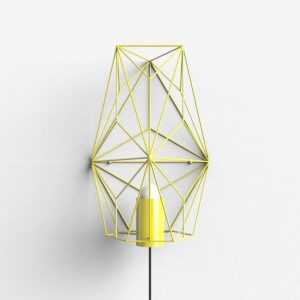
Бра комета желтый ARCHPOLE
20957 руб.