Скидка 5% на первый заказ — RDS5




Как вставить фотографию в powerpoint
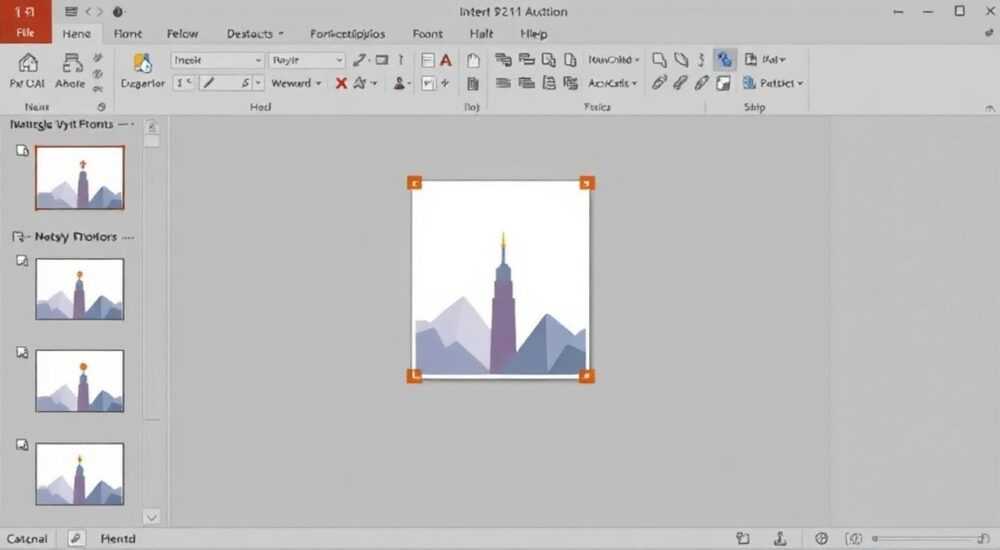
В современном мире презентации стали неотъемлемой частью деловой коммуникации, где визуальное сопровождение играет ключевую роль. Многие пользователи задаются вопросом: как правильно вставить фотографию в PowerPoint и сделать это максимально эффективно? Интересно, что по данным Microsoft, более 80% успешных презентаций содержат качественные изображения, которые помогают лучше донести информацию до аудитории. В этой статье вы узнаете не только базовые методы добавления фото, но и профессиональные приемы оформления, которые помогут создать действительно впечатляющую презентацию.
Основные способы добавления изображений
Существует несколько проверенных методов, как вставить фотографию в PowerPoint, каждый из которых имеет свои особенности и преимущества. Рассмотрим наиболее популярные варианты:
- Добавление через меню «Вставка»
- Прямое перетаскивание из файлового менеджера
- Использование онлайн-источников через функцию «Изображения онлайн»
- Копирование из буфера обмена
Наиболее распространенный способ – использование команды «Вставка». Для этого нужно кликнуть на соответствующий пункт в верхнем меню, выбрать «Рисунок» и указать путь к нужному файлу. Этот метод гарантирует сохранение оригинального качества изображения и предоставляет полный контроль над процессом загрузки.
Метод вставки |
Скорость выполнения |
Качество изображения |
Удобство использования |
|---|---|---|---|
Через меню «Вставка» |
Высокая |
Отличное |
Очень удобно |
Перетаскивание |
Очень высокая |
Хорошее |
Удобно |
Из интернета |
Средняя |
Зависит от источника |
Удобно |
Из буфера обмена |
Высокая |
Зависит от источника |
Не всегда удобно |
Пошаговая инструкция для начинающих
Для тех, кто делает первые шаги в работе с PowerPoint, важно понимать базовый алгоритм действий при добавлении фотографий. Процесс вставки изображения можно разбить на несколько четких этапов:
- Подготовьте необходимые фотографии заранее, организовав их в отдельной папке
- Откройте PowerPoint и выберите нужный слайд
- Нажмите на вкладку «Вставка» в верхней части экрана
- Выберите пункт «Рисунки» или «Фотографии»
- Укажите путь к нужному файлу и подтвердите выбор
При этом важно помнить о нескольких ключевых моментах. Во-первых, формат файла имеет значение – PowerPoint лучше всего работает с JPG, PNG и GIF. Во-вторых, размер изображения должен быть оптимальным: слишком большие фотографии могут замедлить работу программы, а маленькие – потерять качество при увеличении.
Работа с размещенными изображениями
После того как вы успешно вставили фотографию в PowerPoint, возникает следующий важный этап – её корректировка и оформление. Программа предлагает широкий набор инструментов для работы с изображениями:
- Кадрирование и изменение размера
- Настройка яркости и контрастности
- Применение различных эффектов
- Добавление рамок и теней
Особенно полезной является функция «Сжать рисунки», которая позволяет оптимизировать размер файла презентации без существенной потери качества изображений. Это особенно важно при подготовке материалов для демонстрации на конференциях или отправки по электронной почте.
Экспертное мнение
Александр Петров, сертифицированный тренер Microsoft Office с 15-летним стажем, основатель школы компьютерной грамотности «Office Master»: «За годы работы с клиентами я заметил интересную закономерность – многие пользователи знают, как вставить фотографию в PowerPoint, но упускают важные нюансы. Например, часто забывают о правильном соотношении сторон или не используют функцию ‘Сохранить как картинку’, которая позволяет быстро создавать копии слайдов».
«Один из моих клиентов, маркетолог крупной компании, столкнулся с проблемой: его презентация весила более 500 МБ из-за большого количества неоптимизированных изображений. После обучения использованию инструмента сжатия размер удалось сократить до 50 МБ без видимой потери качества.»
Частые вопросы и решения
- Как улучшить качество вставленной фотографии? Используйте функцию коррекции в меню «Формат рисунка», где можно настроить резкость, яркость и контрастность.
- Почему изображение искажается при изменении размера? Убедитесь, что включена пропорциональная масштабировка (значок замка рядом с размерами).
- Как вставить несколько фотографий одновременно? Выделите нужные файлы в проводнике и перетащите их на слайд одним движением.
Современные возможности и инновации
Новейшие версии PowerPoint предлагают расширенные возможности для работы с изображениями. Особенно стоит отметить функцию удаленного хранения мультимедиа, которая позволяет ссылаться на файлы вместо их физического размещения в презентации. Это значительно уменьшает размер файла и упрощает совместную работу над проектами.
Также появились улучшенные инструменты автоматического форматирования, которые анализируют содержимое слайда и предлагают оптимальные варианты расположения изображений. Функция «Designer Ideas» может предложить несколько профессиональных вариантов оформления слайда с учетом вставленных фотографий.
Практические рекомендации
Для достижения наилучших результатов при работе с изображениями в PowerPoint следует придерживаться нескольких важных правил:
- Используйте единый стиль и цветовую гамму для всех фотографий
- Оптимизируйте размеры изображений перед вставкой
- Добавляйте подписи и пояснения к фотографиям
- Соблюдайте правило «6×6» – не более 6 элементов на 6 слайдах
Заключение
Владея различными способами, как вставить фотографию в PowerPoint, и применяя профессиональные приемы оформления, вы сможете создавать действительно качественные и эффективные презентации. Помните, что правильно подобранные и грамотно размещенные изображения могут значительно усилить воздействие вашей презентации на аудиторию.
RU DESIGN SHOP — это интернет магазин товаров для дома и ремонта от российских производителей, rudesignshop.ru предлагает большой выбор по доступной цене и является надежным партнером при покупке с быстрой доставкой по всем городам России. RU DESIGN SHOP помогает подобрать товар по вашему проекту, а также есть система лояльности, акции и скидки. RU DESIGN SHOP реализует товары произведенные в России.
⚠️ Дисклеймер — нажмите, чтобы развернуть
Материалы, опубликованные в разделе «Блог» на сайте RU DESIGN SHOP (rudesignshop.ru), носят исключительно информационный и ознакомительный характер и не являются руководством к действию, финансовой рекомендацией, медицинской услугой, ветеринарным назначением либо рекламой товаров и услуг, включая азартные игры. Публикации не содержат призывов к участию в азартных играх и не направлены на продвижение соответствующих операторов.
Безопасность применения товаров и веществ: при использовании строительных материалов, бытовой химии, пестицидов и агрохимикатов необходимо строго следовать инструкциям производителя и действующему законодательству Российской Федерации, включая Федеральный закон РФ от 19.07.1997 № 109-ФЗ «О безопасном обращении с пестицидами и агрохимикатами».
Упоминание товарных знаков, брендов и организаций носит исключительно информационный характер и не означает наличие партнёрских отношений или одобрения со стороны правообладателей.
Материалы, содержащие сведения о медицинских, ветеринарных или косметических средствах, представлены в справочных целях и не являются медицинской консультацией или назначением. Перед применением рекомендуется обратиться к врачу, ветеринарному специалисту или иному сертифицированному профессионалу.
Возрастные ограничения: материалы, содержащие сведения о продукции категории 18+, включая алкоголь или азартные игры, предназначены исключительно для совершеннолетней аудитории и публикуются в информационных целях.
Правовая ответственность: решения, принятые на основе опубликованной информации, пользователь принимает самостоятельно и на свой риск; редакция и авторы несут ответственность в пределах, установленных законодательством Российской Федерации.
Редакция не допускает публикаций, содержащих пропаганду экстремизма, терроризма, наркотических средств или суицида; подобные материалы подлежат немедленному удалению.
Упоминание организаций с ограниченным статусом: компания Meta Platforms Inc. (социальные сети Facebook и Instagram) признана экстремистской организацией решением суда РФ, её деятельность запрещена на территории Российской Федерации; любые упоминания приводятся исключительно в информационных целях.
Авторские права и источники: информация собирается из открытых источников; её актуальность указывается на дату публикации и может изменяться.
Изображения и иллюстрации используются на условиях, разрешённых правообладателями. При возникновении претензий редакция готова оперативно рассмотреть обращение и внести необходимые изменения.
Персональные данные и cookies: сайт использует cookies и обрабатывает персональные данные пользователей в соответствии с Федеральным законом № 152-ФЗ «О персональных данных» и Политикой конфиденциальности RU DESIGN SHOP.
Мнения авторов могут не совпадать с позицией государственных органов или коммерческих организаций, упомянутых в материалах.
Читайте также

РЕКОМЕНДУЕМ
Товары от российских производителей