Скидка 5% на первый заказ — RDS5




Как сделать выравнивание в повер поинт
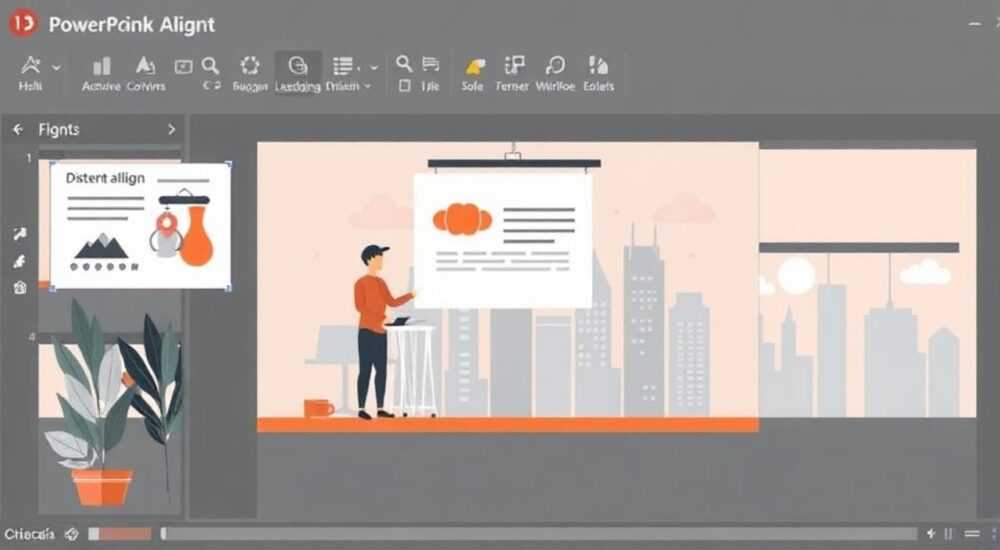
Выравнивание в PowerPoint — это ключевой инструмент для создания профессиональных, визуально привлекательных и легко читаемых презентаций. Правильное расположение текста, изображений и других объектов позволяет подчеркнуть структуру слайда, улучшить восприятие информации и произвести сильное впечатление на аудиторию. Многие пользователи сталкиваются с проблемой неаккуратного вида слайдов: элементы «плавают», текст смещён, а общая композиция выглядит хаотично.
Чтобы быстро выровнять объекты в PowerPoint, выделите нужные элементы, перейдите на вкладку «Формат» или «Работа с рисунками», выберите нужный тип выравнивания (по левому краю, по центру, по правому и т.д.) и при необходимости используйте функцию распределения. Для точного позиционирования включите сетку и направляющие.
Создание гармоничной презентации — это не только про содержание, но и про визуальную грамотность. Даже самый сильный доклад теряет эффект, если слайды оформлены небрежно. Выравнивание помогает организовать пространство, сделать переходы между слайдами последовательными и логичными. В этой статье мы детально разберём все способы выравнивания в PowerPoint: от базовых действий до продвинутых техник, включая работу с группами объектов, использование направляющих, привязку к сетке и автоматические инструменты макета. Вы узнаете, как избежать типичных ошибок и создавать слайды, которые будут выглядеть как будто их делал дизайнер.
Содержание статьи:
- Основы выравнивания: как начать
- Пошаговый алгоритм базового выравнивания
- Продвинутые инструменты: сетка, направляющие и привязка
- Настройка параметров привязки
- Выравнивание на практике: примеры и кейсы
- Автоматическое выравнивание через макеты
- Типичные ошибки и как их избежать
- Как проверить качество выравнивания
- Экспертные рекомендации по идеальному выравниванию
- Использование сторонних инструментов
- Вопросы и ответы
- Заключение
Основы выравнивания: как начать
Первый шаг к аккуратной презентации — понимание, какие инструменты предлагает PowerPoint для управления положением объектов. Под объектами понимаются любые элементы: текстовые блоки, изображения, фигуры, диаграммы, таблицы и SmartArt. Чтобы применить выравнивание, необходимо сначала выделить хотя бы два объекта. Если вы работаете с одним элементом, доступны только опции относительно слайда (например, «Выровнять по центру слайда»).
После выделения нескольких объектов откройте вкладку «Формат», которая появляется в верхнем меню. В группе «Упорядочить» найдите кнопку «Выровнять». При клике на неё раскрывается выпадающее меню с несколькими вариантами:
- Выровнять по левому краю
- Выровнять по центру
- Выровнять по правому краю
- Выровнять по верхнему краю
- Выровнять по середине
- Выровнять по нижнему краю
Кроме того, там же находятся опции распределения: «Распределить по горизонтали» и «Распределить по вертикали». Эти функции особенно полезны, когда нужно равномерно разместить несколько объектов.
Пошаговый алгоритм базового выравнивания
- Щёлкните по первому объекту, удерживая клавишу Ctrl, и последовательно выделите остальные нужные элементы.
- Перейдите на вкладку «Формат» в верхнем меню (или «Работа с рисунками», если выравниваете изображения).
- Нажмите «Выровнять» → выберите нужный тип выравнивания (например, «Выровнять по центру»).
- Если нужно, примените «Распределить по горизонтали» для равных промежутков между объектами.
- Проверьте результат: все элементы должны быть теперь строго выстроены.
Полезно знать: Если вы работаете с текстовыми блоками, помните, что выравнивание применяется к рамке текста, а не к самому тексту внутри. Для внутреннего выравнивания текста используйте кнопки на вкладке «Главная».
PowerPoint также позволяет задавать выравнивание относительно холста (слайда) или относительно друг друга. По умолчанию используется режим «Относительно выделенных объектов». Чтобы изменить это, перед выравниванием нажмите «Выровнять» → «Выровнять относительно слайда». Это удобно, если вы хотите, например, точно центрировать логотип или заголовок по всей ширине слайда.
Продвинутые инструменты: сетка, направляющие и привязка
Для более точного контроля над расположением объектов PowerPoint предоставляет три мощных инструмента: сетку, направляющие и привязку. Они работают вместе, позволяя добиться идеальной композиции даже в сложных слайдах с множеством элементов.
Сетка — это невидимая система линий, покрывающая весь слайд. Она помогает ориентироваться в пространстве и равномерно размещать объекты. Чтобы включить отображение сетки, перейдите на вкладку «Вид» и установите флажок «Сетка». По умолчанию шаг сетки составляет 0,5 см, но его можно настроить.
Направляющие — это дополнительные линии, которые можно перетаскивать по слайду вручную. Они не печатаются и не видны при демонстрации, но служат отличным ориентиром при выравнивании. Чтобы добавить направляющую, щёлкните по линейке сверху или слева и потяните внутрь слайда. Удерживайте Shift, чтобы направляющая оставалась строго горизонтальной или вертикальной.
Настройка параметров привязки
Привязка заставляет объекты «прилипать» к сетке, направляющим или краям других элементов. Это существенно ускоряет процесс выравнивания. Чтобы настроить привязку:
- Перейдите на вкладку «Вид» → «Привязка» → «Настройка привязки».
- В открывшемся окне можно выбрать: привязывать к сетке, к направляющим, к границам фигур и т.д.
- Установите флажок «Привязка к объектам» — тогда при перемещении один объект будет автоматически выравниваться по краю другого.
- Можно также задать точность привязки (например, 0,1 см) для максимального контроля.
Инструмент |
Когда использовать |
Горячие клавиши / советы |
|---|---|---|
Сетка |
Для общего упорядочивания, особенно при работе с однотипными элементами |
Ctrl + ‘ (апостроф) — быстро показать/скрыть сетку |
Направляющие |
Для повторяющихся макетов, например, корпоративных шаблонов |
Shift + перетаскивание — фиксация направления |
Привязка к объектам |
При выравнивании одного элемента относительно другого |
Удерживайте Alt при перемещении, чтобы временно отключить привязку |
«Используйте комбинацию направляющих и привязки — это ваш главный союзник в борьбе за идеальный дизайн. Особенно эффективно при создании слайдов с колонками или каруселью изображений.» — Анна Ковалёва, UX-дизайнер презентаций, Microsoft MVP
Выравнивание на практике: примеры и кейсы
Теория важна, но настоящее мастерство проявляется в реальных задачах. Рассмотрим несколько распространённых ситуаций, где правильное выравнивание решает проблему.
Случай 1: Галерея изображений. Вам нужно разместить 6 фотографий в две строки по три. Без выравнивания они могут располагаться хаотично, с разными зазорами. Решение: выделите все шесть изображений, примените «Выровнять по левому краю» и «Выровнять по верхнему краю», затем используйте «Распределить по горизонтали» и «Распределить по вертикали». Результат — идеальная сетка.
Случай 2: Блок «О команде». Часто возникает ситуация, когда у каждого сотрудника разная высота текста (разное количество строк в должности), и фото кажутся «плавающими». Решение: выделите все текстовые блоки и примените «Выровнять по нижнему краю». Теперь все аватарки можно выровнять по верхнему краю — и всё будет строго по линии.
Случай 3: Сложный слайд с графиком и текстом. График занимает 70% ширины, справа — пояснительный текст. Чтобы они были выровнены по верху и не «уехали» при редактировании, выделите оба объекта и примените «Выровнять по верхнему краю». Затем закрепите их, сгруппировав (Ctrl+G).
Автоматическое выравнивание через макеты
PowerPoint предлагает встроенные макеты, которые уже имеют правильное выравнивание. Использование стандартных макетов (например, «Заголовок и объект», «Два содержимых») экономит время и гарантирует консистентность. При смене темы или применения шаблона такие слайды адаптируются без потери форматирования.
Полезно знать: Создавая свой шаблон, сохраните слайды с правильно выровненными элементами как макеты. Тогда все новые слайды будут автоматически соответствовать заданному стилю.
Типичные ошибки и как их избежать
Даже опытные пользователи иногда допускают ошибки, которые портят внешний вид презентации. Вот самые распространённые из них:
- Неоднородное выравнивание текста. На одном слайде текст по левому краю, на следующем — по центру. Это создаёт впечатление небрежности. Решение: выберите единый стиль выравнивания для всего документа.
- Игнорирование привязки. Перетаскивание объектов «на глаз» почти всегда приводит к перекосам. Всегда включайте привязку при активной работе.
- Забытые направляющие. Направляющие остаются в файле, но не используются. Лучше удалить лишние или сохранить как часть шаблона.
- Слишком много центрированных элементов. Центрирование уместно для заголовков, но не для основного текста. Он хуже читается. Используйте левое выравнивание для абзацев.
Как проверить качество выравнивания
Перед показом презентации выполните быстрый аудит:
- Перейдите в режим «Упорядочить» → «Выровнять» → «Выровнять относительно слайда» и проверьте, центрированы ли ключевые элементы.
- Включите сетку и направляющие, чтобы визуально оценить симметрию.
- Покажите слайд коллеге: свежий взгляд часто замечает перекосы.
«Ошибка в выравнивании на 2 мм кажется мелочью, но при увеличении на проекторе она становится очевидной. Всегда проверяйте слайды в полноэкранном режиме.» — Дмитрий Петров, коуч по публичным выступлениям
Экспертные рекомендации по идеальному выравниванию
Профессионалы подходят к выравниванию системно. Вот проверенные принципы, которые используют дизайнеры и презентологи:
- Правило третей. Разделите слайд на девять равных частей (как в фотографии). Ключевые элементы размещайте на пересечениях линий — так взгляд зрителя естественно движется по слайду.
- Единый отступ. Используйте одинаковые поля для всех слайдов. Например, 2 см слева и справа. Это создаёт ощущение порядка.
- Группировка перед выравниванием. Если у вас есть блок из текста и иконки, сгруппируйте их (Ctrl+G), а затем уже выравнивайте как единый объект.
- Шаблонизация. Создайте 2–3 базовых макета и используйте их повсюду. Это экономит время и исключает ошибки.
Использование сторонних инструментов
Хотя PowerPoint предлагает мощные встроенные средства, существуют и дополнительные плагины, упрощающие выравнивание:
- Office Timeline — помогает выравнивать элементы диаграмм и графиков.
- Pitcher — российский аддон для PowerPoint, который добавляет улучшенные функции выравнивания и распределения.
- Power-user — платный плагин с расширенными возможностями дизайна, включая автоматическое выравнивание по сетке.
Полезно знать: Большинство задач можно решить без сторонних инструментов. Освойте сначала стандартные функции PowerPoint — они покрывают 95% потребностей.
Вопросы и ответы
Как выровнять текст внутри фигуры?
Выделите фигуру, перейдите на вкладку «Формат», нажмите «Выровнять текст» и выберите нужный вариант: по верху, по центру, по низу. Также можно использовать кнопки выравнивания на вкладке «Главная» при активном текстовом курсоре.
Почему объекты не выравниваются?
Проверьте, выделено ли минимум два объекта. Убедитесь, что вы находитесь на вкладке «Формат». Также может быть включён режим «Выровнять относительно слайда» — попробуйте переключить его.
Можно ли сохранить направляющие в шаблоне?
Да. Сохраните презентацию как шаблон (.potx), и все направляющие, сетки и макеты останутся. Это удобно для корпоративных стандартов.
Как быстро выровнять все слайды?
Используйте режим «Образец слайдов» (вкладка «Вид» → «Образец слайдов»). Там настройте сетку, направляющие и макеты. Все новые слайды будут автоматически им следовать.
Нужно ли выравнивать каждый слайд вручную?
Нет. Если вы используете макеты и образцы, большая часть работы делается автоматически. Ручное выравнивание нужно только для уникальных слайдов.
Заключение
Выравнивание в PowerPoint — это не просто техническая операция, а важнейший элемент визуальной коммуникации. Оно влияет на восприятие, доверие к докладчику и общую эффективность презентации. Владение инструментами выравнивания позволяет экономить время, избегать ошибок и создавать слайды, которые выглядят профессионально без лишних усилий.
Главное — системный подход: используйте сетку, направляющие и привязку; применяйте макеты; соблюдайте единые правила оформления. Тогда каждая презентация будет выглядеть как работа эксперта.
- Всегда включайте привязку и сетку при активной работе.
- Выделяйте минимум два объекта для межобъектного выравнивания.
- Используйте макеты и образцы слайдов для консистентности.
- Проверяйте выравнивание в полноэкранном режиме перед показом.
- Освойте сочетания клавиш — они ускоряют работу в разы.
⚠️ Дисклеймер — нажмите, чтобы развернуть
Материалы, опубликованные в разделе «Блог» на сайте RU DESIGN SHOP (rudesignshop.ru), носят исключительно информационный и ознакомительный характер и не являются руководством к действию, финансовой рекомендацией, медицинской услугой, ветеринарным назначением либо рекламой товаров и услуг, включая азартные игры. Публикации не содержат призывов к участию в азартных играх и не направлены на продвижение соответствующих операторов.
Безопасность применения товаров и веществ: при использовании строительных материалов, бытовой химии, пестицидов и агрохимикатов необходимо строго следовать инструкциям производителя и действующему законодательству Российской Федерации, включая Федеральный закон РФ от 19.07.1997 № 109-ФЗ «О безопасном обращении с пестицидами и агрохимикатами».
Упоминание товарных знаков, брендов и организаций носит исключительно информационный характер и не означает наличие партнёрских отношений или одобрения со стороны правообладателей.
Материалы, содержащие сведения о медицинских, ветеринарных или косметических средствах, представлены в справочных целях и не являются медицинской консультацией или назначением. Перед применением рекомендуется обратиться к врачу, ветеринарному специалисту или иному сертифицированному профессионалу.
Возрастные ограничения: материалы, содержащие сведения о продукции категории 18+, включая алкоголь или азартные игры, предназначены исключительно для совершеннолетней аудитории и публикуются в информационных целях.
Правовая ответственность: решения, принятые на основе опубликованной информации, пользователь принимает самостоятельно и на свой риск; редакция и авторы несут ответственность в пределах, установленных законодательством Российской Федерации.
Редакция не допускает публикаций, содержащих пропаганду экстремизма, терроризма, наркотических средств или суицида; подобные материалы подлежат немедленному удалению.
Упоминание организаций с ограниченным статусом: компания Meta Platforms Inc. (социальные сети Facebook и Instagram) признана экстремистской организацией решением суда РФ, её деятельность запрещена на территории Российской Федерации; любые упоминания приводятся исключительно в информационных целях.
Авторские права и источники: информация собирается из открытых источников; её актуальность указывается на дату публикации и может изменяться.
Изображения и иллюстрации используются на условиях, разрешённых правообладателями. При возникновении претензий редакция готова оперативно рассмотреть обращение и внести необходимые изменения.
Персональные данные и cookies: сайт использует cookies и обрабатывает персональные данные пользователей в соответствии с Федеральным законом № 152-ФЗ «О персональных данных» и Политикой конфиденциальности RU DESIGN SHOP.
Мнения авторов могут не совпадать с позицией государственных органов или коммерческих организаций, упомянутых в материалах.
РЕКОМЕНДУЕМ
Товары от российских производителей

Светильник ROUND LIGHT Forstlight
Диапазон цен: 9190 руб. – 10340 руб.


