Скидка 5% на первый заказ — RDS5




Как в автокаде распечатать чертеж в масштабе
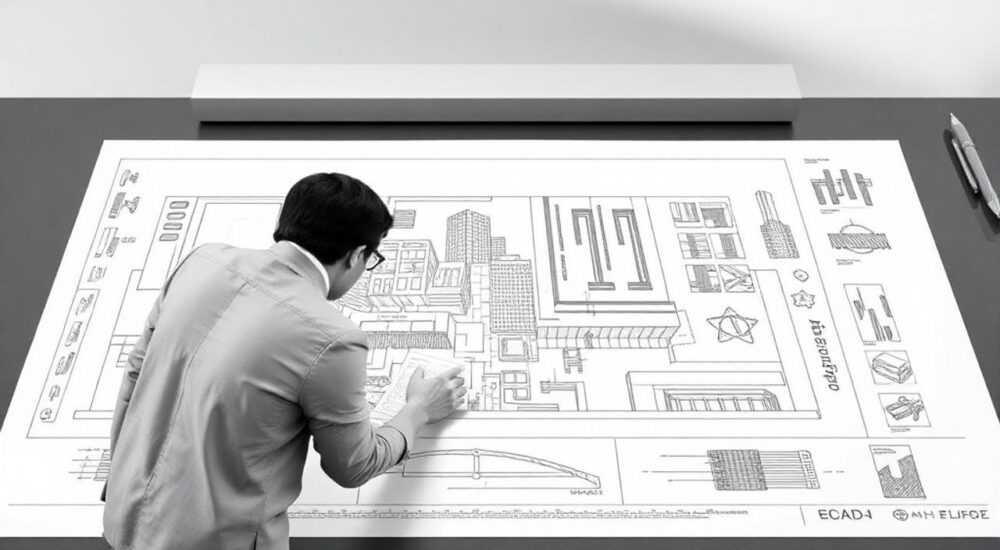
Распечатка чертежей в AutoCAD с соблюдением масштаба – это одна из базовых задач, с которой сталкиваются инженеры, архитекторы и проектировщики. Однако даже опытные пользователи иногда испытывают трудности при выводе документации на печать. Чертеж может получиться слишком мелким или, наоборот, не уместиться на листе. Почему так происходит? Дело в том, что корректная распечатка требует правильной настройки множества параметров – от единиц измерения до настроек плоттера.
Почему важно правильно настроить масштаб при печати
Проблема неправильного масштабирования чертежей особенно актуальна при работе с технической документацией. Представьте ситуацию: вы создали детальный проект здания, но при печати размеры помещений оказались искажены. Такая ошибка может привести к серьезным последствиям при строительстве. Важно понимать, что масштабирование в AutoCAD – это не просто изменение размеров, а сложный процесс, требующий учета множества факторов.
В этой статье мы подробно разберем пошаговый алгоритм распечатки чертежей в нужном масштабе, рассмотрим типичные ошибки и способы их устранения. Вы узнаете, как настроить рабочее пространство, правильно выбрать формат листа и подготовить файл для печати. Также мы затронем современные методы оптимизации процесса печати и автоматизации работы с масштабами.
Подготовка чертежа к печати: начальные настройки
Перед тем как приступить к печати, необходимо правильно подготовить рабочее пространство. Первым делом проверьте единицы измерения в вашем чертеже (команда UNITS). Для архитектурных проектов обычно используются миллиметры или метры, в машиностроении – миллиметры или дюймы.
- Убедитесь, что все слои чертежа правильно настроены и имеют соответствующие цвета
- Проверьте толщину линий и типы штриховки
- Создайте или проверьте существующую рамку листа
Единица измерения |
Масштаб |
Рекомендуемое применение |
|---|---|---|
Миллиметры |
1:100 |
Архитектурные планы |
Метры |
1:500 |
Генпланы |
Дюймы |
1:48 |
Машиностроительные чертежи |
Пошаговая инструкция по печати чертежа
Начнем с вызова диалогового окна печати – команда PLOT или через меню File → Plot. Рассмотрим основные этапы:
1. Выбор устройства
В поле «Printer/plotter» выберите подходящее устройство. Если вы работаете с PDF-принтером, укажите соответствующий вариант.
2. Настройка формата бумаги
В поле «Paper size» выберите необходимый формат – А4, А3 или другой. Убедитесь, что выбран правильный размер в миллиметрах.
3. Установка области печати
Здесь есть несколько вариантов:
- Display – текущий вид экрана
- Window – заданный прямоугольник
- Extents – вся область чертежа
- Limits – пределы чертежа
Настройка масштаба: ключевой этап
Корректное масштабирование – это сердце процесса печати. В поле «Scale» доступны два варианта:
- «Fit to paper» – автоматическое масштабирование под размер бумаги (не рекомендуется для точных чертежей)
- Custom scale – ручная установка масштаба
При выборе Custom scale важно правильно соотнести единицы чертежа и бумаги. Например, для масштаба 1:50 нужно указать «1 mm = 50 units». Обратите внимание, что:
- В архитектурных чертежах часто используются стандартные масштабы: 1:50, 1:100, 1:200
- В машиностроении популярны более крупные масштабы: 1:10, 1:20
- Для генпланов могут применяться мелкие масштабы: 1:500, 1:1000
Типичные ошибки и их решение
Даже опытные пользователи AutoCAD иногда сталкиваются с проблемами при печати. Рассмотрим наиболее частые случаи:
- Чертеж не умещается на листе
Причина: неправильно установленный масштаб или область печати
Решение: проверьте настройки Scale и Plot area - Линии исчезают при печати
Причина: неверные настройки толщины линий
Решение: проверьте таблицу стилей печати (CTB файл) - Искажение размеров
Причина: несоответствие единиц измерения
Решение: перепроверьте настройки UNITS
Экспертное мнение: советы профессионала
Александр Петров, ведущий инженер-проектировщик с 15-летним опытом работы в Autodesk AutoCAD, делится своими наблюдениями:
«За годы практики я выработал несколько важных принципов работы с масштабами. Во-первых, всегда используйте Layout вкладки вместо Model space для подготовки к печати. Это значительно упрощает работу с viewport’ами и настройками масштаба. Во-вторых, создавайте собственные CTB файлы для разных типов проектов – это экономит массу времени.»
Особенно интересен его подход к автоматизации:
«Я настоятельно рекомендую начинающим специалистам освоить создание шаблонов DWT с заранее настроенными слоями, текстовыми стилями и размерами. Это помогает минимизировать количество ошибок при подготовке чертежей к печати.»
Часто задаваемые вопросы
Как быстро проверить соответствие масштаба?
Создайте контрольный размер на чертеже и сверьте его с размером после печати.
Почему некоторые элементы не печатаются?
Возможно, они находятся на слое, который отключен в настройках печати. Проверьте свойства слоев.
Можно ли использовать одинаковые настройки для разных проектов?
Да, если они используют одинаковые единицы измерения и масштаб. Создайте шаблон настроек.
Современные решения и автоматизация
С развитием технологий появились новые возможности для оптимизации процесса печати:
- Batch Plot – пакетная печать нескольких чертежей
- Auto Publish – автоматическая публикация в PDF
- Sheet Set Manager – управление наборами листов
Особенно стоит отметить функцию eTransmit, которая позволяет собирать все связанные файлы проекта в один архив для передачи коллегам или заказчикам.
Заключение
Правильная настройка масштаба при печати чертежей в AutoCAD требует внимательного подхода и понимания всех взаимосвязанных параметров. Ключевые моменты успешной печати – это правильная подготовка чертежа, точное задание масштаба и использование современных инструментов автоматизации.
RU DESIGN SHOP — это интернет магазин товаров для дома и ремонта от российских производителей, rudesignshop.ru предлагает большой выбор по доступной цене и является надежным партнером при покупке с быстрой доставкой по всем городам России. RU DESIGN SHOP помогает подобрать товар по вашему проекту, а также есть система лояльности, акции и скидки. RU DESIGN SHOP реализует товары произведенные в России. RU DESIGN SHOP приглашает к сотрудничеству дизайнеров интерьера, архитекторов, строителей и мастеров.
⚠️ Дисклеймер — нажмите, чтобы развернуть
Материалы, опубликованные в разделе «Блог» на сайте RU DESIGN SHOP (rudesignshop.ru), носят исключительно информационный и ознакомительный характер и не являются руководством к действию, финансовой рекомендацией, медицинской услугой, ветеринарным назначением либо рекламой товаров и услуг, включая азартные игры. Публикации не содержат призывов к участию в азартных играх и не направлены на продвижение соответствующих операторов.
Безопасность применения товаров и веществ: при использовании строительных материалов, бытовой химии, пестицидов и агрохимикатов необходимо строго следовать инструкциям производителя и действующему законодательству Российской Федерации, включая Федеральный закон РФ от 19.07.1997 № 109-ФЗ «О безопасном обращении с пестицидами и агрохимикатами».
Упоминание товарных знаков, брендов и организаций носит исключительно информационный характер и не означает наличие партнёрских отношений или одобрения со стороны правообладателей.
Материалы, содержащие сведения о медицинских, ветеринарных или косметических средствах, представлены в справочных целях и не являются медицинской консультацией или назначением. Перед применением рекомендуется обратиться к врачу, ветеринарному специалисту или иному сертифицированному профессионалу.
Возрастные ограничения: материалы, содержащие сведения о продукции категории 18+, включая алкоголь или азартные игры, предназначены исключительно для совершеннолетней аудитории и публикуются в информационных целях.
Правовая ответственность: решения, принятые на основе опубликованной информации, пользователь принимает самостоятельно и на свой риск; редакция и авторы несут ответственность в пределах, установленных законодательством Российской Федерации.
Редакция не допускает публикаций, содержащих пропаганду экстремизма, терроризма, наркотических средств или суицида; подобные материалы подлежат немедленному удалению.
Упоминание организаций с ограниченным статусом: компания Meta Platforms Inc. (социальные сети Facebook и Instagram) признана экстремистской организацией решением суда РФ, её деятельность запрещена на территории Российской Федерации; любые упоминания приводятся исключительно в информационных целях.
Авторские права и источники: информация собирается из открытых источников; её актуальность указывается на дату публикации и может изменяться.
Изображения и иллюстрации используются на условиях, разрешённых правообладателями. При возникновении претензий редакция готова оперативно рассмотреть обращение и внести необходимые изменения.
Персональные данные и cookies: сайт использует cookies и обрабатывает персональные данные пользователей в соответствии с Федеральным законом № 152-ФЗ «О персональных данных» и Политикой конфиденциальности RU DESIGN SHOP.
Мнения авторов могут не совпадать с позицией государственных органов или коммерческих организаций, упомянутых в материалах.
РЕКОМЕНДУЕМ
Товары от российских производителей

Настенный светильник BaseLume Three GLODE
Диапазон цен: 22400 руб. – 29900 руб.


