Скидка 5% на первый заказ — RDS5




Как сделать землю в архикаде
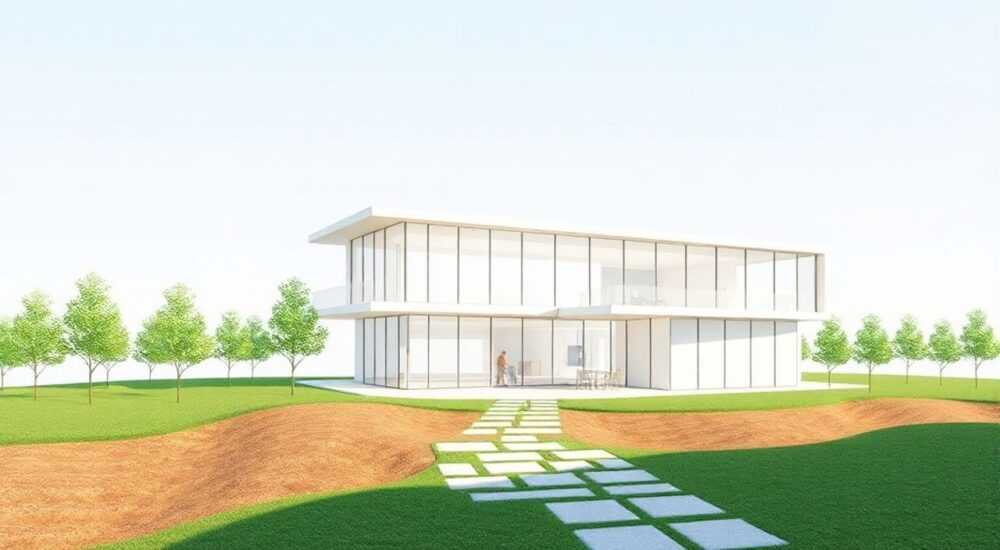
Когда вы работаете в ArchiCAD — будь то проектирование жилого дома, коммерческого здания или ландшафтного объекта — правильное моделирование земли является фундаментом всей архитектурной концепции. Неправильно заданная рельефная поверхность может привести к ошибкам в планировке, нарушению гидрологии участка, некорректному расчету объемов земляных работ и даже к отказу проекта на стадии экспертизы. Многие пользователи, особенно начинающие, сталкиваются с трудностями при создании реалистичного и точного рельефа: земля «плавает» над фундаментом, контуры не совпадают с топографической картой, или поверхность не взаимодействует с объектами здания. В этой статье мы подробно разберём все методы создания земли в ArchiCAD, от простых до профессиональных, с акцентом на точность, совместимость с другими системами и соответствие нормам проектирования.
Чтобы правильно сделать землю в ArchiCAD, используйте инструмент «Рельеф» (Terrain) с импортом данных из GIS-карт или точек высот, а затем точно привяжите её к уровню нулевой отметки здания. Всегда проверяйте пересечения с фундаментами и используйте «Срезы» для контроля объемов земляных работ.
Содержание статьи:
- Что такое рельеф в ArchiCAD и зачем он нужен
- Как импортировать топографию: от карт до точек
- Создание рельефа вручную: пошаговая инструкция
- Редактирование и настройка рельефа
- Как рельеф взаимодействует с зданием
- Частые ошибки и как их избежать
- Экспертное мнение: советы от архитектора с 12-летним опытом
- Вопросы и ответы
- Заключение
Что такое рельеф в ArchiCAD и зачем он нужен
Рельеф в ArchiCAD — это трехмерная поверхность, представляющая естественный или модифицированный ландшафт участка. Он не просто декоративный элемент, а интеллектуальный объект, который участвует в расчетах объемов земляных работ, определяет положение фундаментов, влияет на дренаж, солнечную радиацию и даже на визуализацию в реальном времени. Без корректно заданного рельефа невозможно адекватно смоделировать взаимодействие здания с окружающей средой.
В современном проектировании рельеф — это не просто «земля под домом», а ключевой элемент BIM-модели. Он позволяет автоматически генерировать чертежи сечений, планы уровней, ведомости земляных масс и даже импортировать данные из LiDAR-сканирования. В Европе и США уже стандартом является использование рельефа в BIM-проектах, а в России — все чаще требуют его наличие при согласовании проектной документации.
Представьте, что вы проектируете дом на склоне. Если земля будет задана как плоская плита, то фундамент окажется либо в воздухе, либо глубоко в земле — это приведет к перерасходу материалов, нарушению дренажа и даже риску обрушения. Правильный рельеф решает эти проблемы на этапе моделирования, до начала строительства.
Полезно знать: В ArchiCAD рельеф можно экспортировать в формате .dwg, .dxf, .ifc и даже .obj — это позволяет использовать его в других программах, таких как Civil 3D, Revit или для 3D-печати моделей участка.
Как импортировать топографию: от карт до точек
Самый точный и профессиональный способ создания земли — импорт топографических данных. ArchiCAD поддерживает несколько источников: цифровые модели местности (ЦММ), точечные файлы (.txt, .csv), контуры из AutoCAD и даже данные с дронов.
Первый шаг — получите топографическую съемку участка. Это может быть:
— План этажей с отметками высот от геодезиста;
— Файл .dxf с изолиниями (горизонталями);
— Таблица координат X, Y, Z в формате CSV;
— Данные из GPS-съемки или LiDAR.
Для импорта в ArchiCAD перейдите в меню: Файл > Импорт > Данные 2D/3D. Выберите нужный формат. Если у вас есть изолинии — выберите «Импортировать как контуры рельефа». Если есть таблица точек — выберите «Импортировать как облако точек».
После импорта активируйте инструмент Рельеф (Terrain Tool) в палитре инструментов. Нажмите «Создать рельеф из импортированных данных». ArchiCAD автоматически построит поверхность, проходящую через все точки и контуры.
«При импорте топографии всегда проверяйте масштаб и систему координат. Ошибка в 1% может привести к смещению здания на метр — и это критично на склонах.» — Алексей Воронин, ведущий архитектор BIM-студии «Геометрия»
Если у вас нет точных данных, но есть карта участка в Google Earth — используйте сервисы вроде Terrain2ArchiCAD (платный плагин) или вручную перенесите контуры через скриншот с привязкой к масштабу.
Создание рельефа вручную: пошаговая инструкция
Если данные отсутствуют, или участок небольшой и простой, рельеф можно создать вручную. Это подходит для концептуальных проектов, малых объектов или при отсутствии геодезии.
- Откройте панель инструментов и выберите инструмент Рельеф (Terrain Tool).
- Нажмите Создать рельеф — появится плоская поверхность в уровне 0.
- Перейдите в режим редактирования Редактировать рельеф (Edit Terrain).
- Используйте инструменты Добавить точку, Добавить линию и Добавить полигон, чтобы задать контуры и перепады высот.
- Для каждой точки установите отметку Z в окне свойств (например, 0.00, +0.50, -1.20).
- Используйте функцию Сгладить (Smooth) для плавного перехода между точками — особенно важно на склонах.
- Проверьте вид в 3D и сечениях — убедитесь, что рельеф не имеет «дыр» или резких скачков.
Для сложных форм используйте комбинацию ручного редактирования и копирования контуров. Например, если вы проектируете террасный дом, создайте отдельные полигонные зоны для каждой террасы, задав им разные отметки.
Полезно знать: При ручном создании рельефа используйте шаблонные отметки: 0.00 — уровень пола первого этажа, +0.30 — уровень тротуара, -1.50 — глубина фундамента. Это упрощает согласование с архитектурными и конструктивными решениями.
Редактирование и настройка рельефа
Рельеф — это не статичный объект. Его можно редактировать на любом этапе проекта. Для этого откройте палитру «Рельеф» и выберите режим Редактировать рельеф.
Вы можете:
— Перемещать отдельные точки, изменяя их высоту;
— Удалять или добавлять новые вершины;
— Разбивать поверхность на зоны с разными материалами (например, грунт, гравий, трава);
— Применять фильтры: «Сглаживание», «Резкость», «Фильтр по высоте».
Важно: рельеф можно разделить на зоны — это позволяет назначать разные свойства для разных участков. Например, зона под домом — «плотный грунт», зона под дорожкой — «щебень», зона под садом — «плодородный слой». Эти зоны потом можно экспортировать в ведомость земляных работ.
Также можно настроить внешний вид: в настройках рельефа выберите «Отображение» → «Цветовая схема» → «По высоте». Это даст визуальное представление о перепадах — полезно для презентаций.
«Не забывайте включать «Показывать рельеф в 2D-виде». Без этого вы не увидите его на планах этажей — и это частая ошибка новичков.» — Елена Кузнецова, старший BIM-менеджер
Как рельеф взаимодействует с зданием
Самое важное — рельеф должен корректно «врезаться» в здание. ArchiCAD автоматически определяет пересечения между рельефом и элементами здания: фундаментами, стенами, плитами. Это происходит благодаря функции Связь с рельефом.
Чтобы активировать эту связь:
1. Выделите фундамент или стену.
2. В палитре свойств найдите опцию Относительно рельефа.
3. Выберите Привязать к поверхности рельефа.
Теперь, если вы измените рельеф — фундамент автоматически подстроится под новые отметки. Это исключает ручную подгонку и экономит часы на корректировке.
Для точного позиционирования используйте Уровень нулевой отметки (Level 0). Он должен совпадать с проектной отметкой пола первого этажа. Все остальные уровни (например, -1.50, +0.30) отсчитываются от него.
Если вы проектируете подвал — используйте инструмент Вырезать в рельефе (Cut in Terrain). Он создает «окно» в земле, где будет располагаться подземная часть здания. После этого можно задать откосы, дренажные канавы и укрепление склонов.
Полезно знать: В ArchiCAD 27+ появилась функция «Автоматическая подрезка» — она удаляет лишние участки земли под фундаментами без ручного вырезания. Включите её в настройках проекта: Параметры > Проект > Рельеф > Автоматическая подрезка.
Частые ошибки и как их избежать
Даже опытные пользователи допускают типичные ошибки при работе с рельефом. Вот самые распространенные:
- Рельеф не совпадает с отметками здания — часто из-за того, что уровень 0 не привязан к реальной отметке. Решение: всегда проверяйте отметки в геодезическом плане.
- Рельеф «плавает» над фундаментом — значит, не включена привязка. Решение: в свойствах фундамента укажите «Привязать к рельефу».
- Нет сечений рельефа на планах — забыли включить отображение в 2D. Решение: в настройках вида включите «Показывать рельеф».
- Ошибки в объемах земляных работ — возникают, если рельеф не замкнут или есть «дыры». Решение: используйте инструмент «Проверить целостность рельефа» (в меню Инструменты > Рельеф).
- Неправильные материалы — если вы не задали тип грунта, то ведомость будет некорректной. Решение: используйте зоны и назначайте материалы через «Свойства рельефа».
Для проверки используйте инструмент Измерить объем в меню Инструменты > Измерения > Объем между поверхностями. Сравните объем земли до и после выемки — это даст точную цифру для сметы.
«Лучшая практика: сделайте два рельефа — «до» и «после» — и сравните их объемы. Это обязательный шаг для госзаказов и экспертиз.» — Дмитрий Петров, главный инженер проектного бюро «ТехноСтрой»
Экспертное мнение: советы от архитектора с 12-летним опытом
«Я работал над 87 проектами с рельефом, и только 3 из них прошли экспертизу без доработок — потому что я всегда начинаю с импорта топографии, а не с ручного рисования. Даже если данные грубые — лучше импортировать, чем угадывать. И никогда не используйте рельеф как «фон» — он должен быть полноценным BIM-объектом с материалами, зонами и привязками.» — Марина Соколова, руководитель BIM-отдела, архитектор-практик с 12-летним стажем
Марина рекомендует следующий рабочий процесс:
1. Получить топоплан в .dxf с контурами и отметками.
2. Импортировать в ArchiCAD как контуры рельефа.
3. Создать рельеф, сгладить и привязать к уровню 0.
4. Создать зоны: «под зданием», «дорожки», «сад», «откосы».
5. Привязать фундаменты к рельефу.
6. Сгенерировать ведомость земляных масс через Отчеты > Земляные работы.
7. Проверить пересечения с подземными коммуникациями (если есть).
Она также использует шаблоны проектов с предустановленными параметрами рельефа — это экономит до 40% времени на каждом новом объекте.
Вопросы и ответы
Можно ли создать рельеф из Google Earth?
Да, но с ограничениями. Используйте сервисы вроде Earth Point или QGIS, чтобы экспортировать координаты в CSV, а затем импортировать в ArchiCAD. Прямой импорт из Google Earth не поддерживается.
Как сделать откосы на склоне?
Создайте дополнительный полигон в зоне откоса и задайте отметки, соответствующие уклону (например, 1:2). Используйте инструмент «Добавить линию» и «Сгладить» для плавного перехода. Можно также использовать «Поверхность откоса» в библиотеке объектов.
Почему рельеф не виден в 3D?
Проверьте: 1) включен ли рельеф в «Просмотре»; 2) не скрыт ли слой; 3) не отключен ли «Рельеф» в настройках вида (Ctrl+Shift+V). Также убедитесь, что он не находится за пределами области просмотра.
Как экспортировать рельеф в Civil 3D?
Экспортируйте рельеф как .dwg или .dxf. ArchiCAD сохранит все точки и контуры. В Civil 3D импортируйте как «Точечный файл» или «Тин-поверхность».
Можно ли использовать рельеф для расчета солнечной радиации?
Да. В ArchiCAD с рельефом можно запускать солнечные анализы (в меню «Солнечная радиация»). Он учитывает затенение от рельефа — это критично для энергоэффективного проектирования.
Заключение
Создание земли в ArchiCAD — это не просто технический шаг, а стратегическое решение, влияющее на точность, стоимость и реализуемость проекта. От того, насколько точно вы зададите рельеф, зависит не только визуальная достоверность модели, но и соответствие нормативам, точность смет, безопасность конструкций и даже сроки согласования.
Правильный подход — использовать импорт данных, привязывать рельеф к уровню 0, разделять на зоны и проверять пересечения с фундаментами. Не экономьте время на этом этапе — оно с лихвой окупится на стадии строительства.
Проектирование с учетом рельефа — это не опция, а стандарт современного BIM. Тот, кто игнорирует землю, проектирует в вакууме. Тот, кто делает её правильно — строит будущее.
- Всегда импортируйте топографические данные, а не рисуйте рельеф вручную — это точнее и быстрее.
- Привязывайте все фундаменты и стены к рельефу, чтобы избежать смещений.
- Используйте зоны и материалы для точного расчета объемов земляных работ.
- Проверяйте целостность рельефа и его пересечения с зданием перед сдачей проекта.
- Рельеф — это BIM-объект, а не декор; его нужно управлять как частью интеллектуальной модели.
⚠️ Дисклеймер — нажмите, чтобы развернуть
Материалы, опубликованные в разделе «Блог» на сайте RU DESIGN SHOP (rudesignshop.ru), носят исключительно информационный и ознакомительный характер и не являются руководством к действию, финансовой рекомендацией, медицинской услугой, ветеринарным назначением либо рекламой товаров и услуг, включая азартные игры. Публикации не содержат призывов к участию в азартных играх и не направлены на продвижение соответствующих операторов.
Безопасность применения товаров и веществ: при использовании строительных материалов, бытовой химии, пестицидов и агрохимикатов необходимо строго следовать инструкциям производителя и действующему законодательству Российской Федерации, включая Федеральный закон РФ от 19.07.1997 № 109-ФЗ «О безопасном обращении с пестицидами и агрохимикатами».
Упоминание товарных знаков, брендов и организаций носит исключительно информационный характер и не означает наличие партнёрских отношений или одобрения со стороны правообладателей.
Материалы, содержащие сведения о медицинских, ветеринарных или косметических средствах, представлены в справочных целях и не являются медицинской консультацией или назначением. Перед применением рекомендуется обратиться к врачу, ветеринарному специалисту или иному сертифицированному профессионалу.
Возрастные ограничения: материалы, содержащие сведения о продукции категории 18+, включая алкоголь или азартные игры, предназначены исключительно для совершеннолетней аудитории и публикуются в информационных целях.
Правовая ответственность: решения, принятые на основе опубликованной информации, пользователь принимает самостоятельно и на свой риск; редакция и авторы несут ответственность в пределах, установленных законодательством Российской Федерации.
Редакция не допускает публикаций, содержащих пропаганду экстремизма, терроризма, наркотических средств или суицида; подобные материалы подлежат немедленному удалению.
Упоминание организаций с ограниченным статусом: компания Meta Platforms Inc. (социальные сети Facebook и Instagram) признана экстремистской организацией решением суда РФ, её деятельность запрещена на территории Российской Федерации; любые упоминания приводятся исключительно в информационных целях.
Авторские права и источники: информация собирается из открытых источников; её актуальность указывается на дату публикации и может изменяться.
Изображения и иллюстрации используются на условиях, разрешённых правообладателями. При возникновении претензий редакция готова оперативно рассмотреть обращение и внести необходимые изменения.
Персональные данные и cookies: сайт использует cookies и обрабатывает персональные данные пользователей в соответствии с Федеральным законом № 152-ФЗ «О персональных данных» и Политикой конфиденциальности RU DESIGN SHOP.
Мнения авторов могут не совпадать с позицией государственных органов или коммерческих организаций, упомянутых в материалах.
РЕКОМЕНДУЕМ
Товары от российских производителей

Светильник CIRCLE Forstlight
Диапазон цен: 54960 руб. – 57710 руб.


