Скидка 5% на первый заказ — RDS5




Как выбрать масштаб в автокаде
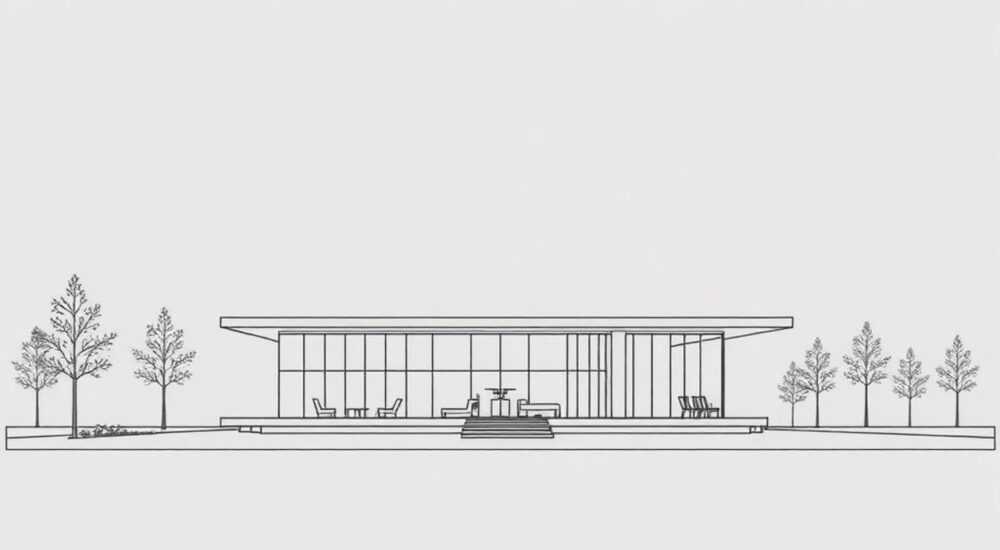
Выбор правильного масштаба в AutoCAD – это фундаментальная задача, от которой зависит точность и качество чертежей. Многие пользователи сталкиваются с проблемой некорректного отображения размеров или сложностями при печати проектов. Представьте ситуацию: вы потратили несколько дней на создание детального чертежа, но при выводе на печать все элементы оказываются непропорциональными или нечитаемыми. В этой статье мы подробно разберем, как правильно работать с масштабами в AutoCAD, чтобы избежать подобных ошибок и существенно повысить эффективность работы.
Основные принципы работы с масштабами в AutoCAD
Прежде чем приступить к практическим рекомендациям, важно понять базовые концепции масштабирования. В AutoCAD существует два основных типа масштабов: масштаб модели и масштаб листа. Первый используется при создании чертежей в пространстве модели, второй – при подготовке листов для печати.
- Масштаб модели определяет, во сколько раз реальные размеры объекта уменьшены или увеличены при отображении в программе
- Масштаб листа регулирует соотношение между размерами объектов в пространстве модели и их представлением на листе
При работе с масштабами необходимо учитывать тип создаваемого документа. Например, для архитектурных планов часто используются масштабы 1:50, 1:100, а для деталировочных чертежей – 1:10 или 1:5.
Таблица стандартных масштабов:
Масштаб |
Применение |
|---|---|
1:1 |
Деталировочные чертежи |
1:10 |
Конструктивные узлы |
1:50 |
Планы этажей |
1:100 |
Генеральные планы |
1:500 |
Мастер-планы территорий |
Пошаговая инструкция по настройке масштаба
Начнем с практического руководства по выбору и установке масштаба в AutoCAD. Первым делом необходимо определиться с типом создаваемого документа и требованиями к его оформлению. Рассмотрим последовательность действий:
1. Откройте вкладку «Вид» и выберите «Масштаб»
2. В выпадающем меню найдите нужный масштаб или введите его вручную
3. Убедитесь, что единицы измерения соответствуют выбранному масштабу
Важно помнить, что масштабирование в AutoCAD происходит относительно базовой точки. По умолчанию эта точка находится в начале координат (0,0), но её можно изменить в настройках.
- Используйте команду ZOOM SCALE для быстрого изменения масштаба
- Проверяйте соответствие единиц измерения в модели и на листе
- Создавайте собственные наборы масштабов через настройки аннотативности
Распространенные ошибки и их решение
Опыт показывает, что даже продвинутые пользователи допускают типичные ошибки при работе с масштабами. Самая частая проблема – несоответствие единиц измерения в пространстве модели и на листе. Это приводит к тому, что размеры на выходе получаются неверными.
Пример проблемной ситуации:
Пользователь создал чертеж в миллиметрах, но забыл изменить настройки листа, где установлены дюймы. При печати все размеры оказались в 25,4 раза больше.
Чтобы избежать подобных ошибок:
- Всегда проверяйте настройки единиц измерения через команду UNITS
- Используйте аннотативные стили текста и размеров
- Создавайте шаблоны с предустановленными параметрами
Сравнительный анализ методов масштабирования
Рассмотрим различные подходы к управлению масштабами и их особенности:
Метод |
Преимущества |
Недостатки |
|---|---|---|
Ручная настройка |
Полный контроль над процессом |
Требует времени и внимания |
Использование шаблонов |
Быстрая настройка |
Ограниченная гибкость |
Автоматическое масштабирование |
Экономия времени |
Возможны ошибки при сложных проектах |
Экспертное мнение: советы профессионала
Александр Петров, ведущий специалист по CAD/CAM системам с 15-летним опытом работы, руководитель проектного отдела в крупной строительной компании:
«За годы практики я выработал несколько важных принципов работы с масштабами в AutoCAD. Во-первых, всегда используйте аннотативные объекты – это значительно упрощает работу с разными масштабами на одном листе. Во-вторых, создавайте собственную библиотеку шаблонов с заранее настроенными параметрами для разных типов проектов.»
Интересный кейс из практики:
На одном из крупных проектов нам нужно было одновременно работать с масштабами 1:50 и 1:200 на одном листе. Использование аннотативных стилей позволило решить эту задачу без потери качества и точности отображения.
Часто задаваемые вопросы
Как быстро изменить масштаб?
- Используйте команду ZOOM с указанием числового значения
- Проверьте настройки единиц измерения
- Убедитесь, что размерные стили настроены корректно
- Откройте настройки аннотативности
- Добавьте новый масштаб через диалоговое окно
Перспективы развития системы масштабирования
Современные версии AutoCAD предлагают новые возможности для работы с масштабами. Особенно стоит отметить функцию динамического масштабирования, которая позволяет оперативно переключаться между различными представлениями чертежа. Также появились улучшенные инструменты управления аннотативными объектами, что существенно упрощает работу с многошкальными чертежами.
В будущих обновлениях разработчики планируют внедрить более интуитивные интерфейсы управления масштабами и автоматические системы проверки корректности настроек. Эти нововведения помогут минимизировать количество ошибок и повысить производительность работы.
Заключение
Правильный выбор и настройка масштаба в AutoCAD требуют внимательного подхода и понимания всех тонкостей работы с программой. Следуя описанным рекомендациям и применяя современные инструменты, вы сможете значительно повысить качество и эффективность своей работы. Помните, что грамотное использование масштабов – это ключ к созданию профессиональных чертежей и успешной реализации проектов.
RU DESIGN SHOP — это интернет магазин товаров для дома и ремонта от российских производителей, rudesignshop.ru предлагает большой выбор по доступной цене и является надежным партнером при покупке с быстрой доставкой по всем городам России. RU DESIGN SHOP помогает подобрать товар по вашему проекту, а также есть система лояльности, акции и скидки. RU DESIGN SHOP реализует товары произведенные в России. RU DESIGN SHOP приглашает к сотрудничеству дизайнеров интерьера, архитекторов, строителей и мастеров.
⚠️ Дисклеймер — нажмите, чтобы развернуть
Материалы, опубликованные в разделе «Блог» на сайте RU DESIGN SHOP (rudesignshop.ru), носят исключительно информационный и ознакомительный характер и не являются руководством к действию, финансовой рекомендацией, медицинской услугой, ветеринарным назначением либо рекламой товаров и услуг, включая азартные игры. Публикации не содержат призывов к участию в азартных играх и не направлены на продвижение соответствующих операторов.
Безопасность применения товаров и веществ: при использовании строительных материалов, бытовой химии, пестицидов и агрохимикатов необходимо строго следовать инструкциям производителя и действующему законодательству Российской Федерации, включая Федеральный закон РФ от 19.07.1997 № 109-ФЗ «О безопасном обращении с пестицидами и агрохимикатами».
Упоминание товарных знаков, брендов и организаций носит исключительно информационный характер и не означает наличие партнёрских отношений или одобрения со стороны правообладателей.
Материалы, содержащие сведения о медицинских, ветеринарных или косметических средствах, представлены в справочных целях и не являются медицинской консультацией или назначением. Перед применением рекомендуется обратиться к врачу, ветеринарному специалисту или иному сертифицированному профессионалу.
Возрастные ограничения: материалы, содержащие сведения о продукции категории 18+, включая алкоголь или азартные игры, предназначены исключительно для совершеннолетней аудитории и публикуются в информационных целях.
Правовая ответственность: решения, принятые на основе опубликованной информации, пользователь принимает самостоятельно и на свой риск; редакция и авторы несут ответственность в пределах, установленных законодательством Российской Федерации.
Редакция не допускает публикаций, содержащих пропаганду экстремизма, терроризма, наркотических средств или суицида; подобные материалы подлежат немедленному удалению.
Упоминание организаций с ограниченным статусом: компания Meta Platforms Inc. (социальные сети Facebook и Instagram) признана экстремистской организацией решением суда РФ, её деятельность запрещена на территории Российской Федерации; любые упоминания приводятся исключительно в информационных целях.
Авторские права и источники: информация собирается из открытых источников; её актуальность указывается на дату публикации и может изменяться.
Изображения и иллюстрации используются на условиях, разрешённых правообладателями. При возникновении претензий редакция готова оперативно рассмотреть обращение и внести необходимые изменения.
Персональные данные и cookies: сайт использует cookies и обрабатывает персональные данные пользователей в соответствии с Федеральным законом № 152-ФЗ «О персональных данных» и Политикой конфиденциальности RU DESIGN SHOP.
Мнения авторов могут не совпадать с позицией государственных органов или коммерческих организаций, упомянутых в материалах.
РЕКОМЕНДУЕМ
Товары от российских производителей



