Скидка 5% на первый заказ — RDS5




Как сделать зеркальное отражение в фотошопе
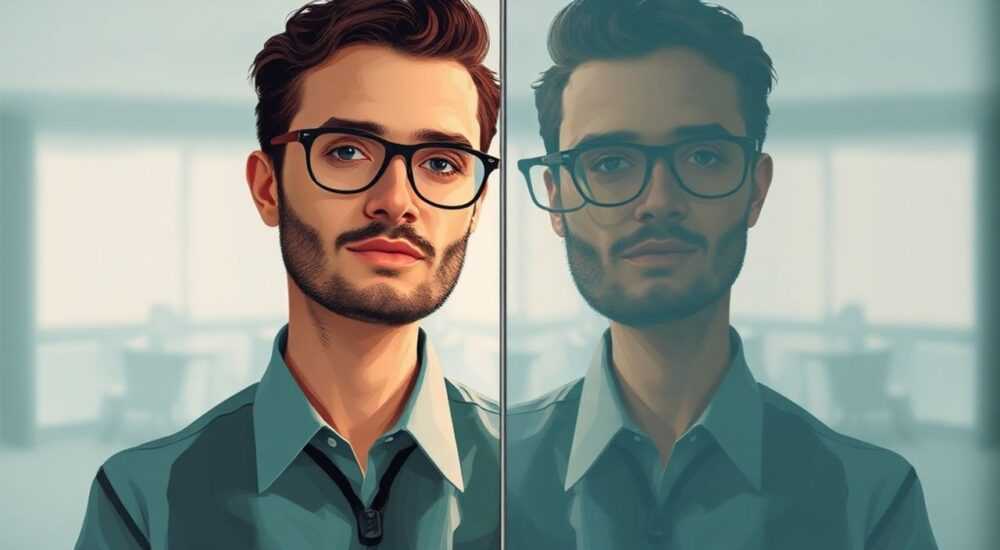
Зеркальное отражение изображения в Photoshop — это простая, но мощная техника, позволяющая создавать симметричные композиции, исправлять перспективу или готовить макеты для двусторонней печати. Основной способ — использование команды трансформирования с последующим отражением по горизонтали или вертикали. Главное — работать с дубликатом слоя, чтобы сохранить оригинал.
Чтобы быстро отразить изображение, продублируйте фоновый слой, выберите его и используйте «Редактирование → Трансформирование → Отразить по горизонтали». Это безопасный и универсальный метод, подходящий для большинства задач.
В цифровой обработке изображений зеркальное отражение — одна из базовых операций, которую регулярно применяют дизайнеры, фотографы и ретушеры. В Adobe Photoshop реализовать этот эффект можно несколькими способами: через контекстное меню, команды трансформирования, действия (Actions) или даже с помощью скриптов. Несмотря на кажущуюся простоту, у новичков часто возникают вопросы: как правильно отразить слой, не потеряв качество, как создать симметричную композицию или как отразить только часть изображения. Эта статья охватывает все аспекты процесса — от базовых шагов до профессиональных лайфхаков.
Содержание статьи:
- Как сделать зеркальное отражение: базовый способ
- Пошаговая инструкция для начинающих
- Продвинутые методы отражения
- Создание зеркальной композиции с масками
- Распространённые ошибки и как их избежать
- Как проверить качество отражения
- Творческое применение зеркального отражения
- Пример: создание отражения в воде
- Экспертное мнение
- Вопросы и ответы
- Заключение
Как сделать зеркальное отражение: базовый способ
Самый простой и надёжный способ — использовать функцию трансформирования слоя. Для начала откройте изображение в Photoshop и убедитесь, что рабочий слой разблокирован. Обычно фоновый слой называется «Фон», и он заблокирован по умолчанию. Чтобы его разблокировать, дважды щёлкните по нему в палитре слоёв и нажмите OK — он превратится в «Слой 0».
Далее создайте копию этого слоя. Это важно, так как вы будете изменять именно копию, оставляя оригинал нетронутым. Выделите слой, кликните правой кнопкой мыши и выберите «Дублировать слой», либо просто нажмите Ctrl+J (Cmd+J на Mac). Теперь выберите дублированный слой и перейдите в меню «Редактирование» → «Трансформирование» → «Отразить по горизонтали».
После выполнения команды вы увидите, что изображение отразилось относительно вертикальной оси. Если нужно отразить по вертикали (вверх ногами), выберите «Отразить по вертикали». Изображение сразу же обновится на холсте. На этом этапе вы можете перемещать отражённый слой, накладывать маски или объединять с оригиналом.
Полезно знать: При отражении слоя не теряется качество изображения — это чисто геометрическая трансформация без интерполяции пикселей.
Если вы работаете с текстом или объектами, имеющими направление (например, стрелки, логотипы), помните, что они также будут отражены. Иногда это может быть нежелательно, поэтому перед отражением стоит заранее продумать композицию.
Пошаговая инструкция для начинающих
- Откройте изображение в Photoshop (Файл → Открыть).
- В панели слоёв дважды щёлкните по «Фону» и разблокируйте слой.
- Нажмите Ctrl+J (Cmd+J), чтобы создать копию слоя.
- Выберите новый слой и перейдите в «Редактирование → Трансформирование → Отразить по горизонтали».
- При необходимости переместите отражённый слой с помощью инструмента Перемещение (V).
Продвинутые методы отражения
Кроме базового способа, существуют более гибкие и точные методы, особенно полезные при работе с частичными отражениями или сложными композициями.
Один из таких подходов — использование выделения и свободной трансформации. Представьте, что вам нужно отразить только правую половину изображения, чтобы создать идеальную симметрию. Сначала активируйте инструмент Прямоугольное выделение (M) и выделите нужную часть — например, правую половину лица. Затем скопируйте выделение (Ctrl+C), вставьте как новый слой (Ctrl+V) и примените к нему отражение по горизонтали.
После отражения переместите слой влево, совмещая границы. Чтобы точно выровнять элементы, включите сетку (Ctrl+») и направляющие. Также полезно временно снизить непрозрачность слоя, чтобы видеть подложку и корректировать положение.
Ещё один мощный инструмент — автоматизация через Actions. Если вы регулярно выполняете одни и те же операции (например, отражение и выравнивание), можно записать действие. Перейдите в окно «Действия» (F9), создайте новое действие, выполните цепочку команд и остановите запись. Теперь с одним кликом вы сможете применять зеркальное отражение ко всем будущим изображениям.
«Использование Actions экономит до 70% времени при массовой обработке изображений, особенно в коммерческой фотографии.» — Алексей Миронов, старший ретушер студии «ФотоЛаб», 12 лет опыта
Создание зеркальной композиции с масками
Для тонкой работы с переходами и плавным наложением рекомендуется использовать маски слоя. После того как вы создали отражённый слой, добавьте к нему маску (кнопка внизу панели слоёв). Затем возьмите мягкую кисть чёрного цвета и аккуратно прорисуйте стык между оригиналом и отражением. Это позволит добиться естественного перехода без резких границ.
Метод |
Когда использовать |
Преимущества |
Недостатки |
|---|---|---|---|
Полное отражение слоя |
Подготовка к двусторонней печати, коррекция ориентации |
Быстро, просто, не требует навыков |
Не подходит для частичного отражения |
Частичное отражение с выделением |
Создание симметрии лица, архитектуры |
Высокая точность, контроль над результатом |
Требует аккуратности и времени |
Actions (действия) |
Массовая обработка серий изображений |
Автоматизация, повторяемость |
Первоначальная настройка занимает время |
Распространённые ошибки и как их избежать
Даже опытные пользователи Photoshop иногда допускают типичные ошибки при работе с отражением. Одна из самых частых — попытка отразить заблокированный фоновый слой. Поскольку он защищён от изменений, команда трансформирования может не работать или вызывать ошибку. Решение простое: всегда разблокируйте слой перед началом работы.
Ещё одна ошибка — отсутствие дублирования слоя. Если вы примените отражение к единственному слою без резервной копии, восстановить оригинал будет невозможно без отмены действий (Ctrl+Z). Лучше сразу создавать дубликат — это стандарт хорошей практики в редактировании.
Полезно знать: Используйте сочетание Ctrl+Alt+Z для многократной отмены действий, если случайно испортили изображение.
Также распространённая проблема — неправильное выравнивание при создании симметричных композиций. Чтобы избежать этого, включите направляющие и сетку. Центральную вертикальную направляющую можно установить, потянув из линейки (Ctrl+R) точно посередине холста. Это поможет точно совместить отражённую часть с оригиналом.
Иногда пользователи забывают, что текст и логотипы тоже отзеркаливаются. Если на изображении есть читаемый текст, после отражения он станет «наоборот». В таких случаях лучше заранее удалить текстовый слой или отразить только фон.
Как проверить качество отражения
- Увеличьте масштаб до 100–200%, чтобы проверить стыки и детали.
- Временно измените непрозрачность отражённого слоя до 50%, чтобы сравнить с оригиналом.
- Используйте режим наложения «Разница», чтобы выявить несоответствия — белые участки покажут идеальное совпадение.
Творческое применение зеркального отражения
Зеркальное отражение — не просто технический инструмент, но и мощный художественный приём. Его активно используют в портретной ретуши, архитектурной фотографии, абстрактном искусстве и дизайне.
В портретной фотографии популярна техника создания «идеального лица». Поскольку человеческое лицо несимметрично, мастера дублируют одну половину, отражают её и накладывают на другую. Получается гиперсимметричное лицо, которое психологически воспринимается как более привлекательное. Исследования показывают, что симметричные лица чаще ассоциируются с красотой и здоровьем.
В архитектуре отражение помогает воссоздавать фасады зданий или создавать эффектные композиции с водными поверхностями. Например, чтобы имитировать отражение в луже, достаточно скопировать верхнюю часть изображения, перевернуть её по вертикали и разместить под объектом. Добавление размытия по Гауссу и коррекция непрозрачности сделают эффект реалистичным.
«Зеркальные отражения в пейзажах усиливают глубину композиции. Даже 10% снижение непрозрачности отражённого слоя добавляет ощущение динамики и воздушности.» — Екатерина Лебедева, пейзажный фотограф, National Geographic contributor
Пример: создание отражения в воде
- Выделите объект, который должен отражаться (например, дерево или здание).
- Скопируйте выделение и вставьте как новый слой.
- Отразите слой по вертикали (Редактирование → Трансформирование → Отразить по вертикали).
- Переместите отражение вниз, под оригинальный объект.
- Добавьте размытие (Фильтр → Размытие → Размытие по Гауссу, радиус 1–3 пикселя).
- Снизьте непрозрачность до 60–80% и при желании добавьте маску для плавного исчезновения краёв.
Экспертное мнение
Мы пообщались с Дмитрием Ковалёвым, цифровым художником и преподавателем графических технологий в Школе дизайна «АртПро», с опытом работы в Photoshop более 15 лет.
«Зеркальное отражение — это как швейцарский нож в арсенале дизайнера. Просто, но невероятно функционально. Я часто использую его не только для симметрии, но и как способ генерации идей. Например, отразив абстрактную текстуру, можно получить совершенно новую форму, которая вдохновляет на дальнейшее развитие композиции.
Однако важно понимать: не всё должно быть симметричным. Чрезмерное использование отражения делает работу искусственной. Лучше использовать его выборочно — как акцент, а не как основу всего изображения.»
По словам Дмитрия, в последних версиях Photoshop (2024–2026) появились улучшения в области трансформирования: более плавное отображение в реальном времени, улучшенная работа с векторными слоями и поддержка отражения в рамках Content-Aware Fill. Эти изменения делают процесс ещё удобнее и точнее.
Вопросы и ответы
Можно ли отразить только часть слоя без выделения?
Да, можно использовать маску слоя. Нарисуйте область, которую хотите отразить, с помощью кисти на маске, затем примените трансформирование к самому слою. Однако точнее будет сначала выделить нужную часть, скопировать и вставить как отдельный слой.
Почему после отражения изображение стало размытым?
Отражение само по себе не влияет на чёткость. Размытие может возникнуть, если вы случайно применили фильтр или если изображение масштабировалось при трансформировании. Убедитесь, что вы используете только команду отражения, без изменения размера.
Как отразить изображение по диагонали?
Photoshop не имеет прямой команды для диагонального отражения, но это можно сделать в два шага: сначала отразите по горизонтали, затем поверните на –90°. Либо используйте плагины или скрипты, такие как «Diagonal Mirror Script», доступные в сообществах вроде PS Scripts.
Можно ли сделать автоматическое зеркальное отражение при открытии файла?
Да, через экшены или скрипты. Создайте действие, которое включает открытие, дублирование слоя и отражение. Затем назначьте горячую клавишу или используйте пакетную обработку (Файл → Авто → Пакетная обработка).
Заключение
Зеркальное отражение в Photoshop — это простая, но универсальная техника, необходимая каждому, кто работает с изображениями. Будь то коррекция ориентации, создание симметричных портретов или имитация отражений в воде, знание правильных методов позволяет добиваться профессиональных результатов без лишних усилий.
Главное — соблюдать базовые правила: работать с копией слоя, использовать направляющие для точного выравнивания и помнить о контексте (особенно при наличии текста). Современные возможности Photoshop, включая Actions, маски и улучшенное трансформирование, делают процесс быстрым и предсказуемым.
Освоив зеркальное отражение, вы не только решите конкретные задачи, но и расширите свои творческие возможности. Эта техника — мост между технической точностью и художественным выражением.
- Всегда работайте с дубликатом слоя, чтобы сохранить оригинал.
- Используйте команду «Отразить по горизонтали/вертикали» в меню «Трансформирование».
- Для симметричных композиций применяйте выделение, маски и направляющие.
- Автоматизируйте процесс с помощью Actions при массовой обработке.
- Помните, что текст и логотипы также отзеркаливаются — это может быть критично.
⚠️ Дисклеймер — нажмите, чтобы развернуть
Материалы, опубликованные в разделе «Блог» на сайте RU DESIGN SHOP (rudesignshop.ru), носят исключительно информационный и ознакомительный характер и не являются руководством к действию, финансовой рекомендацией, медицинской услугой, ветеринарным назначением либо рекламой товаров и услуг, включая азартные игры. Публикации не содержат призывов к участию в азартных играх и не направлены на продвижение соответствующих операторов.
Безопасность применения товаров и веществ: при использовании строительных материалов, бытовой химии, пестицидов и агрохимикатов необходимо строго следовать инструкциям производителя и действующему законодательству Российской Федерации, включая Федеральный закон РФ от 19.07.1997 № 109-ФЗ «О безопасном обращении с пестицидами и агрохимикатами».
Упоминание товарных знаков, брендов и организаций носит исключительно информационный характер и не означает наличие партнёрских отношений или одобрения со стороны правообладателей.
Материалы, содержащие сведения о медицинских, ветеринарных или косметических средствах, представлены в справочных целях и не являются медицинской консультацией или назначением. Перед применением рекомендуется обратиться к врачу, ветеринарному специалисту или иному сертифицированному профессионалу.
Возрастные ограничения: материалы, содержащие сведения о продукции категории 18+, включая алкоголь или азартные игры, предназначены исключительно для совершеннолетней аудитории и публикуются в информационных целях.
Правовая ответственность: решения, принятые на основе опубликованной информации, пользователь принимает самостоятельно и на свой риск; редакция и авторы несут ответственность в пределах, установленных законодательством Российской Федерации.
Редакция не допускает публикаций, содержащих пропаганду экстремизма, терроризма, наркотических средств или суицида; подобные материалы подлежат немедленному удалению.
Упоминание организаций с ограниченным статусом: компания Meta Platforms Inc. (социальные сети Facebook и Instagram) признана экстремистской организацией решением суда РФ, её деятельность запрещена на территории Российской Федерации; любые упоминания приводятся исключительно в информационных целях.
Авторские права и источники: информация собирается из открытых источников; её актуальность указывается на дату публикации и может изменяться.
Изображения и иллюстрации используются на условиях, разрешённых правообладателями. При возникновении претензий редакция готова оперативно рассмотреть обращение и внести необходимые изменения.
Персональные данные и cookies: сайт использует cookies и обрабатывает персональные данные пользователей в соответствии с Федеральным законом № 152-ФЗ «О персональных данных» и Политикой конфиденциальности RU DESIGN SHOP.
Мнения авторов могут не совпадать с позицией государственных органов или коммерческих организаций, упомянутых в материалах.
РЕКОМЕНДУЕМ
Товары от российских производителей



Светильник DISCO Forstlight
Диапазон цен: 15980 руб. – 201410 руб.
