Скидка 5% на первый заказ — RDS5




Какой кнопкой панели рисование в программе powerpoint можно заменить сплошную линию на пунктирную
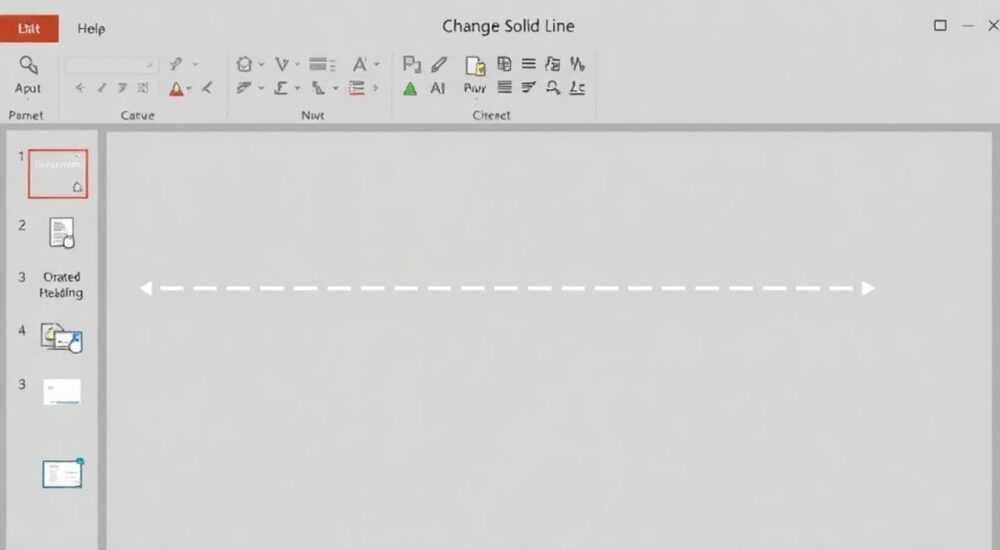
В Microsoft PowerPoint при работе с графикой и схемами часто возникает необходимость изменить тип линии — например, заменить сплошную на пунктирную. Это позволяет подчеркнуть визуальные акценты, выделить временные или условные связи, улучшить читаемость диаграмм и инфографики. Многие пользователи ищут специальную кнопку «Пунктирная линия» на панели рисования, но её там нет — и это не ошибка, а особенность интерфейса. Изменение стиля линии выполняется через контекстное меню или вкладку «Формат», а не через прямую кнопку на панели инструментов. Главное — не искать отдельную кнопку, а использовать параметры форматирования линий, доступные после выделения объекта.
Чтобы заменить сплошную линию на пунктирную в PowerPoint, выделите линию, перейдите на вкладку «Формат» в разделе «Средства рисования», нажмите стрелку рядом с кнопкой «Линия» и выберите нужный стиль пунктира из выпадающего списка. Это единственный надёжный и стандартный способ.
Содержание статьи:
- Почему на панели рисования нет кнопки «Пунктирная линия»
- Пошаговая инструкция: как изменить линию на пунктирную
- Как создать собственный стиль пунктира
- Частые ошибки и как их избежать
- Сравнение стилей линий: когда что применять
- Экспертное мнение: почему это важно в дизайне презентаций
- Вопросы и ответы
- Заключение
Почему на панели рисования нет кнопки «Пунктирная линия»
Многие пользователи, особенно начинающие, ожидают увидеть отдельную кнопку для пунктирных линий на панели инструментов, подобно кнопкам «Сплошная линия», «Стрелка» или «Прямоугольник». Однако в интерфейсе PowerPoint такой кнопки нет — и это не упущение, а осознанный дизайн. Компания Microsoft объединила все параметры линий в единый блок управления, чтобы сократить перегрузку интерфейса и сделать настройки более гибкими. Вместо множества кнопок для каждого стиля линии, пользователю предлагается единый выпадающий список с выбором стиля, толщины, цвета и даже прозрачности. Это позволяет не только выбирать из готовых вариантов, но и создавать уникальные комбинации — что особенно ценно в профессиональной визуальной работе.
Представьте, что каждая кнопка для нового стиля пунктира занимает место на панели. При 10+ вариантах пунктиров, 5 толщин и 20 цветов — панель превратилась бы в хаос. Вместо этого PowerPoint использует контекстно-зависимую логику: когда вы выделяете линию, автоматически появляется вкладка «Формат», где собраны все необходимые инструменты. Это соответствует современным принципам UX-дизайна — показывать инструменты только тогда, когда они нужны.
Полезно знать: В PowerPoint 2016 и новее, а также в Microsoft 365, панель «Средства рисования» активируется автоматически при выделении любого графического объекта — линии, прямоугольника, стрелки. Не нужно искать её вручную.
Пошаговая инструкция: как изменить линию на пунктирную
Процесс изменения типа линии прост, но требует точного следования последовательности. Вот как это сделать:
- Выберите линию, которую хотите изменить. Щёлкните по ней один раз — появятся маркеры выделения по краям.
- Перейдите на вкладку «Формат» в верхней части окна. Она появляется только при выделении фигуры или линии.
- В группе «Стили фигур» найдите кнопку «Линия». Она выглядит как небольшая горизонтальная линия со стрелкой вниз.
- Нажмите на стрелку рядом с кнопкой «Линия» — откроется выпадающее меню с категориями: «Толщина», «Пунктир», «Цвет».
- В разделе «Пунктир» вы увидите несколько предустановленных стилей: от коротких точек до длинных штрихов с интервалами.
- Выберите нужный стиль пунктира — линия мгновенно изменится.
Если вы не видите вкладку «Формат», убедитесь, что вы действительно выделили линию, а не текст или изображение. Иногда пользователи случайно выделяют фон или рамку, а не саму линию — тогда панель не активируется.
Полезно знать: Для быстрого доступа к настройкам линии можно использовать правую кнопку мыши — выберите «Формат фигуры» → «Параметры линии». Это альтернативный путь, особенно удобный при работе с несколькими объектами.
Как создать собственный стиль пунктира
Стандартные пунктирные стили — это лишь отправная точка. Если вы работаете с корпоративными стандартами, научными схемами или дизайном, где важна точность, вы можете создать собственный стиль пунктира.
- Выделите линию и откройте меню «Линия» на вкладке «Формат».
- Внизу списка стилей пунктиров выберите пункт «Параметры линии».
- Откроется боковая панель «Формат фигуры» (или диалоговое окно в старых версиях).
- Перейдите в раздел «Параметры линии» → «Пунктир».
- Здесь вы увидите два поля: «Длина штриха» и «Интервал» — введите числовые значения в пунктах (pt).
- Например, для классического технического пунктира: длина штриха — 4 pt, интервал — 2 pt.
- Нажмите «Закрыть» — ваш стиль сохранится для текущей линии.
Теперь, если вы скопируете эту линию или примените к ней «Стиль фигуры», новый пункттир будет сохранён как часть стиля. Чтобы использовать его повторно, сохраните фигуру как шаблон или создайте макрос — но это уже продвинутый уровень.
«Пользователи, работающие с технической документацией, часто создают 3–4 собственных стиля пунктиров: для временных связей, скрытых элементов и условных обозначений. Это экономит часы на редактировании презентаций.» — Алексей Воронин, дизайнер корпоративных презентаций, 12 лет опыта
Частые ошибки и как их избежать
Даже опытные пользователи допускают ошибки при изменении стиля линий. Вот самые распространённые:
- Ошибка 1: Выделение не той части объекта. Если вы кликнули по тексту в рамке, а не по самой линии — панель «Формат» не откроется. Решение: Щёлкните по краю линии — маркеры должны появиться по обе стороны.
- Ошибка 2: Использование «Толщины» вместо «Пунктира». Некоторые путают настройки и увеличивают толщину, считая, что линия станет «видимее». Это не меняет стиль. Решение: Всегда проверяйте, что вы в разделе «Пунктир», а не «Толщина».
- Ошибка 3: Применение стиля к группе объектов без проверки. Если вы выделили несколько линий одновременно, и одна из них — сплошная, а другая — пунктирная, PowerPoint может применить стиль только к одной. Решение: Выделяйте линии по одной, или сначала приведите их к одному стилю.
- Ошибка 4: Использование старой версии PowerPoint. В версиях до 2010 года интерфейс отличается — пунктир выбирается через «Формат фигуры» → «Тип линии». Решение: Обновите PowerPoint до актуальной версии, если это возможно.
Ошибки |
Последствия |
Как исправить |
|---|---|---|
Неправильное выделение |
Панель «Формат» не активируется |
Щёлкните по самой линии, а не по тексту или фону |
Изменение толщины вместо пунктира |
Линия становится толще, но остаётся сплошной |
Перейдите в раздел «Пунктир», а не «Толщина» |
Выбор стиля для группы объектов |
Некоторые линии не меняются |
Выделяйте объекты по одному или проверяйте результат |
Использование PowerPoint 2007 и старше |
Нет современного интерфейса, сложнее настраивать |
Обновите версию или используйте «Формат фигуры» |
Сравнение стилей линий: когда что применять
Не все пунктирные линии одинаковы. Разные стили передают разную смысловую нагрузку. Вот как их правильно использовать:
- Короткие точки (.. .. ..) — идеальны для обозначения временных или условных связей: «предполагаемый путь», «возможное направление».
- Длинные штрихи (— — —) — используются в технических схемах, чтобы показать скрытые или неактивные элементы: «неиспользуемый порт», «запасной канал».
- Сочетание штрих-точка (- . — .) — классический стиль в черчении для обозначения осей симметрии или центров.
- Собственный стиль (например, 6 pt штрих, 3 pt интервал) — применяется в корпоративной визуализации для создания узнаваемого стиля бренда.
Помните: в презентациях для бизнеса пунктирные линии должны быть единообразными. Если вы используете один стиль для «предполагаемых» элементов — применяйте его везде. Несогласованность визуального языка снижает доверие к презентации.
Полезно знать: Согласно исследованиям Nielsen Norman Group, зрители воспринимают визуальные знаки (включая типы линий) быстрее, чем текст. Правильно подобранный стиль линии может сократить время понимания схемы на 30–40%.
Экспертное мнение: почему это важно в дизайне презентаций
«Многие считают, что PowerPoint — это инструмент для текста. Но в современных презентациях 70% информации передаётся визуально. Пунктирная линия — не просто декор. Это язык. Она говорит: “Это не финальное решение”, “Это гипотеза”, “Это будущее состояние”. Неправильное использование линий — это как использовать красный цвет для “всё в порядке”.» — Марина Козлова, эксперт по визуальной коммуникации, автор курса «Дизайн для бизнеса»
Марина Козлова, которая провела более 200 тренингов по презентационному дизайну для крупных компаний, отмечает, что ошибки с линиями — одна из самых частых причин «непонятных» презентаций. Например, в стратегической схеме «будущее состояние» должно отличаться от «текущего состояния». Если оба обозначены сплошными линиями — аудитория не поймёт, где граница. Пунктир — это не декор, это семантика.
Она рекомендует всегда создавать «визуальный словарь» для презентаций: где сплошная линия — реальные процессы, где пунктир — прогнозы, где штрих-пунктир — стандарты. Это создаёт единый язык, который понимают все участники — от менеджеров до технических специалистов.
Вопросы и ответы
Можно ли применить пунктирный стиль к нескольким линиям сразу?
Да, но с оговоркой. Выделите все нужные линии, удерживая клавишу Ctrl, затем примените стиль пунктира — он применится ко всем. Однако если линии имеют разную толщину или цвет, некоторые параметры могут не примениться. Лучше сначала привести их к одному стилю, затем изменить пунктир.
Почему мой пунктир не сохраняется при копировании в другую презентацию?
Если вы копируете линию как «картинку» (через Ctrl+C → Ctrl+V), стили теряются. Используйте «Копировать как объект» или сохраните линию как часть макета. Лучший способ — создать шаблон презентации с нужными стилями и использовать его как основу.
Как сделать пунктирную линию тоньше или толще?
После выбора стиля пунктира вернитесь к разделу «Толщина» в том же меню «Линия». Вы можете выбрать от 0,5 до 10 пт. Для диаграмм и схем рекомендуется 1–2 пт — слишком толстые пунктиры выглядят грубо и теряют чёткость.
Можно ли сделать пунктир с разными интервалами внутри одной линии?
Нет, в стандартном PowerPoint нельзя. Каждая линия имеет единый стиль пунктира. Для сложных комбинаций нужно разбить линию на несколько сегментов и настроить каждый отдельно — это ресурсоёмко, но возможно.
Почему в PowerPoint Online нет пунктира?
Веб-версия PowerPoint имеет упрощённый интерфейс. Некоторые функции форматирования, включая настройку собственного пунктира, недоступны. Рекомендуется работать с файлом в настольной версии, а затем загружать его в облако.
Заключение
Замена сплошной линии на пунктирную в PowerPoint — это не вопрос поиска «волшебной кнопки», а понимание логики интерфейса. Стиль линии — это не декор, а инструмент визуальной коммуникации. Он помогает структурировать информацию, подчеркивать статус элементов и управлять восприятием аудитории. Правильное использование пунктира делает презентации профессиональными, понятными и убедительными.
Чтобы не тратить время на эксперименты, запомните: выделите линию → вкладка «Формат» → кнопка «Линия» → выберите пункттир. Это — единственный надёжный и универсальный способ, работающий во всех современных версиях PowerPoint. Не забывайте о согласованности: если вы используете один стиль пунктира для гипотез — используйте его везде. Это создаёт визуальную систему, которую легко воспринимают даже неспециалисты.
Используйте пунктирную линию не как «красивую черту», а как язык. Каждый тип линии — это слово в визуальном предложении вашей презентации. Выбирайте его осознанно.
- Нет отдельной кнопки «Пунктирная линия» — используйте вкладку «Формат» → «Линия».
- Собственные стили пунктира создаются через «Параметры линии» с указанием длины штриха и интервала.
- Правильный выбор стиля пунктира повышает читаемость схем на 30–40%.
- Всегда используйте единый стиль пунктира в рамках одной презентации для визуальной целостности.
- В PowerPoint Online пунктир настраивается ограниченно — работайте в настольной версии для полного контроля.
⚠️ Дисклеймер — нажмите, чтобы развернуть
Материалы, опубликованные в разделе «Блог» на сайте RU DESIGN SHOP (rudesignshop.ru), носят исключительно информационный и ознакомительный характер и не являются руководством к действию, финансовой рекомендацией, медицинской услугой, ветеринарным назначением либо рекламой товаров и услуг, включая азартные игры. Публикации не содержат призывов к участию в азартных играх и не направлены на продвижение соответствующих операторов.
Безопасность применения товаров и веществ: при использовании строительных материалов, бытовой химии, пестицидов и агрохимикатов необходимо строго следовать инструкциям производителя и действующему законодательству Российской Федерации, включая Федеральный закон РФ от 19.07.1997 № 109-ФЗ «О безопасном обращении с пестицидами и агрохимикатами».
Упоминание товарных знаков, брендов и организаций носит исключительно информационный характер и не означает наличие партнёрских отношений или одобрения со стороны правообладателей.
Материалы, содержащие сведения о медицинских, ветеринарных или косметических средствах, представлены в справочных целях и не являются медицинской консультацией или назначением. Перед применением рекомендуется обратиться к врачу, ветеринарному специалисту или иному сертифицированному профессионалу.
Возрастные ограничения: материалы, содержащие сведения о продукции категории 18+, включая алкоголь или азартные игры, предназначены исключительно для совершеннолетней аудитории и публикуются в информационных целях.
Правовая ответственность: решения, принятые на основе опубликованной информации, пользователь принимает самостоятельно и на свой риск; редакция и авторы несут ответственность в пределах, установленных законодательством Российской Федерации.
Редакция не допускает публикаций, содержащих пропаганду экстремизма, терроризма, наркотических средств или суицида; подобные материалы подлежат немедленному удалению.
Упоминание организаций с ограниченным статусом: компания Meta Platforms Inc. (социальные сети Facebook и Instagram) признана экстремистской организацией решением суда РФ, её деятельность запрещена на территории Российской Федерации; любые упоминания приводятся исключительно в информационных целях.
Авторские права и источники: информация собирается из открытых источников; её актуальность указывается на дату публикации и может изменяться.
Изображения и иллюстрации используются на условиях, разрешённых правообладателями. При возникновении претензий редакция готова оперативно рассмотреть обращение и внести необходимые изменения.
Персональные данные и cookies: сайт использует cookies и обрабатывает персональные данные пользователей в соответствии с Федеральным законом № 152-ФЗ «О персональных данных» и Политикой конфиденциальности RU DESIGN SHOP.
Мнения авторов могут не совпадать с позицией государственных органов или коммерческих организаций, упомянутых в материалах.
РЕКОМЕНДУЕМ
Товары от российских производителей




