Скидка 5% на первый заказ — RDS5




Как сделать жирнее шрифт в фотошопе
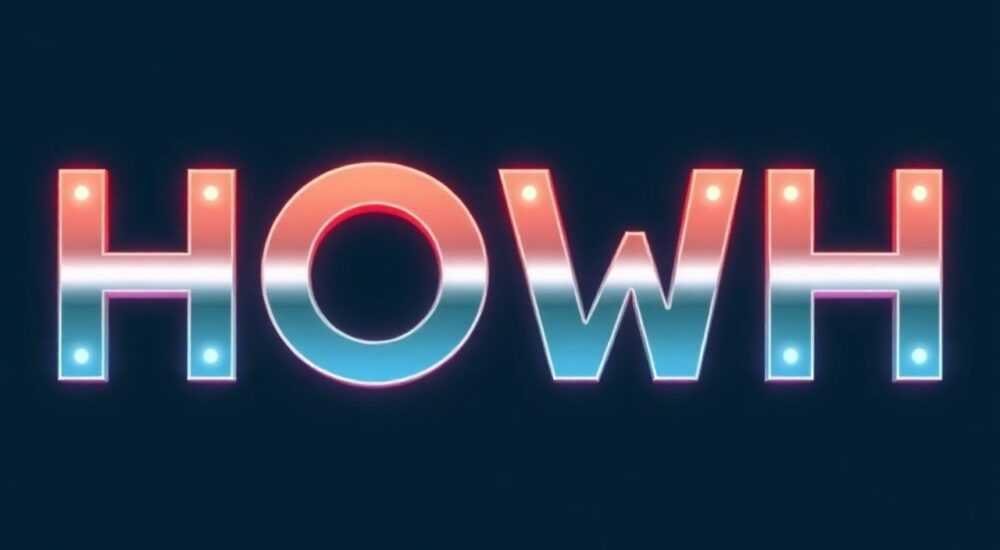
Жирность шрифта в графическом редакторе — один из ключевых параметров при создании визуального контента. В отличие от текстовых процессоров, где жирное начертание активируется одной кнопкой, в Adobe Photoshop всё не так очевидно. Многие пользователи сталкиваются с тем, что стандартные способы выделения текста (например, через панель символов) не дают желаемого эффекта или вообще недоступны. Причина проста: не все шрифты имеют встроенные жирные стили, а Photoshop не может «на лету» имитировать их без потери качества. Однако существуют как правильные, так и обходные методы, позволяющие сделать шрифт визуально жирнее — от выбора подходящего семейства до использования контуров, наложения заливок и смарт-фильтров.
Чтобы сделать шрифт жирнее в Photoshop, используйте оригинальные жирные версии шрифтов из системы. Если их нет — применяйте стили слоя «Обводка» или «Наложение цвета», увеличивая толщину символа без потери качества.
Содержание статьи:
- Почему нельзя просто нажать «Ж»? Основы веса шрифта
- Правильные способы сделать шрифт жирнее
- Пошаговый алгоритм: как добавить жирное начертание через Adobe Fonts
- Обходные пути и хаки: когда жирного начертания нет
- Когда допустимо использовать хаки?
- Распространённые ошибки и как их избежать
- Экспертные советы по работе с типографикой
- Вопросы и ответы
- Заключение
Почему нельзя просто нажать «Ж»? Основы веса шрифта
В большинстве текстовых редакторов, таких как Microsoft Word или Google Docs, жирное начертание добавляется мгновенно — достаточно выделить текст и нажать Ctrl+B. Но в Photoshop этот механизм работает иначе. Дело в том, что жирность шрифта (font weight) — это не просто эффект наложения, а часть дизайна самого шрифта. Каждое семейство шрифтов (например, Roboto или Helvetica) состоит из нескольких файлов: обычный, курсив, полужирный, жирный, чёрный и так далее. Когда вы выбираете «Жирный» в меню шрифтов, Photoshop ищет соответствующий файл в системе. Если его нет — кнопка будет неактивной, а попытка применить искусственное утолщение приведёт к размытию или потере чёткости.
Однако многие пользователи не понимают этой особенности и пытаются принудительно утолщить шрифт через масштабирование, размытие или растягивание контура. Такие действия портят качество текста, особенно при выводе на печать или использовании в высоком разрешении. Настоящий профессионал знает: качественный дизайн начинается с правильного выбора шрифта. Именно поэтому важно различать истинное жирное начертание и его имитацию.
Полезно знать: Истинная жирность шрифта достигается только при наличии соответствующего файла в семействе. Искусственное утолщение — временное решение, которое подходит только для черновиков или временных макетов.
Правильные способы сделать шрифт жирнее
Если ваша задача — добиться качественного жирного текста без потерь, следуйте этим проверенным методам.
- Выберите шрифт с готовым жирным начертанием. Это самый надёжный способ. Убедитесь, что в системе установлено полное семейство шрифта. Например, если вы используете Open Sans, проверьте наличие файлов OpenSans-Bold.ttf и OpenSans-ExtraBold.ttf. Установить их можно через Adobe Fonts, Google Fonts или вручную.
- Используйте Adobe Fonts (Typekit). Интеграция с Creative Cloud позволяет мгновенно загружать недостающие стили шрифтов. Откройте панель «Текст» в Photoshop, нажмите значок облака рядом с названием шрифта — и выберите нужный вес. Система автоматически установит отсутствующий стиль.
- Примените векторный контур (Stroke) с внутренним выравниванием. Если жирного варианта нет, но нужно сохранить чёткость, добавьте обводку с толщиной 1–3 пикселей и выровняйте её по центру или внутрь. Это визуально утолщает буквы, не нарушая границ текста.
Для точной настройки перейдите в «Слои» → «Стили слоя» → «Обводка». Выберите положение: «Внутри», цвет — совпадающий с текстом, режим наложения — «Нормальный». Толщину подбирайте в зависимости от размера шрифта: чем больше текст, тем толще может быть обводка.
«Никогда не используйте «искусственное жирное начертание» через кнопку «T» в панели инструментов — это просто растягивает контуры и портит геометрию букв. Всегда ищите настоящий Bold-файл шрифта.» — Алексей Миронов, арт-директор типографского агентства TypeLab, 12 лет опыта
Пошаговый алгоритм: как добавить жирное начертание через Adobe Fonts
- Откройте Photoshop и создайте текстовый слой.
- На панели «Символ» выберите шрифт, который хотите использовать.
- Если нужный вес (например, Bold) неактивен, рядом с названием шрифта появится значок облака.
- Нажмите на значок — откроется библиотека Adobe Fonts.
- Выберите нужный стиль (например, Semibold, Bold, Black) и нажмите «Активировать».
- Дождитесь загрузки — шрифт станет доступен в меню.
- Примените его к тексту: жирность будет идеальной, без потерь качества.
Обходные пути и хаки: когда жирного начертания нет
Иногда шрифт уникален, но у него нет жирного варианта — например, авторская рукописная гарнитура. В таких случаях допустимо использовать имитацию жирности, но только с соблюдением ключевых правил.
Первый метод — наложение цвета с увеличением размера контура. Он подходит для крупных заголовков, где потеря детализации менее заметна. Создайте дубликат текстового слоя, немного увеличьте его (через «Свободное трансформирование» — Ctrl+T), залейте тем же цветом и поместите под оригиналом. Визуально это создаёт эффект тени и утолщения.
Второй способ — использование фильтра «Контурный резкий» с отрицательными значениями. Хотя он кажется контринтуитивным, можно добиться обратного эффекта — размытия контура внутрь. Для этого:
- Преобразуйте текст в пиксельный слой (правой кнопкой → «Растрировать тип»).
- Примените «Фильтр» → «Размытие» → «Размытие по Гауссу» (0.5–1 пиксель).
- Добавьте маску и сотрите размытие с краёв, оставив его внутри.
Это создаёт впечатление объёмного, более плотного текста.
Метод |
Качество |
Гибкость |
Рекомендуется для |
|---|---|---|---|
Оригинальный жирный шрифт |
Высокое |
Средняя |
Любые проекты, особенно публикации и печать |
Обводка (Stroke) |
Высокое |
Высокая |
Цифровые макеты, баннеры, соцсети |
Дублирование слоя с увеличением |
Среднее |
Высокая |
Заголовки, временные макеты |
Размытие + маска |
Низкое |
Средняя |
Эффекты, арт-проекты |
Когда допустимо использовать хаки?
- Если шрифт используется как элемент дизайна, а не для чтения.
- Если проект — черновик или презентация для клиента, где важна скорость, а не финальное качество.
- Если вы создаёте абстрактный арт, коллаж или экспериментальную типографику.
Но помните: для коммерческих проектов, брендбуков, упаковки и печатной продукции всегда выбирайте настоящие жирные начертания.
Полезно знать: Преобразование текста в кривые (Outlines) или растрирование делает его неизменяемым. После этого нельзя редактировать текст — только визуальные эффекты. Сохраняйте исходный текстовый слой как резервную копию.
Распространённые ошибки и как их избежать
Даже опытные дизайнеры иногда допускают типичные просчёты при работе с жирностью текста. Разберём самые частые.
Ошибка 1: Использование «искусственного полужирного» через кнопку в панели.
Photoshop позволяет включить имитацию жирности (через значок «F» на панели «Символ»), но это просто растягивает контуры по горизонтали. Результат — размытые, деформированные буквы, особенно на малых размерах.
Ошибка 2: Чрезмерная обводка.
Обводка в 5–10 пикселей на мелком тексте (до 18 pt) делает его нечитаемым. Лучше ограничиться 1–2 px или вообще отказаться от этого метода для абзацев.
Ошибка 3: Размытие всего текста.
Многие применяют «Размытие по Гауссу» ко всему слою, думая, что это утолщает буквы. На деле — снижается чёткость, теряются детали. Такой текст плохо смотрится на экранах и невозможен для печати.
Ошибка 4: Игнорирование лицензии шрифта.
Не все шрифты можно свободно использовать. Особенно это касается скачанных с сомнительных сайтов файлов. Используйте только лицензионные источники: Adobe Fonts, Google Fonts, MyFonts, Fontspring.
«Проверяйте шрифт перед включением в проект. Откройте его в программе типа BirdFont или FontForge — посмотрите, есть ли в нём стили Bold, Black, Heavy. Если нет — лучше найти альтернативу.» — Екатерина Волкова, типограф, преподаватель Школы дизайна РАНХиГС
Экспертные советы по работе с типографикой
Работа с текстом в Photoshop требует не только технических знаний, но и чувства меры. Вот несколько практических рекомендаций от профессионалов.
- Используйте смарт-объекты для текста. Перед применением эффектов преобразуйте текстовый слой в смарт-объект. Это сохранит возможность редактирования и защитит от потери качества при масштабировании.
- Тестируйте на разных фоновых цветах. Жирный текст на тёмном фоне может казаться ещё жирнее. Проверяйте восприятие в условиях, близких к финальному макету.
- Увеличивайте интерлиньяж при утолщении. Жирные шрифты визуально «давят» друг на друга. Чтобы сохранить читаемость, увеличьте межстрочный интервал на 10–20%.
- Комбинируйте шрифты по весу. Например, используйте Light для подзаголовков и Black для заголовков — это создаёт визуальную иерархию без перегруза.
Полезно знать: В современных проектах всё чаще используют переменные шрифты (variable fonts), где вес можно регулировать плавно — от 100 до 900 единиц. Photoshop поддерживает их с версии 21.0. Попробуйте использовать такие шрифты для максимальной гибкости.
Вопросы и ответы
Можно ли сделать жирнее текст без установки новых шрифтов?
Да, можно использовать обводку, дублирование слоя или эффекты наложения. Однако это имитация, которая не заменит настоящего жирного начертания. Подходит только для цифровых проектов с ограниченными требованиями к качеству.
Почему после применения обводки текст выглядит «сerrated» (зазубренным)?
Это происходит при низком DPI или если слой растрирован. Убедитесь, что документ создан с разрешением 72 ppi (для экрана) или 300 ppi (для печати), и используйте векторные эффекты, а не растровые фильтры.
Как проверить, установлен ли жирный шрифт в системе?
Откройте шрифтовой менеджер Windows (Пуск → Шрифты) или macOS (Просмотр шрифтов). Найдите нужное семейство — если рядом с ним есть «Полужирный», «Жирный» или «Bold», значит, файл установлен.
Безопасно ли использовать шрифты с торрентов и free-sites?
Нет. Такие файлы часто содержат вирусы, повреждены или распространяются с нарушением лицензии. Это может привести к юридическим последствиям, особенно в коммерческих проектах.
Поддерживаются ли переменные шрифты в Photoshop?
Да, с версии 21.0 (2020 год). Они позволяют плавно регулировать не только жирность, но и ширину, наклон и другие параметры. Примеры: Inter Variable, Roboto Flex, Decovar.
Заключение
Сделать шрифт жирнее в Photoshop — задача, которая на первый взгляд кажется простой, но требует понимания типографики, качества вывода и возможностей программы. Главное правило: всегда отдавайте предпочтение настоящему жирному начертанию из полноценного семейства шрифтов. Это гарантирует чёткость, профессионализм и соответствие стандартам дизайна.
Если оригинального Bold-варианта нет, используйте обводку или смарт-объекты с эффектами — но только как временное решение. Избегайте растягивания, размытия и других методов, портящих геометрию текста.
- Жирный шрифт — это отдельный файл, а не эффект.
- Используйте Adobe Fonts для быстрой установки недостающих стилей.
- Обводка — лучший способ имитации жирности без потерь.
- Избегайте растрирования и размытия для коммерческих проектов.
- Освойте переменные шрифты для максимальной гибкости в будущем.
⚠️ Дисклеймер — нажмите, чтобы развернуть
Материалы, опубликованные в разделе «Блог» на сайте RU DESIGN SHOP (rudesignshop.ru), носят исключительно информационный и ознакомительный характер и не являются руководством к действию, финансовой рекомендацией, медицинской услугой, ветеринарным назначением либо рекламой товаров и услуг, включая азартные игры. Публикации не содержат призывов к участию в азартных играх и не направлены на продвижение соответствующих операторов.
Безопасность применения товаров и веществ: при использовании строительных материалов, бытовой химии, пестицидов и агрохимикатов необходимо строго следовать инструкциям производителя и действующему законодательству Российской Федерации, включая Федеральный закон РФ от 19.07.1997 № 109-ФЗ «О безопасном обращении с пестицидами и агрохимикатами».
Упоминание товарных знаков, брендов и организаций носит исключительно информационный характер и не означает наличие партнёрских отношений или одобрения со стороны правообладателей.
Материалы, содержащие сведения о медицинских, ветеринарных или косметических средствах, представлены в справочных целях и не являются медицинской консультацией или назначением. Перед применением рекомендуется обратиться к врачу, ветеринарному специалисту или иному сертифицированному профессионалу.
Возрастные ограничения: материалы, содержащие сведения о продукции категории 18+, включая алкоголь или азартные игры, предназначены исключительно для совершеннолетней аудитории и публикуются в информационных целях.
Правовая ответственность: решения, принятые на основе опубликованной информации, пользователь принимает самостоятельно и на свой риск; редакция и авторы несут ответственность в пределах, установленных законодательством Российской Федерации.
Редакция не допускает публикаций, содержащих пропаганду экстремизма, терроризма, наркотических средств или суицида; подобные материалы подлежат немедленному удалению.
Упоминание организаций с ограниченным статусом: компания Meta Platforms Inc. (социальные сети Facebook и Instagram) признана экстремистской организацией решением суда РФ, её деятельность запрещена на территории Российской Федерации; любые упоминания приводятся исключительно в информационных целях.
Авторские права и источники: информация собирается из открытых источников; её актуальность указывается на дату публикации и может изменяться.
Изображения и иллюстрации используются на условиях, разрешённых правообладателями. При возникновении претензий редакция готова оперативно рассмотреть обращение и внести необходимые изменения.
Персональные данные и cookies: сайт использует cookies и обрабатывает персональные данные пользователей в соответствии с Федеральным законом № 152-ФЗ «О персональных данных» и Политикой конфиденциальности RU DESIGN SHOP.
Мнения авторов могут не совпадать с позицией государственных органов или коммерческих организаций, упомянутых в материалах.
РЕКОМЕНДУЕМ
Товары от российских производителей
-5%
Светильник SATELLITE 7 Forstlight
Первоначальная цена составляла 6890 руб..6550 руб.Текущая цена: 6550 руб..
Люстра Asikad v10301 GLODE
49491 руб.