Скидка 5% на первый заказ — RDS5




Как вставить картинку в фигме в фигуру
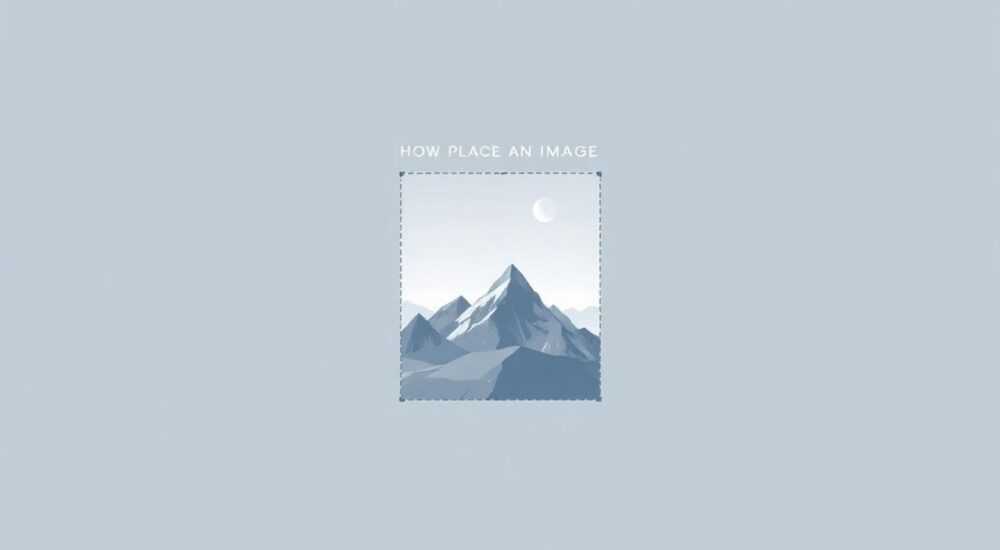
Вставка изображения внутрь фигуры в Figma — распространённая задача при создании интерфейсов, иконок, аватаров или дизайна карточек. Это позволяет контролировать отображение картинки, обрезать её по заданной форме и интегрировать в композицию без лишних слоёв. Многие новички ищут, как «вставить фото в круг» или «заполнить прямоугольник изображением», не зная, что Figma использует маски для таких операций. Основной способ — применение clipping mask (обрезающей маски), когда изображение помещается внутрь фигуры и принимает её форму.
Чтобы вставить картинку в фигуру в Figma, поместите изображение поверх фигуры, выделите оба объекта и нажмите Ctrl+Alt+M (Cmd+Option+M на Mac). Изображение примет форму нижнего слоя — фигуры.
Содержание статьи:
- Зачем нужно вставлять изображение в фигуру
- Подготовка к работе: требования и условия
- Как проверить порядок слоёв
- Основной способ: использование маски
- Пошаговая инструкция
- Настройка положения и масштаба
- Альтернативные подходы и лайфхаки
- Использование компонентов с масками
- Mask через Boolean Operations (редкий случай)
- Плагины для автоматизации
- Частые ошибки и как их избежать
- Ошибка 1: Маска не применяется
- Ошибка 2: Изображение не видно после маскирования
- Ошибка 3: Невозможно редактировать изображение
- Ошибка 4: Маска ломается при экспорте
- Экспорт и совместимость с другими инструментами
- Экспертное мнение
- Вопросы и ответы
- Заключение
Зачем нужно вставлять изображение в фигуру
В современном UI/UX-дизайне визуальная согласованность играет ключевую роль. Элементы интерфейса редко используют изображения в их исходной форме — чаще они адаптируются под сетку, форму карточки или стиль бренда. Вставка изображения в фигуру позволяет добиться единообразия, особенно при проектировании галерей, профилей пользователей, слайдеров или иконок с фоном.
Например, при разработке мобильного приложения важно, чтобы все аватары были круглыми, а превью товаров — строго прямоугольными с закруглёнными углами. Ручная обрезка каждого изображения вне Figma неэффективна. Встроенная система масок решает эту задачу быстро и гибко.
Кроме эстетики, такой подход упрощает работу команды. Дизайнер может заменять изображения без изменения макета, а разработчики получают понятную структуру, которую легко воспроизвести в коде через CSS-маски или clip-path.
Полезно знать: Маски в Figma не изменяют само изображение — они лишь скрывают его часть. Вы можете в любой момент изменить размер, позицию или заменить картинку, не теряя качества.
Подготовка к работе: требования и условия
Прежде чем начинать, убедитесь, что у вас установлен последний клиент Figma или вы работаете в браузере с активным интернет-соединением. Функция маскирования доступна во всех версиях, включая бесплатный тариф. Никаких специальных плагинов для базовой операции не требуется.
Для успешной вставки изображения в фигуру необходимо:
- Иметь готовое изображение (загруженное из файла, URL или через drag-and-drop);
- Создать фигуру нужной формы (прямоугольник, круг, многоугольник и т.д.);
- Разместить изображение и фигуру на одном фрейме или в одной группе;
- Правильно выстроить порядок слоёв в панели Layers.
Порядок слоёв критически важен: изображение должно находиться поверх фигуры. При создании маски Figma использует нижний слой как форму обрезки, а верхний — как содержимое. Если перепутать порядок, маска не сработает или применится некорректно.
Как проверить порядок слоёв
Откройте панель слева (Layers) и найдите два объекта: изображение и фигуру. Убедитесь, что изображение находится выше по списку. Если нет — перетащите его вверх. Альтернативно, используйте горячие клавиши:
- Ctrl+] (Cmd+] на Mac) — поднять слой;
- Ctrl+[ (Cmd+[ на Mac) — опустить слой.
«Проверяйте порядок слоёв перед применением маски. Ошибка в порядке — самая частая причина, почему маска не работает.» — Алексей Ковалёв, UI-дизайнер, 7 лет в Figma
Основной способ: использование маски
Самый надёжный и универсальный метод — создание clipping mask. Этот подход работает во всех случаях, независимо от формы фигуры или типа изображения.
Пошаговая инструкция
- Загрузите изображение в Figma: перетащите файл или используйте File → Place Image (Ctrl+K / Cmd+K).
- Создайте фигуру нужной формы с помощью Shape Tools (например, Ellipse для круга).
- Разместите изображение так, чтобы оно покрывало фигуру полностью или частично — это зависит от желаемого вида.
- Выделите оба объекта: кликните по одному, затем Shift + клик по второму.
- Нажмите комбинацию Ctrl+Alt+M (Windows) или Cmd+Option+M (Mac).
После этого изображение будет видно только внутри границ фигуры. На панели слоёв они объединятся в группу с иконкой маски (двухслойный квадрат).
Настройка положения и масштаба
После применения маски вы можете свободно перемещать изображение внутри фигуры. Для этого:
- Дважды щёлкните по изображению в группе маски — войдёте в режим редактирования содержимого;
- Переместите или измените масштаб изображения с помощью курсора или панели свойств;
- Выйдите из режима, кликнув за пределами группы.
Важно: если вы измените размер фигуры, изображение не масштабируется автоматически. Вам нужно будет скорректировать его положение вручную.
Действие |
Горячая клавиша (Windows) |
Горячая клавиша (Mac) |
|---|---|---|
Применить маску |
Ctrl + Alt + M |
Cmd + Option + M |
Поднять слой |
Ctrl + ] |
Cmd + ] |
Опустить слой |
Ctrl + [ |
Cmd + [ |
Место изображения |
Ctrl + K |
Cmd + K |
Полезно знать: После создания маски вы можете добавлять стили к фигуре — тень, обводку, закругления. Они будут применены к всей группе, что полезно для визуального выделения элемента.
Альтернативные подходы и лайфхаки
Хотя основной способ с маской универсален, существуют ситуации, когда нужны другие решения — например, при работе с компонентами, авто-расположением или при необходимости динамической замены изображений.
Использование компонентов с масками
Если вы часто используете один и тот же тип карточки (например, круглый аватар), создайте компонент:
- Примените маску к изображению и фигуре;
- Сгруппируйте их (Ctrl+G / Cmd+G);
- Создайте компонент (клик по значку «♦» в панели справа);
- Теперь при создании экземпляров можно заменять изображение через панель Properties.
Это особенно удобно при работе с дизайн-системами и прототипированием.
Mask через Boolean Operations (редкий случай)
Figma не позволяет использовать boolean-операции (Unite, Subtract и др.) для маскирования изображений напрямую. Однако есть обходной путь:
- Преобразуйте изображение в Fill (выделите, кликните правой кнопкой → Create Vector Mask);
- Примените Subtract или Intersect с фигурой.
Но этот метод превращает изображение в вектор, что может снизить качество и увеличить нагрузку на файл. Используйте только при крайней необходимости.
Плагины для автоматизации
Несколько популярных плагинов упрощают вставку изображений:
- Content Reel — хранит изображения и позволяет быстро вставлять их в маски;
- Unsplash — прямая загрузка фото с лицензией;
- Image Manager — массовое применение изображений к маскам.
«Плагины экономят время, но знание базового метода остаётся обязательным. Без понимания масок вы не сможете эффективно настраивать результат.» — Дарья Петрова, продуктовый дизайнер, Figma Ambassador
Частые ошибки и как их избежать
Даже простая операция может вызвать проблемы, если не соблюдать правила.
Ошибка 1: Маска не применяется
Причина — неправильный порядок слоёв. Изображение должно быть сверху. Также проверьте, не находится ли один из объектов внутри другой группы или фрейма.
Ошибка 2: Изображение не видно после маскирования
Часто изображение находится вне границ фигуры. Решение: дважды щёлкните по группе маски и переместите изображение внутрь видимой области.
Ошибка 3: Невозможно редактировать изображение
После маскирования изображение становится частью группы. Чтобы изменить его, нужно:
- Дважды щёлкнуть по нему внутри маски;
- Или щёлкнуть правой кнопкой → Edit Contents.
Ошибка 4: Маска ломается при экспорте
Экспорт в PNG/SVG должен сохранять маску корректно. Если маска исчезает — убедитесь, что группа не усечена внешним фреймом. Также проверьте, включена ли опция «Include in Export» в настройках слоя.
Ошибка |
Причина |
Решение |
|---|---|---|
Маска не создаётся |
Неправильный порядок слоёв |
Поместите изображение выше фигуры |
Изображение чёрное |
Фигура прозрачная или без заливки |
Добавьте заливку к фигуре |
Не видно маску в прототипе |
Группа обрезана фреймом |
Увеличьте фрейм или отключите clipping |
Нельзя изменить изображение |
Не в режиме редактирования |
Дважды щёлкните по изображению |
Экспорт и совместимость с другими инструментами
После создания маски важно правильно экспортировать результат. Figma поддерживает экспорт масок в PNG, JPG, SVG и PDF. Однако есть нюансы:
SVG-экспорт сохраняет маску как «, что совместимо с большинством браузеров. Разработчики могут использовать этот код напрямую или конвертировать в CSS `clip-path`.
Для React, Vue или других фреймворков рекомендуется:
- Использовать обёртку с `overflow: hidden` для прямоугольных форм;
- Применять `border-radius: 50%` для круглых аватаров;
- Для сложных форм — использовать SVG-clip или CSS-маски.
Если вы передаёте макет в Zeplin или Avocode, маски отображаются корректно, но лучше добавить комментарий: «Изображение обрезано по форме».
Полезно знать: При экспорте в JPEG маска работает, но прозрачные области становятся белыми. Для прозрачности всегда выбирайте PNG или SVG.
Экспертное мнение
«Маски — это фундаментальный инструмент в Figma. Я использую их не только для изображений, но и для создания сложных визуальных эффектов: градиентных наложений, анимированных фреймов, параллакс-эффектов. Владение масками делает дизайн гибким и масштабируемым.» — Михаил Смирнов, UX-архитектор, руководитель школы дизайна «Пиксель»
Он также отмечает, что многие начинающие дизайнеры боятся масок, считая их сложными. На самом деле, после первых 2–3 попыток процесс становится интуитивным. Главное — практика и внимание к порядку слоёв.
Вопросы и ответы
Можно ли вставить несколько изображений в одну фигуру?
Да, но каждое изображение нужно маскировать отдельно. Либо объедините изображения в группу, а затем примените маску ко всей группе.
Работает ли маска с видео или GIF?
Figma не поддерживает встроенные видео или анимированные GIF как слои. Вы можете импортировать кадр GIF как изображение и применить маску, но анимация потеряется.
Как удалить маску?
Выделите группу с маской и нажмите Ctrl+Alt+M (Cmd+Option+M) повторно. Или кликните правой кнопкой → Release Mask.
Можно ли использовать текст как маску?
Да. Поместите изображение поверх текста, выделите оба и примените маску. Изображение будет видно только внутри букв.
Почему после маскирования фигура теряет обводку?
Обводка остаётся, но может быть скрыта изображением. Переместите изображение немного в сторону или измените порядок слоёв внутри группы, чтобы обводка была поверх.
Заключение
Вставка изображения в фигуру в Figma — это базовый, но мощный приём, который должен освоить каждый дизайнер. Он обеспечивает контроль над визуальной композицией, ускоряет работу и повышает качество макетов. Главное — понимать принцип маскирования и следить за порядком слоёв.
Используя clipping mask, вы создаёте гибкие, легко редактируемые элементы, которые можно масштабировать и интегрировать в любые проекты — от мобильных приложений до веб-платформ.
- Маска создаётся комбинацией Ctrl+Alt+M (Cmd+Option+M на Mac).
- Изображение должно быть выше фигуры в порядке слоёв.
- После маскирования можно редактировать положение изображения.
- Используйте компоненты для повторяющихся элементов с масками.
- Экспортируйте в PNG или SVG для сохранения прозрачности.
⚠️ Дисклеймер — нажмите, чтобы развернуть
Материалы, опубликованные в разделе «Блог» на сайте RU DESIGN SHOP (rudesignshop.ru), носят исключительно информационный и ознакомительный характер и не являются руководством к действию, финансовой рекомендацией, медицинской услугой, ветеринарным назначением либо рекламой товаров и услуг, включая азартные игры. Публикации не содержат призывов к участию в азартных играх и не направлены на продвижение соответствующих операторов.
Безопасность применения товаров и веществ: при использовании строительных материалов, бытовой химии, пестицидов и агрохимикатов необходимо строго следовать инструкциям производителя и действующему законодательству Российской Федерации, включая Федеральный закон РФ от 19.07.1997 № 109-ФЗ «О безопасном обращении с пестицидами и агрохимикатами».
Упоминание товарных знаков, брендов и организаций носит исключительно информационный характер и не означает наличие партнёрских отношений или одобрения со стороны правообладателей.
Материалы, содержащие сведения о медицинских, ветеринарных или косметических средствах, представлены в справочных целях и не являются медицинской консультацией или назначением. Перед применением рекомендуется обратиться к врачу, ветеринарному специалисту или иному сертифицированному профессионалу.
Возрастные ограничения: материалы, содержащие сведения о продукции категории 18+, включая алкоголь или азартные игры, предназначены исключительно для совершеннолетней аудитории и публикуются в информационных целях.
Правовая ответственность: решения, принятые на основе опубликованной информации, пользователь принимает самостоятельно и на свой риск; редакция и авторы несут ответственность в пределах, установленных законодательством Российской Федерации.
Редакция не допускает публикаций, содержащих пропаганду экстремизма, терроризма, наркотических средств или суицида; подобные материалы подлежат немедленному удалению.
Упоминание организаций с ограниченным статусом: компания Meta Platforms Inc. (социальные сети Facebook и Instagram) признана экстремистской организацией решением суда РФ, её деятельность запрещена на территории Российской Федерации; любые упоминания приводятся исключительно в информационных целях.
Авторские права и источники: информация собирается из открытых источников; её актуальность указывается на дату публикации и может изменяться.
Изображения и иллюстрации используются на условиях, разрешённых правообладателями. При возникновении претензий редакция готова оперативно рассмотреть обращение и внести необходимые изменения.
Персональные данные и cookies: сайт использует cookies и обрабатывает персональные данные пользователей в соответствии с Федеральным законом № 152-ФЗ «О персональных данных» и Политикой конфиденциальности RU DESIGN SHOP.
Мнения авторов могут не совпадать с позицией государственных органов или коммерческих организаций, упомянутых в материалах.
РЕКОМЕНДУЕМ
Товары от российских производителей

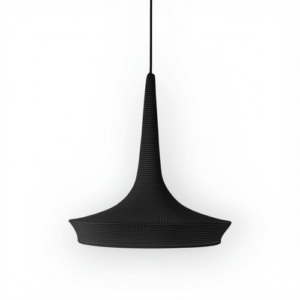
Подвесной светильник «Марокко» MedinaLamps
Диапазон цен: 45000 руб. – 145000 руб.