Скидка 5% на первый заказ — RDS5




Как сделать звук в powerpoint
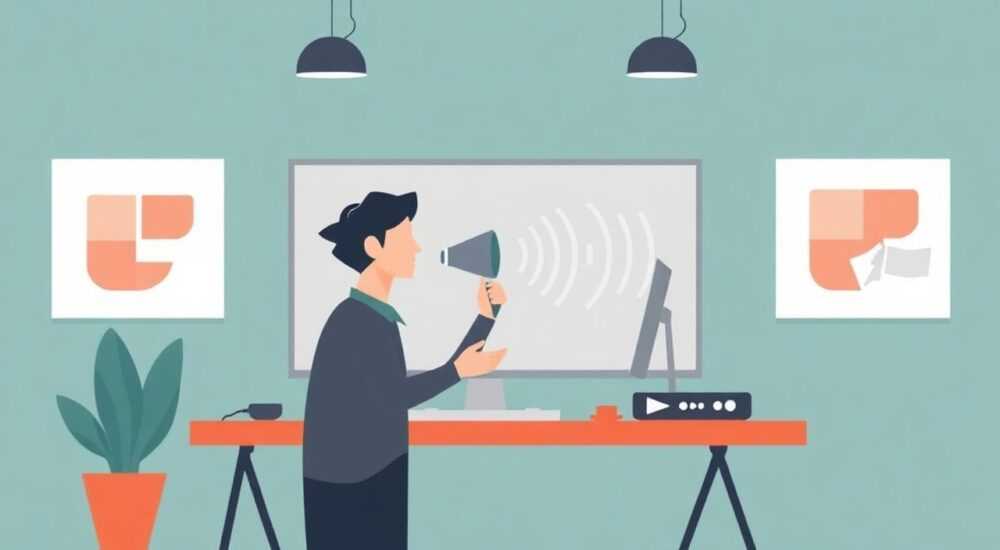
Добавление звука в презентацию PowerPoint — мощный инструмент для усиления воздействия на аудиторию. Аудиоэлементы помогают сделать выступление живым, привлекательным и запоминающимся: от фоновой музыки до озвученных слайдов или звуковых эффектов при переключении. Современные версии PowerPoint (Microsoft 365, 2021, 2019) позволяют легко вставлять, настраивать и синхронизировать звук, но многие пользователи сталкиваются с ограничениями — особенно при воспроизведении на других устройствах, проблемах с форматами файлов или автоматическим воспроизведением.
Чтобы добавить звук в PowerPoint, используйте функцию «Вставить > Аудио». Выберите файл с компьютера или запишите голосовое сопровождение. Настройте параметры воспроизведения — автоматическое или по щелчку, скрытие значка, обрезку. Убедитесь, что формат поддерживается (WAV, MP3), и тестируйте презентацию на целевом устройстве.
PowerPoint остаётся одним из самых популярных инструментов для создания презентаций — им пользуются более 1,2 миллиарда человек по всему миру. Включение звука может повысить вовлечённость аудитории на 40%, согласно исследованиям в области когнитивной психологии. Однако техническая реализация не всегда очевидна. Проблемы возникают как у новичков, так и у опытных пользователей: файл не воспроизводится, звук обрывается, нет звука при демонстрации на другом ПК. Эта статья подробно разбирает все способы добавления аудио в PowerPoint, типичные ошибки, оптимизацию под различные форматы и рекомендации по использованию звука в образовательных, бизнес- и творческих проектах.
Содержание статьи:
- Вставка аудио из файла
- Пошаговая инструкция: как вставить аудио
- Запись голосового сопровождения
- Как улучшить качество записи
- Настройка воспроизведения звука
- Расширенные настройки
- Совместимость и поддерживаемые форматы
- Использование звуковых эффектов
- Советы по эффективному использованию звука
- Когда звук уместен?
- Экспертное мнение
- Вопросы и ответы
- Заключение
Вставка аудио из файла
Самый распространённый способ добавить звук — вставить готовый аудиофайл. Это может быть фоновая музыка, интервью, фрагмент подкаста или записанная лекция. Чтобы вставить аудио, перейдите на вкладку «Вставка» и выберите «Аудио > Аудио на моем устройстве». PowerPoint поддерживает большинство популярных форматов, включая MP3, WAV и M4A.
После выбора файла на слайде появится значок динамика. Его можно переместить в любое место, изменить размер или скрыть во время показа. Значок можно стилизовать — например, заменить стандартную иконку на изображение, связанное с темой презентации. Для этого щёлкните правой кнопкой мыши по значку и выберите «Формат аудио».
В режиме редактирования вы можете прослушать файл прямо в PowerPoint. Это удобно для проверки синхронизации с текстом или анимацией. Также доступна функция обрезки звука: если вам нужна только часть трека, используйте инструмент «Обрезать аудио», чтобы указать начальную и конечную точку воспроизведения.
Полезно знать: Если вы работаете в команде или передаёте презентацию коллеге, обязательно вложите аудиофайлы в ту же папку, что и .pptx-файл, или используйте опцию «Упаковать для CD», чтобы избежать потери ссылок.
Пошаговая инструкция: как вставить аудио
- Откройте презентацию и выберите нужный слайд.
- Перейдите на вкладку «Вставка» → «Аудио» → «Аудио на моем устройстве».
- Найдите файл на компьютере и нажмите «Вставить».
- Настройте положение значка динамика.
- Дважды щёлкните по значку, чтобы открыть вкладку «Воспроизведение» и настроить параметры.
Запись голосового сопровождения
PowerPoint позволяет записывать аудио прямо в программе — это особенно полезно для создания обучающих материалов, онлайн-курсов или презентаций с голосовым комментарием. Функция «Записать слайд-шоу» позволяет одновременно записывать тайминг переходов, анимации и голос.
Чтобы начать запись, откройте вкладку «Слайд-шоу» и выберите «Записать слайд-шоу». Убедитесь, что микрофон подключён и настроен. Можно выбрать запись с первого слайда или с текущего. Во время записи вы можете переходить между слайдами, запускать анимации и говорить в микрофон.
После завершения записи PowerPoint сохранит тайминг и аудио для каждого слайда. При повторном запуске слайд-шоу всё будет воспроизводиться автоматически, как в видеозаписи. Это идеальный вариант для дистанционного обучения или отправки презентации по электронной почте.
«Записывайте голосовое сопровождение в тихом помещении, без эха. Даже встроенный микрофон ноутбука может дать хороший результат при правильных условиях.» — Алексей Котов, преподаватель цифровых медиа, 8 лет опыта в создании онлайн-курсов
Как улучшить качество записи
- Говорите чётко, с паузами между слайдами.
- Используйте внешний микрофон вместо встроенного — звук будет чище.
- Запишите пробный слайд, чтобы проверить уровень громкости.
- Не забудьте указать в начале имя и тему — это профессионально.
Настройка воспроизведения звука
После вставки аудио важно правильно настроить его поведение. Перейдите на вкладку «Воспроизведение», которая появляется при выделении аудиофайла. Здесь вы найдёте ключевые параметры: способ запуска, продолжительность, действия при клике и другие.
Основные режимы запуска:
- Автоматически — звук начинается сразу после появления слайда.
- По щелчку — воспроизведение запускается при клике мышью.
Если нужно, чтобы музыка играла на нескольких слайдах, установите опцию «Воспроизводить на всех слайдах». Это удобно для фоновой композиции. Также можно задать количество повторов или остановку при переходе на определённый слайд.
Расширенные настройки
- Скрыть при показе — значок динамика не будет виден, но звук воспроизводится.
- Начать с начала — каждый раз при показе слайда звук запускается заново.
- Остановить при выходе со слайда — предотвращает обрыв звука.
Полезно знать: Используйте триггеры, чтобы запускать звук при появлении определённого объекта. Например, при анимации графика можно включить соответствующий звуковой эффект.
Совместимость и поддерживаемые форматы
PowerPoint поддерживает несколько аудиоформатов, но не все работают одинаково хорошо на всех устройствах. Основные форматы:
Формат |
Поддержка |
Примечания |
|---|---|---|
MP3 |
Полная |
Наиболее универсальный формат, маленький размер, хорошее качество. |
WAV |
Полная |
Высокое качество, но большой объём. Лучше использовать при работе на одном ПК. |
M4A (AAC) |
Частичная |
Работает в PowerPoint 2013 и новее, но возможны проблемы на старых версиях. |
WMA |
Ограничена |
Поддерживается, но не рекомендуется из-за проблем совместимости. |
Если вы планируете демонстрировать презентацию на другом компьютере, лучше конвертировать аудиофайлы в MP3. Также можно использовать функцию «Упаковать презентацию» (вкладка «Файл» → «Экспорт» → «Упаковать для CD»), которая соберёт все файлы в одну папку и обеспечит корректную работу ссылок.
Полезно знать: При использовании облачных сервисов (OneDrive, SharePoint) убедитесь, что аудиофайлы загружены вместе с презентацией. Иногда PowerPoint не может получить доступ к локальным файлам при открытии через браузер.
Использование звуковых эффектов
Звуковые эффекты — мощный инструмент для акцентирования внимания. Например, звук «аплодисментов» после успеха компании, «звонка» при появлении уведомления или «щелчка» при переключении слайдов. Их можно добавить как часть анимации.
Чтобы прикрепить звук к анимации:
- Выберите объект и добавьте анимацию (например, «Появление»).
- На вкладке «Анимация» нажмите «Дополнительные эффекты».
- В разделе «Звук» выберите из списка или добавьте свой файл.
PowerPoint предлагает встроенные звуки: «Щелчок», «Тиканье часов», «Взрыв», «Появление» и другие. Они не требуют внешних файлов и всегда доступны.
«Звуковые эффекты должны быть уместными. Избегайте перегруженности — один-два эффекта на всю презентацию достаточно для запоминающегося акцента.» — Марина Петрова, UX-дизайнер, специалист по презентационным технологиям
Советы по эффективному использованию звука
Звук — это не просто украшение. Он влияет на восприятие, внимание и эмоции. Вот ключевые принципы:
- Используйте фоновую музыку только в начале или в заключительных слайдах. Постоянная музыка отвлекает от содержания.
- Голосовое сопровождение должно быть кратким и по делу. Не зачитывайте весь текст слайда — комментируйте.
- Проверяйте громкость: слишком тихо — не слышно, слишком громко — раздражает.
- Тестируйте презентацию на разных устройствах: ноутбуке, проекторе, планшете.
Когда звук уместен?
- Образовательные презентации — озвучка терминов, примеров.
- Маркетинговые кампании — демонстрация рекламного ролика.
- Корпоративные отчёты — интервью с клиентами или сотрудниками.
- Творческие проекты — аудиоарт, поэзия, музыкальные вставки.
Полезно знать: Если вы используете презентацию на международной конференции, предусмотрите субтитры или текстовый комментарий — не все участники могут понять язык аудио.
Экспертное мнение
«Я рекомендую использовать звук осознанно. В одной из презентаций для стартапа мы добавили короткий звук входящего сообщения при демонстрации нового мессенджера. Этот простой приём усилил эффект «реального использования» и вызвал живую реакцию у инвесторов. Главное — не переборщить.» — Дмитрий Смирнов, продюсер презентаций, более 200 успешных выступлений
По его словам, лучшие презентации сочетают визуал, текст и звук в пропорции 50/30/20. Звук не должен доминировать, но он создаёт эмоциональную связь. Особенно эффективно использование реальных звуков — голосов, городского шума, природы — когда речь идёт о сторителлинге.
Вопросы и ответы
Почему звук не воспроизводится на другом компьютере?
Чаще всего причина — отсутствие аудиофайла в папке с презентацией. Решение: используйте «Упаковать для CD» или вручную скопируйте файлы. Также проверьте, поддерживается ли формат на целевой системе.
Можно ли добавить звук в PowerPoint Online?
Да, но с ограничениями. В браузерной версии можно вставлять аудио, но не записывать. Воспроизведение возможно только при наличии файлов в облаке (OneDrive). Редактирование параметров ограничено.
Как уменьшить размер презентации с аудио?
Конвертируйте аудиофайлы в MP3 с битрейтом 96–128 кбит/с. Удалите неиспользуемые фрагменты. Также можно сжать презентацию через «Файл → Сжать медиафайлы».
Работает ли звук в экспортированном видео?
Да, если вы экспортируете презентацию как видео («Файл → Экспорт → Создать видео»), аудио включается автоматически. Убедитесь, что все дорожки настроены правильно.
Заключение
Добавление звука в PowerPoint — это не просто техническая операция, а важный элемент коммуникации. Грамотно использованный аудиоэлемент делает презентацию живой, профессиональной и воздействующей. От выбора формата до настройки воспроизведения — каждый шаг влияет на финальный результат.
Главное — помнить, что звук служит содержанию, а не заменяет его. Используйте его как инструмент усиления, а не как декор. Тестируйте, адаптируйте, экспериментируйте.
- Вставляйте аудио через «Вставка > Аудио» и настраивайте воспроизведение под задачу.
- Записывайте голосовое сопровождение для обучающих и дистанционных презентаций.
- Предпочитайте формат MP3 для максимальной совместимости.
- Используйте звуковые эффекты умеренно и по смыслу.
- Всегда тестируйте презентацию на целевом устройстве перед показом.
⚠️ Дисклеймер — нажмите, чтобы развернуть
Материалы, опубликованные в разделе «Блог» на сайте RU DESIGN SHOP (rudesignshop.ru), носят исключительно информационный и ознакомительный характер и не являются руководством к действию, финансовой рекомендацией, медицинской услугой, ветеринарным назначением либо рекламой товаров и услуг, включая азартные игры. Публикации не содержат призывов к участию в азартных играх и не направлены на продвижение соответствующих операторов.
Безопасность применения товаров и веществ: при использовании строительных материалов, бытовой химии, пестицидов и агрохимикатов необходимо строго следовать инструкциям производителя и действующему законодательству Российской Федерации, включая Федеральный закон РФ от 19.07.1997 № 109-ФЗ «О безопасном обращении с пестицидами и агрохимикатами».
Упоминание товарных знаков, брендов и организаций носит исключительно информационный характер и не означает наличие партнёрских отношений или одобрения со стороны правообладателей.
Материалы, содержащие сведения о медицинских, ветеринарных или косметических средствах, представлены в справочных целях и не являются медицинской консультацией или назначением. Перед применением рекомендуется обратиться к врачу, ветеринарному специалисту или иному сертифицированному профессионалу.
Возрастные ограничения: материалы, содержащие сведения о продукции категории 18+, включая алкоголь или азартные игры, предназначены исключительно для совершеннолетней аудитории и публикуются в информационных целях.
Правовая ответственность: решения, принятые на основе опубликованной информации, пользователь принимает самостоятельно и на свой риск; редакция и авторы несут ответственность в пределах, установленных законодательством Российской Федерации.
Редакция не допускает публикаций, содержащих пропаганду экстремизма, терроризма, наркотических средств или суицида; подобные материалы подлежат немедленному удалению.
Упоминание организаций с ограниченным статусом: компания Meta Platforms Inc. (социальные сети Facebook и Instagram) признана экстремистской организацией решением суда РФ, её деятельность запрещена на территории Российской Федерации; любые упоминания приводятся исключительно в информационных целях.
Авторские права и источники: информация собирается из открытых источников; её актуальность указывается на дату публикации и может изменяться.
Изображения и иллюстрации используются на условиях, разрешённых правообладателями. При возникновении претензий редакция готова оперативно рассмотреть обращение и внести необходимые изменения.
Персональные данные и cookies: сайт использует cookies и обрабатывает персональные данные пользователей в соответствии с Федеральным законом № 152-ФЗ «О персональных данных» и Политикой конфиденциальности RU DESIGN SHOP.
Мнения авторов могут не совпадать с позицией государственных органов или коммерческих организаций, упомянутых в материалах.
РЕКОМЕНДУЕМ
Товары от российских производителей




