Скидка 5% на первый заказ — RDS5




Как в powerpoint поставить картинку на фон
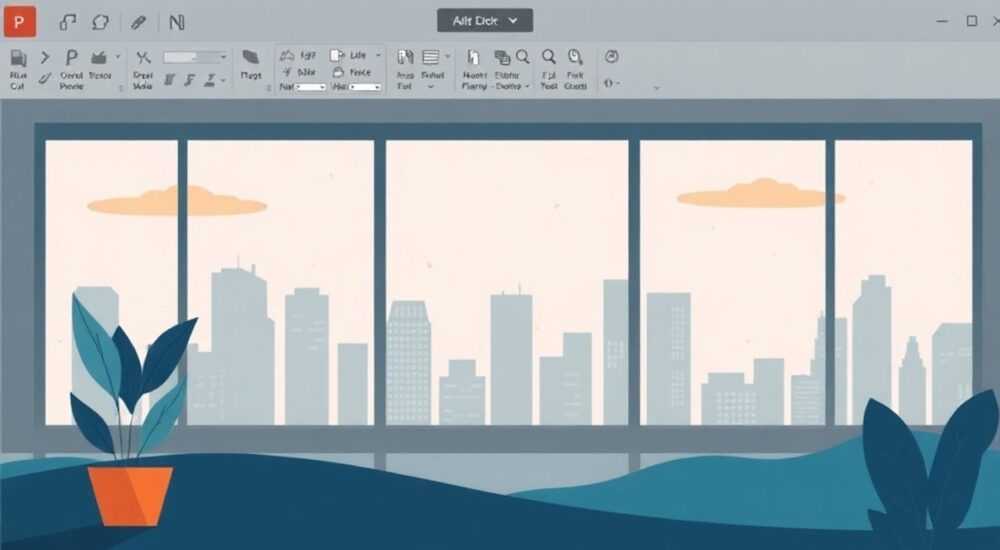
В PowerPoint можно установить картинку на фон слайда, используя функцию «Формат фона» или редактирование образца слайдов. Это позволяет создать единый визуальный стиль презентации и избежать повторения одних и тех же действий для каждого слайда. Главное — использовать высококачественные изображения и корректно настраивать прозрачность, чтобы текст оставался читаемым.
Чтобы поставить картинку на фон в PowerPoint, выберите слайд, откройте «Формат фона», загрузите изображение и примените его ко всем слайдам при необходимости. Для глобального изменения лучше работать с образцом слайдов.
Содержание статьи:
- Пошаговая инструкция: как поставить картинку на фон слайда
- Шаги для применения фонового изображения
- Как задать фон через образец слайдов
- Как добавить фон в образце слайдов
- Форматирование и настройка фонового изображения
- Настройка прозрачности и цветовых фильтров
- Распространённые ошибки и как их избежать
- Список типичных ошибок
- Дизайн-рекомендации: как выбрать подходящее изображение
- Критерии выбора идеального фона
- Экспертное мнение
- Вопросы и ответы
- Заключение
Пошаговая инструкция: как поставить картинку на фон слайда
Установка изображения на фон одного или нескольких слайдов — одна из базовых задач при создании презентаций. Это особенно полезно, если вы хотите придать презентации уникальный стиль, добавить корпоративную тему или просто сделать её визуально привлекательнее. Процесс прост, но требует внимания к деталям.
Начните с выбора нужного слайда в левой панели навигации. Кликните по нему правой кнопкой мыши и выберите пункт «Формат фона». Откроется боковая панель с настройками. В этой панели найдите опцию «Заливка слоя» и выберите «Рисунок или текстура».
После этого нажмите кнопку «Вставить из» и укажите источник изображения: файл с компьютера, онлайн-адрес или коллекцию Office. Если вы выбираете локальный файл, PowerPoint предложит несколько вариантов масштабирования: заполнение, натягивание, мозаика и другие.
Шаги для применения фонового изображения
- Выделите слайд в области эскизов.
- Щёлкните правой кнопкой мыши и выберите «Формат фона».
- Перейдите в раздел «Заливка слоя» → «Рисунок или текстура».
- Нажмите «Вставить из» и выберите изображение.
- Настройте способ масштабирования (рекомендуется «Заполнение»).
- Нажмите «Применить ко всем», если нужно изменить фон всех слайдов.
Полезно знать: Если вы применяете фон только к одному слайду, остальные останутся без изменений. Чтобы сохранить единый стиль, используйте кнопку «Применить ко всем».
PowerPoint автоматически адаптирует изображение под размер слайда. Однако важно помнить, что не все картинки подходят для фона — слишком яркие или детализированные могут затруднить чтение текста. Поэтому после вставки обязательно проверьте, насколько хорошо контраст между текстом и фоном.
Как задать фон через образец слайдов
Если вы планируете использовать один и тот же фон на всех слайдах, включая заголовки, списки и титульные страницы, лучший способ — работа с образцом слайдов. Этот метод даёт максимальный контроль над дизайном и гарантирует единообразие всей презентации.
Образец слайдов (Slide Master) — это шаблон, который определяет внешний вид всех слайдов в документе. Изменяя его, вы автоматически меняете каждый слайд, основанный на этом образце. Это особенно удобно для корпоративных презентаций, отчётов или учебных материалов.
Чтобы перейти в режим редактирования образца, откройте вкладку «Вид» в верхнем меню и выберите «Образец слайдов». Перед вами откроется иерархия: главный образец и несколько вспомогательных (для разных типов слайдов). Работайте с главным образцом, чтобы изменения распространились повсеместно.
Как добавить фон в образце слайдов
- Перейдите в «Вид» → «Образец слайдов».
- Выберите верхний элемент — «Главный образец слайдов».
- Кликните правой кнопкой → «Формат фона».
- Добавьте изображение, как описано ранее.
- Закройте режим образца, нажав «Закрыть мастер».
Теперь фон будет автоматически применяться ко всем новым и существующим слайдам. При этом вы можете создавать дополнительные макеты с другими фонами, если нужно разнообразить презентацию.
Полезно знать: Изменения в образце слайда не затрагивают уже вставленные объекты — текстовые блоки, изображения, диаграммы остаются на своих местах.
Метод |
Преимущества |
Недостатки |
|---|---|---|
Через «Формат фона» |
Быстро, просто, подходит для одного слайда |
Не всегда применимо ко всем слайдам, риск непоследовательности |
Через образец слайдов |
Глобальное изменение, контроль стиля, поддержка шаблонов |
Требует понимания структуры шаблона, может быть сложным для новичков |
Форматирование и настройка фонового изображения
После того как изображение установлено на фон, важно правильно его настроить. Неправильное масштабирование или игнорирование параметров заливки могут привести к обрезке важных частей картинки или появлению нежелательных эффектов.
PowerPoint предлагает несколько вариантов масштабирования:
- Заполнение — изображение растягивается так, чтобы полностью покрыть слайд, при этом часть картинки может быть обрезана.
- Натягивание — картинка растягивается по ширине и высоте, что может исказить пропорции.
- Мозаика — изображение повторяется, как плитка (подходит для текстур).
- Надпись — используется редко, для специфических эффектов.
Для большинства случаев рекомендуется использовать «Заполнение». Оно обеспечивает равномерное покрытие и минимизирует пустые поля. Но перед применением убедитесь, что центральная часть изображения остаётся в зоне видимости.
Настройка прозрачности и цветовых фильтров
Если фон слишком яркий и мешает читать текст, можно добавить полупрозрачный слой. Например, наложить серый градиент поверх изображения. Для этого:
- В режиме «Формат фона» выберите «Градиентная заливка».
- Установите два цвета — например, чёрный и прозрачный.
- Настройте направление (например, сверху вниз).
- Измените прозрачность первого цвета до 70–80%.
Такой приём делает текст более читаемым, особенно если фон светлый или контрастный. Альтернатива — использовать цветовой фильтр прямо на изображении. В разделе «Рисунок» можно применить тонирование, например, в синий или серый цвет.
«Всегда проверяйте презентацию в режиме просмотра слайдов. То, что хорошо выглядит в редакторе, может быть нечитаемым на проекторе.» — Анна Петрова, UX-дизайнер, 8 лет в визуальных коммуникациях
Распространённые ошибки и как их избежать
Даже опытные пользователи иногда допускают ошибки при работе с фоновыми изображениями. Эти проблемы могут испортить впечатление от презентации, даже если содержание отличное.
Одна из самых частых ошибок — использование низкокачественных изображений. Маленькая картинка, растянутая на весь слайд, становится пиксельной и размытой. Рекомендуется использовать изображения с разрешением не менее 1920×1080 пикселей.
Ещё одна распространённая проблема — плохой контраст между текстом и фоном. Белый текст на светлом фоне или чёрный на тёмном теряется. Чтобы избежать этого, используйте тени у текста, рамки или полупрозрачные подложки.
Список типичных ошибок
- Использование слишком детализированного фона, который отвлекает внимание.
- Отсутствие единого стиля — разные фоны на каждом слайде.
- Неправильное масштабирование, ведущее к искажению пропорций.
- Забытая кнопка «Применить ко всем» — фон меняется только на одном слайде.
- Игнорирование режима образца слайдов при создании шаблонов.
Полезно знать: Если вы работаете в команде, сохраните презентацию как шаблон (.potx), чтобы другие могли использовать тот же фон без повторной настройки.
Дизайн-рекомендации: как выбрать подходящее изображение
Выбор фона — это не просто техническая задача, а важный этап в дизайне презентации. Хороший фон подчёркивает тему, усиливает сообщение и создаёт нужное впечатление.
Для деловых презентаций подойдут нейтральные фоны: абстрактные текстуры, мягкие градиенты, офисные интерьеры. Избегайте ярких цветов и движущихся объектов. Цветовое решение должно соответствовать корпоративному стилю.
Для креативных проектов можно использовать более смелые решения: фотографии природы, городские пейзажи, художественные иллюстрации. Главное — чтобы изображение не перетягивало внимание с содержания.
Критерии выбора идеального фона
- Релевантность теме — изображение должно логически связано с содержанием.
- Низкая детализация в центре — область под заголовком должна быть спокойной.
- Высокое разрешение — не менее Full HD.
- Цветовая гармония — сочетается с цветами текста и графики.
- Лицензионная чистота — используйте бесплатные стоки (Unsplash, Pexels, Pixabay).
«Лучший фон — тот, которого почти не замечают. Он работает на контент, а не против него.» — Дмитрий Смирнов, арт-директор студии SlideCraft
Экспертное мнение
Мы поговорили с Еленой Ковалёвой, ведущим дизайнером презентаций в крупной IT-компании, с семилетним опытом создания слайдов для международных конференций.
«За годы работы я выработала правило: фон должен «работать», а не «кричать». Я всегда начинаю с анализа аудитории. Для инвесторов — минимализм, для студентов — больше цвета. И никогда не использую случайные фото. У нас есть библиотека из 200+ лицензионных изображений, отсортированных по темам и настроению.» — Елена Ковалёва, старший дизайнер презентаций, TechVision
Она также отметила, что автоматизация — ключ к эффективности. «Я создаю шаблон с фоном через образец слайдов, сохраняю как .potx и делаю доступным для всей команды. Это экономит часы времени и исключает ошибки.»
Вопросы и ответы
Можно ли использовать разные фоны на разных слайдах?
Да, PowerPoint позволяет задавать уникальный фон для каждого слайда. Просто не нажимайте «Применить ко всем» при настройке. Также можно создать несколько макетов в образце слайдов с разными фонами и применять их по необходимости.
Почему фон не отображается при печати?
По умолчанию PowerPoint не печатает фоновые изображения, чтобы сэкономить чернила. Чтобы включить печать, перейдите в «Файл» → «Параметры» → «Дополнительно» и установите галочку «Печатать фоновые рисунки цветными».
Как удалить фоновое изображение?
Откройте «Формат фона», выберите «Сплошная заливка» и укажите нужный цвет. Если фон был установлен через образец, удалите его там, иначе изменения не сохранятся.
Поддерживаются ли анимации фона?
Нет, PowerPoint не позволяет анимировать фоновые изображения напрямую. Однако можно имитировать эффект, наложив картинку как объект и анимируя её, но это нарушит целостность фона.
Будет ли фон виден в PDF?
Да, при экспорте в PDF фон сохраняется, если он был корректно установлен. Рекомендуется проверять результат в режиме предварительного просмотра перед сохранением.
Заключение
Установка изображения на фон в PowerPoint — простая, но мощная функция, которая кардинально меняет восприятие презентации. Правильно выбранный и настроенный фон делает слайды профессиональными, запоминающимися и визуально целостными.
Важно не только знать технические шаги, но и понимать принципы визуального дизайна: контраст, читаемость, релевантность. Используйте режим образца слайдов для масштабных проектов, проверяйте презентацию в разных режимах и не забывайте про лицензирование изображений.
Главное — помнить, что фон служит контенту, а не заменяет его. Даже самое красивое изображение не спасёт плохую идею, но правильное оформление поможет донести её эффективнее.
- Для единого фона используйте режим «Образец слайдов».
- Выбирайте изображения с разрешением не ниже 1920×1080.
- Настройте прозрачность или добавьте градиент, если текст плохо читается.
- Проверяйте презентацию в режиме просмотра и при печати.
- Сохраняйте шаблоны с фоном для повторного использования.
⚠️ Дисклеймер — нажмите, чтобы развернуть
Материалы, опубликованные в разделе «Блог» на сайте RU DESIGN SHOP (rudesignshop.ru), носят исключительно информационный и ознакомительный характер и не являются руководством к действию, финансовой рекомендацией, медицинской услугой, ветеринарным назначением либо рекламой товаров и услуг, включая азартные игры. Публикации не содержат призывов к участию в азартных играх и не направлены на продвижение соответствующих операторов.
Безопасность применения товаров и веществ: при использовании строительных материалов, бытовой химии, пестицидов и агрохимикатов необходимо строго следовать инструкциям производителя и действующему законодательству Российской Федерации, включая Федеральный закон РФ от 19.07.1997 № 109-ФЗ «О безопасном обращении с пестицидами и агрохимикатами».
Упоминание товарных знаков, брендов и организаций носит исключительно информационный характер и не означает наличие партнёрских отношений или одобрения со стороны правообладателей.
Материалы, содержащие сведения о медицинских, ветеринарных или косметических средствах, представлены в справочных целях и не являются медицинской консультацией или назначением. Перед применением рекомендуется обратиться к врачу, ветеринарному специалисту или иному сертифицированному профессионалу.
Возрастные ограничения: материалы, содержащие сведения о продукции категории 18+, включая алкоголь или азартные игры, предназначены исключительно для совершеннолетней аудитории и публикуются в информационных целях.
Правовая ответственность: решения, принятые на основе опубликованной информации, пользователь принимает самостоятельно и на свой риск; редакция и авторы несут ответственность в пределах, установленных законодательством Российской Федерации.
Редакция не допускает публикаций, содержащих пропаганду экстремизма, терроризма, наркотических средств или суицида; подобные материалы подлежат немедленному удалению.
Упоминание организаций с ограниченным статусом: компания Meta Platforms Inc. (социальные сети Facebook и Instagram) признана экстремистской организацией решением суда РФ, её деятельность запрещена на территории Российской Федерации; любые упоминания приводятся исключительно в информационных целях.
Авторские права и источники: информация собирается из открытых источников; её актуальность указывается на дату публикации и может изменяться.
Изображения и иллюстрации используются на условиях, разрешённых правообладателями. При возникновении претензий редакция готова оперативно рассмотреть обращение и внести необходимые изменения.
Персональные данные и cookies: сайт использует cookies и обрабатывает персональные данные пользователей в соответствии с Федеральным законом № 152-ФЗ «О персональных данных» и Политикой конфиденциальности RU DESIGN SHOP.
Мнения авторов могут не совпадать с позицией государственных органов или коммерческих организаций, упомянутых в материалах.
РЕКОМЕНДУЕМ
Товары от российских производителей




