Скидка 5% на первый заказ — RDS5




Как сгенерировать картинку в фотошопе
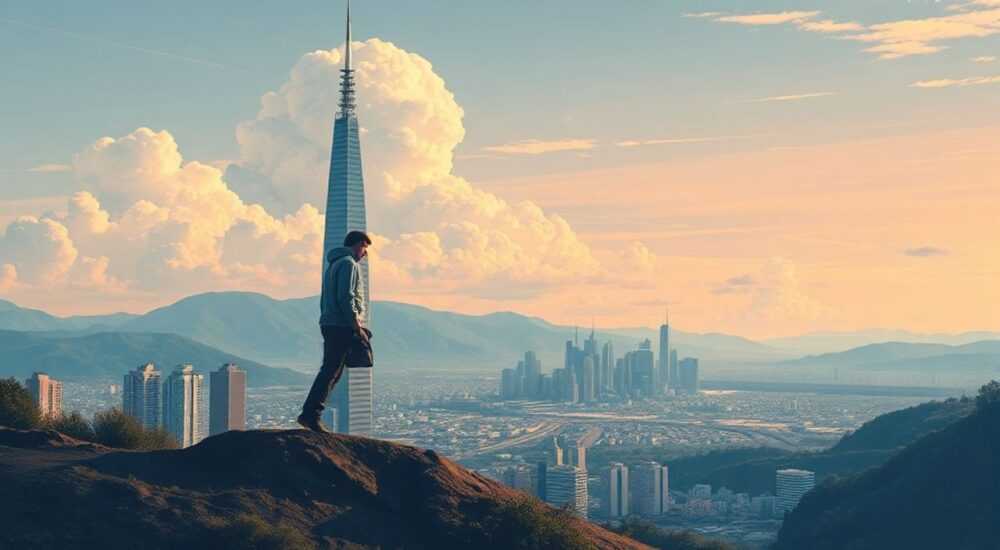
Сгенерировать картинку в Photoshop можно с помощью инструментов нейросетевого заполнения (Generative Fill), текстово-визуальных промптов и слоёв с масками. Главное — использовать версию Photoshop 2024 или выше с подключённым Adobe Firefly и чётко формулировать запрос на английском языке для наилучшего результата.
Генерация изображений в Adobe Photoshop — это не просто тренд, а фундаментальное изменение подхода к цифровой графике. Раньше создание картинки требовало часов ручной работы: рисование, фотомонтаж, коррекция цвета, работа с масками. Сегодня, благодаря интеграции искусственного интеллекта через Adobe Firefly, даже новичок может за минуты создать профессионально выглядящее изображение, соответствующее конкретному замыслу. Это особенно ценно для дизайнеров, маркетологов, блогеров и даже студентов, которым нужно быстро визуализировать идею без глубоких навыков в графических редакторах. Однако, чтобы результат был точным, качественным и соответствовал ожиданиям, важно понимать не только, как нажать кнопку, но и как правильно формулировать запрос, управлять слоями и корректировать генерацию.
Содержание статьи:
- Требования к программе и системе
- Как использовать Generative Fill
- Как писать эффективные промпты
- Что включать в промпт
- Чего избегать
- Редактирование и доработка сгенерированного изображения
- Пример доработки
- Частые ошибки и как их избежать
- Generative Fill vs. другие инструменты ИИ
- Экспертное мнение
- Вопросы и ответы
- Заключение
Требования к программе и системе
Для использования функции Generative Fill в Photoshop необходимо иметь установленную версию Photoshop 2024 (25.0 или выше). Эта функция недоступна в более старых релизах, даже если они обновлены. Кроме того, вам понадобится активная подписка на Adobe Creative Cloud — как минимум на тариф «Фотография» или выше. Бесплатные версии и пробные периоды не всегда включают все ИИ-инструменты, особенно в регионах с ограниченной поддержкой.
Технически система требует стабильного интернет-соединения, поскольку обработка промптов происходит на серверах Adobe. Хотя сам Photoshop работает локально, генерация изображения требует передачи данных в облако и обратно. Рекомендуется скорость соединения не ниже 10 Мбит/с. Для комфортной работы на компьютере с 8 ГБ ОЗУ и SSD-накопителем — это оптимальный минимум. На слабых системах генерация может занимать более 30 секунд или завершаться ошибкой.
Полезно знать: Если кнопка «Generative Fill» не отображается, проверьте, включены ли в настройках Adobe Creative Cloud «Экспериментальные функции» и подключён ли ваш аккаунт к интернету.
Как использовать Generative Fill
Функция Generative Fill работает через выделение области на изображении. Вы можете выбрать фрагмент с помощью инструментов «Прямоугольное выделение», «Лассо» или «Магнитное лассо». После этого перейдите в верхнее меню: Редактирование → Generative Fill. В открывшемся окне вы увидите поле для ввода текстового запроса (промпта) и несколько параметров настройки.
- Создайте или откройте изображение в Photoshop.
- Выделите область, которую хотите сгенерировать или изменить. Можно выделить и весь холст.
- Нажмите Редактирование → Generative Fill.
- В поле ввода введите описание на английском языке: например, “a cozy wooden cabin in the forest with snow, realistic style, soft daylight”.
- Выберите стиль: “Realistic”, “Illustration”, “3D Render” или “Abstract” — это влияет на эстетику результата.
- Нажмите «Сгенерировать» и дождитесь результата (обычно 5–15 секунд).
- Если результат неудовлетворителен, нажмите «Сгенерировать ещё» — система предложит 3 альтернативы.
- Выберите понравившийся вариант и нажмите «Применить».
«Лучшие результаты дают промпты, описывающие не только объект, но и контекст: освещение, стиль, настроение, композицию. Чем конкретнее — тем точнее ИИ.» — Екатерина Морозова, Senior Digital Designer, Adobe Certified Expert
Как писать эффективные промпты
Ключ к успеху — не в том, что вы хотите, а в том, как вы это описываете. Искусственный интеллект не «понимает» смысл, он сопоставляет слова с паттернами в обучающей выборке. Поэтому важно использовать чёткие, структурированные формулировки на английском языке.
Используйте следующую структуру промпта: [Объект] + [Контекст] + [Стиль] + [Детали] + [Настроение]. Например:
«A futuristic city skyline at night, neon lights reflecting on wet pavement, cyberpunk style, cinematic lighting, ultra-detailed, 8K».
Что включать в промпт
- Цвета: «deep blue», «golden hour», «monochrome»
- Освещение: «soft window light», «dramatic spotlight», «overcast sky»
- Стиль: «photorealistic», «watercolor», «anime», «vector art»
- Композиция: «centered», «rule of thirds», «wide angle»
- Технические параметры: «8K», «high resolution», «no blur»
Чего избегать
- Разговорных фраз: «сделай красиво», «как в кино»
- Русских слов: ИИ не понимает русский язык в промптах
- Абстрактных понятий: «любовь», «счастье», «вдохновение»
- Слишком длинных описаний: более 100 символов снижают точность
Полезно знать: Если вы не уверены в формулировке, сначала сгенерируйте базовый вариант, затем используйте его как основу для доработки — это эффективнее, чем многократная генерация с нуля.
Редактирование и доработка сгенерированного изображения
Сгенерированное изображение — это не финальный продукт, а отправная точка. После применения вы получаете новый слой с маской, который можно редактировать как обычный элемент. Используйте инструменты кисти, градиент, корректирующие слои, уровень и кривые, чтобы подогнать цвет, тени и контраст.
Если в сгенерированном изображении есть лишние элементы — например, артефакты или неправильно отображённые руки — выделите их и снова примените Generative Fill с промптом «remove extra hand» или «fix distorted face». ИИ способен не только создавать, но и удалять, заменять, расширять фрагменты.
Для сложных композиций рекомендуется работать с несколькими слоями. Например, сгенерируйте фон отдельно, потом — персонажа, а затем объедините их с помощью масок и режимов наложения. Это даёт полный контроль над результатом.
Пример доработки
- Сгенерировали пейзаж с горами — но они слишком яркие.
- Добавьте корректирующий слой «Уровень» и сдвиньте белый маркер влево.
- Наложите градиентную маску, чтобы сохранить свет на переднем плане.
- С помощью кисти с низкой непрозрачностью (15%) подкорректируйте тени на склонах.
Частые ошибки и как их избежать
Даже опытные пользователи допускают типичные ошибки, которые приводят к неудачным результатам. Вот основные из них:
- Использование русского языка в промпте — ИИ не распознаёт русские слова. Всегда пишите на английском.
- Слишком общие запросы — «красивая девушка» даст случайный образ. Лучше: «young woman in vintage 1950s dress, standing by a red phone booth, soft sunlight, Kodak film style».
- Неправильное выделение — если выделение слишком маленькое, ИИ не поймёт контекст. Выделяйте не только объект, но и часть фона вокруг.
- Ожидание идеала с первого раза — генерация требует итераций. Не бойтесь генерировать 5–7 вариантов.
- Игнорирование масок — после применения всегда проверяйте маску слоя. Её можно редактировать, чтобы «стереть» ненужные части без потери качества.
«Самая частая ошибка — люди пытаются генерировать текст на изображении. ИИ плохо справляется с буквами. Лучше сгенерировать фон, а текст добавить вручную шрифтом.» — Дмитрий Лебедев, UI/UX Designer, 8 лет в Adobe ecosystem
Generative Fill vs. другие инструменты ИИ
Adobe Photoshop не единственный инструмент для генерации изображений. Но его преимущество — в интеграции с рабочим процессом дизайнера.
Функция |
Photoshop Generative Fill |
Midjourney |
DALL·E 3 |
Stable Diffusion |
|---|---|---|---|---|
Интеграция с Photoshop |
Полная |
Нет |
Частичная (через плагины) |
Нет |
Редактирование после генерации |
Да (слои, маски) |
Нет |
Частично |
Да, но сложно |
Поддержка русского языка |
Нет |
Нет |
Ограниченная |
Да (с моделями) |
Скорость генерации |
5–15 сек |
30–90 сек |
10–20 сек |
10–60 сек |
Качество деталей |
Высокое |
Очень высокое |
Высокое |
Зависит от модели |
Стоимость |
Включена в подписку |
От $10/мес |
Бесплатно с ограничениями |
Бесплатно |
Если вы уже работаете в Photoshop — Generative Fill экономит время на переносе файлов, конвертации форматов и повторной настройке. Он становится продолжением вашего рабочего процесса, а не отдельным сервисом.
Экспертное мнение
«Я использую Generative Fill как цифровой ассистент. Например, клиент просит «сделать рекламный баннер с винтажной атмосферой». Я создаю базовый макет, выделяю фон и пишу промпт: “vintage 1970s poster texture, faded colors, subtle grain, warm tones, 16:9 aspect ratio”. За 12 секунд получаю 4 варианта. Выбираю один, дорабатываю кистью и добавляю текст. Всё — за 15 минут. Без ИИ это заняло бы 3 часа.» — Анастасия Попова, креативный директор агентства «Vizion», 12 лет в дизайне
Эксперты сходятся во мнении: ИИ не заменяет дизайнера, но делает его мощнее. Генерация решает рутинные задачи — создание фона, текстур, альтернативных композиций. Это освобождает время для креатива, стратегии и взаимодействия с клиентом. Главное — не доверять ИИ слепо, а использовать его как инструмент, который требует контроля и доработки.
Вопросы и ответы
Можно ли использовать Generative Fill в Photoshop 2023?
Нет. Эта функция доступна только в Photoshop 2024 и выше. Даже если вы обновили программу до последней версии 2023 года — функция не появится. Необходима установка новой версии через Adobe Creative Cloud.
Почему ИИ генерирует искажённые руки или лица?
Это типичная проблема всех нейросетей, обученных на данных с недостаточным количеством качественных изображений человеческих анатомий. Решение: сгенерируйте отдельно лицо или руку, затем вставьте через «Содержимое» → «Содержимое по выделению». Или используйте промпт «perfectly proportioned hands».
Безопасно ли использовать сгенерированные изображения для коммерческих проектов?
Да. Adobe предоставляет коммерческую лицензию на изображения, созданные через Firefly, при условии, что вы используете их в рамках подписки. Однако не генерируйте логотипы, известные персонажи или товарные знаки — это нарушает авторские права.
Как сохранить сгенерированное изображение в высоком разрешении?
После применения Generative Fill убедитесь, что изображение имеет разрешение не менее 300 DPI. Затем сохраняйте в формате TIFF или PSD для дальнейшей редакции. Для веба — JPEG с качеством 90–100%.
Можно ли генерировать изображения на основе другого изображения?
Да. Загрузите фото, выделите участок и введите промпт вроде «change the sky to stormy clouds, keep the trees and building». ИИ сохранит структуру и изменит только указанную часть.
Заключение
Генерация картинок в Photoshop — это не волшебство, а продвинутый инструмент, требующий понимания принципов работы ИИ и навыков формулировки запросов. Он ускоряет рабочий процесс, снижает барьер для входа в дизайн и открывает новые возможности для креативных проектов. Однако успех зависит не от кнопки «Сгенерировать», а от того, насколько точно вы умеете описать свою идею и доработать результат.
Технологии меняют дизайн, но не заменяют его суть — умение видеть, чувствовать и создавать. Generative Fill — это не конец ручной работы, а её эволюция. Используйте его как помощника, а не как замену своему вкусу и опыту.
- Используйте только Photoshop 2024+ с подпиской Creative Cloud.
- Всегда пишите промпты на английском, с деталями: стиль, освещение, композиция.
- Генерируйте несколько вариантов — первый редко бывает идеальным.
- Редактируйте результат с помощью масок, корректирующих слоёв и кистей.
- Не доверяйте ИИ слепо: всегда проверяйте детали, особенно лица и текст.
⚠️ Дисклеймер — нажмите, чтобы развернуть
Материалы, опубликованные в разделе «Блог» на сайте RU DESIGN SHOP (rudesignshop.ru), носят исключительно информационный и ознакомительный характер и не являются руководством к действию, финансовой рекомендацией, медицинской услугой, ветеринарным назначением либо рекламой товаров и услуг, включая азартные игры. Публикации не содержат призывов к участию в азартных играх и не направлены на продвижение соответствующих операторов.
Безопасность применения товаров и веществ: при использовании строительных материалов, бытовой химии, пестицидов и агрохимикатов необходимо строго следовать инструкциям производителя и действующему законодательству Российской Федерации, включая Федеральный закон РФ от 19.07.1997 № 109-ФЗ «О безопасном обращении с пестицидами и агрохимикатами».
Упоминание товарных знаков, брендов и организаций носит исключительно информационный характер и не означает наличие партнёрских отношений или одобрения со стороны правообладателей.
Материалы, содержащие сведения о медицинских, ветеринарных или косметических средствах, представлены в справочных целях и не являются медицинской консультацией или назначением. Перед применением рекомендуется обратиться к врачу, ветеринарному специалисту или иному сертифицированному профессионалу.
Возрастные ограничения: материалы, содержащие сведения о продукции категории 18+, включая алкоголь или азартные игры, предназначены исключительно для совершеннолетней аудитории и публикуются в информационных целях.
Правовая ответственность: решения, принятые на основе опубликованной информации, пользователь принимает самостоятельно и на свой риск; редакция и авторы несут ответственность в пределах, установленных законодательством Российской Федерации.
Редакция не допускает публикаций, содержащих пропаганду экстремизма, терроризма, наркотических средств или суицида; подобные материалы подлежат немедленному удалению.
Упоминание организаций с ограниченным статусом: компания Meta Platforms Inc. (социальные сети Facebook и Instagram) признана экстремистской организацией решением суда РФ, её деятельность запрещена на территории Российской Федерации; любые упоминания приводятся исключительно в информационных целях.
Авторские права и источники: информация собирается из открытых источников; её актуальность указывается на дату публикации и может изменяться.
Изображения и иллюстрации используются на условиях, разрешённых правообладателями. При возникновении претензий редакция готова оперативно рассмотреть обращение и внести необходимые изменения.
Персональные данные и cookies: сайт использует cookies и обрабатывает персональные данные пользователей в соответствии с Федеральным законом № 152-ФЗ «О персональных данных» и Политикой конфиденциальности RU DESIGN SHOP.
Мнения авторов могут не совпадать с позицией государственных органов или коммерческих организаций, упомянутых в материалах.
РЕКОМЕНДУЕМ
Товары от российских производителей



