Скидка 5% на первый заказ — RDS5




Как скорректировать цвет в фотошопе
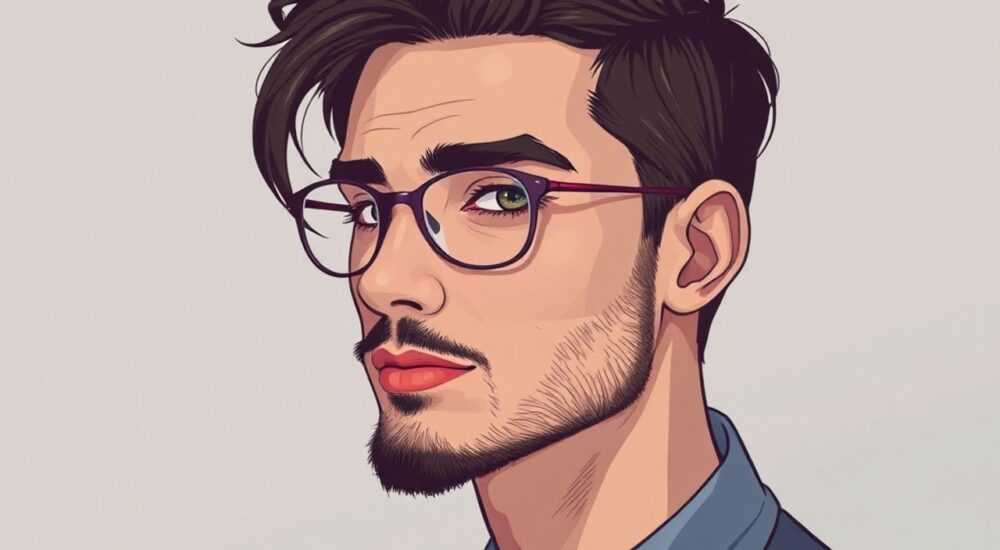
Коррекция цвета в Photoshop — это ключевой этап постобработки, который превращает плоское или неестественно окрашенное изображение в визуально сбалансированную и эмоционально выразительную фотографию. Независимо от того, работаете ли вы с портретами, пейзажами или продуктами, правильная цветокоррекция помогает передать настроение, подчеркнуть детали и добиться профессионального результата. Главное — использовать сочетание автоматических инструментов и ручной настройки, чтобы сохранить естественность и контроль над процессом.
Для точной коррекции цвета в Photoshop используйте комбинацию автоматических коррекций (например, «Автоцвет») и ручных инструментов, таких как «Уровни», «Кривые» и «Баланс цветов». Всегда работайте в режиме 16 бит/канал для максимальной гибкости и применяйте корректирующие слои, чтобы сохранить нелинейность редактирования.
Содержание статьи:
- Основные инструменты коррекции цвета в Photoshop
- Как выбрать подходящий инструмент
- Баланс белого и цветовая температура: как исправить искажения
- Тоновые коррекции: уровни, кривые и контраст
- Пример: повышение контраста без потери деталей
- Ручная коррекция цвета: оттенки, насыщенность, яркость
- Практический пример: коррекция кожи
- Цветокоррекция на корректирующих слоях: зачем это нужно
- Распространённые ошибки при цветокоррекции и как их избежать
- Как проверить корректность коррекции
- Экспертное мнение
- Вопросы и ответы
- Заключение
Основные инструменты коррекции цвета в Photoshop
Photoshop предлагает широкий набор инструментов для работы с цветом, каждый из которых решает свою задачу. Понимание функций каждого позволяет выбирать наиболее подходящий метод в зависимости от типа изображения и целей редактирования. Первым делом важно освоить базовые команды, доступные через меню «Изображение → Коррекция» и панель корректирующих слоёв.
Наиболее часто используемые инструменты — это «Уровни» (Ctrl+L), «Кривые» (Ctrl+M), «Баланс цветов» и «Цветовой тон/Насыщенность». Они позволяют быстро вносить изменения в светлоту, контраст и оттенки. При этом все эти команды можно применять как напрямую к слою, так и через корректирующие слои — второй способ предпочтительнее, поскольку он не изменяет исходный пиксельный слой.
Кроме того, в Photoshop есть мощные автоматические функции: «Автоцвет», «Автоконтраст» и «Автонабор уровней». Эти опции анализируют гистограмму изображения и предлагают оптимальные настройки. Однако они не всегда учитывают художественный замысел, поэтому требуют последующей ручной доработки.
Полезно знать: Автоматические коррекции — хороший старт, но редко дают идеальный результат. Используйте их как отправную точку, а затем уточняйте параметры вручную.
Как выбрать подходящий инструмент
Выбор зависит от задачи:
- «Уровни» — когда нужно быстро выровнять экспозицию и убрать серый оттенок;
- «Кривые» — для тонкой настройки контраста и цветового баланса по тоновым зонам;
- «Цветовой тон/Насыщенность» — если требуется изменить оттенок или добавить яркости;
- «Баланс цветов» — для коррекции цветовых перекосов в тенях, средних тонах или светах.
Баланс белого и цветовая температура: как исправить искажения
Одна из самых частых проблем — неправильный баланс белого. Из-за разного источника света (лампа накаливания, дневной свет, флуоресцентная лампа) фотографии могут иметь желтоватый, синеватый или зеленоватый оттенок. Это искажает восприятие цветов и делает изображение неестественным.
Чтобы исправить баланс белого, можно воспользоваться инструментом «Пипетка» в корректирующем слое «Кривые» или «Уровни». Просто кликните по участку изображения, который должен быть нейтрально серым или белым. Photoshop автоматически скорректирует цветовую температуру. Для более точного контроля используйте слой «Фотофильтр» — он имитирует установку фильтра на объектив, добавляя тёплый (янтарный) или холодный (синий) оттенок.
Если у вас есть эталонный объект (например, белая рубашка или серая карта), его можно использовать как ориентир. Выделите область с помощью инструмента «Выделение» и проверьте значения RGB в палитре «Информация». У нейтрального серого значения R, G и B должны быть примерно равны.
Тип освещения |
Цветовая температура (К) |
Характерный оттенок |
|---|---|---|
Лампа накаливания |
2700–3300 K |
Жёлто-оранжевый |
Закат / рассвет |
3000–4000 K |
Тёплый, розоватый |
Дневной свет |
5000–6500 K |
Нейтральный |
Облачность / тень |
6500–8000 K |
Холодный, синеватый |
«Всегда начинайте с баланса белого. Даже самая красивая композиция теряет силу, если цвета выглядят неестественно.» — Мария Смирнова, колорист, 12 лет опыта в постпродакшне
Тоновые коррекции: уровни, кривые и контраст
После выравнивания цветового баланса переходят к настройке тонов. Цель — создать чёткое распределение между тенями, средними тонами и светами, чтобы изображение не выглядело плоским. Инструменты «Уровни» и «Кривые» здесь играют центральную роль.
«Уровни» позволяют задать точки чёрного, серого и белого. Перемещая ползунки в гистограмме, вы указываете, какие пиксели станут абсолютно чёрными, а какие — белыми. Средний ползунок отвечает за гамма-коррекцию — он влияет на яркость средних тонов, не затрагивая крайние.
«Кривые» дают больше контроля. График представляет собой зависимость входного сигнала от выходного. Поднимая кривую — вы осветляете изображение, опуская — затемняете. Создавая S-образную форму, вы увеличиваете контраст: нижняя часть кривой затемняет тени, верхняя — осветляет света.
Пример: повышение контраста без потери деталей
- Добавьте корректирующий слой «Кривые».
- Щёлкните по графику, чтобы создать две точки: одну в тенях (около 20% яркости), другую в светах (около 80%).
- Первую точку немного опустите, вторую — поднимите.
- При необходимости добавьте третью точку в середине для стабилизации средних тонов.
Полезно знать: Избегайте слишком резких перепадов на кривой — это может привести к появлению артефактов и потерям в деталях.
Ручная коррекция цвета: оттенки, насыщенность, яркость
Когда базовые настройки выполнены, можно переходить к творческой стадии — ручной коррекции цветов. Здесь особенно полезен инструмент «Цветовой тон/Насыщенность» (Ctrl+U). Он позволяет изменять три параметра: оттенок (Hue), насыщенность (Saturation) и яркость (Lightness).
Например, если кожа на портрете кажется бледной, можно слегка увеличить насыщенность красного и жёлтого диапазонов. Чтобы сделать закат более драматичным — усилить оранжевые и красные оттенки. Важно: лучше вносить небольшие изменения (5–10 единиц), чем переусердствовать.
Другой мощный инструмент — «Выборочная коррекция цвета». Он позволяет работать с конкретными цветовыми каналами (например, только с красным или только с синим) и регулировать их состав по принципу CMYK: добавлять или убирать циан, пурпурный, жёлтый и чёрный. Это особенно полезно для точечной коррекции, например, чтобы убрать зеленоватый оттенок с кожи под искусственным светом.
Практический пример: коррекция кожи
- Создайте корректирующий слой «Выборочная коррекция цвета».
- В выпадающем меню выберите «Красные» и «Жёлтые»
Корректирующие слои создаются через панель «Слои» — значок «+» или кнопку в виде полукруга. Каждый из них действует на все слои ниже, но при этом остаётся полностью редактируемым. Например, вы можете применить «Кривые» к одному участку изображения, скрыв остальную часть с помощью маски.
Маски — это белые миниатюры на слое. Чёрный цвет скрывает эффект, белый — показывает, серый — частично прозрачен. Это позволяет делать локальные коррекции: осветлить глаза, затемнить фон, усилить цвет фонарика на улице ночью.
Полезно знать: Называйте корректирующие слои (например, «Баланс белого», «Контраст», «Насыщенность кожи»). Это упрощает навигацию в проекте, особенно при большом количестве слоёв.
Распространённые ошибки при цветокоррекции и как их избежать
Даже опытные пользователи допускают типичные ошибки, которые снижают качество изображения. Знание этих ловушек помогает работать эффективнее и получать более профессиональный результат.
Первая ошибка — чрезмерная насыщенность. Иногда кажется, что яркие цвета делают фото «живее», но перебор приводит к неестественному виду, появлению шумов и потере текстуры. Особенно это заметно на небе, траве и одежде.
Вторая — потеря деталей в тенях и светах. Резкое повышение контраста может «забить» тени (сделать их полностью чёрными) или «выбить» света (превратить в белые пятна без деталей). Чтобы этого избежать, используйте маски и работайте с ограниченными областями.
Третья — игнорирование профиля цветности. Работа в sRGB, Adobe RGB или ProPhoto RGB влияет на доступный цветовой охват. Если вы готовите изображение для печати, лучше использовать Adobe RGB; для веба — sRGB.
Ошибка |
Последствия |
Решение |
|---|---|---|
Перенасыщенность цветов |
Неестественный вид, шумы, артефакты сжатия |
Снижайте насыщенность до 5–10%, используйте маски |
Потеря деталей в светах/тенях |
Отсутствие текстуры, невозможность восстановления |
Работайте с кривыми плавно, используйте HDR-техники |
Неправильный баланс белого |
Цветовые искажения, усталость глаз |
Используйте пипетку по нейтральному серому |
Прямое редактирование фона |
Невозможность отмены изменений |
Применяйте корректирующие слои и маски |
Как проверить корректность коррекции
- Просматривайте изображение на разных устройствах (монитор, телефон, планшет).
- Сравнивайте с референсами — другими качественными фотографиями в аналогичном жанре.
- Откройте гистограмму (Окно → Гистограмма) и убедитесь, что нет обрезания по краям.
- Время от времени отводите взгляд от экрана — это помогает «сбросить» зрительное восприятие.
Экспертное мнение
«Современные камеры снимают в RAW — и это ваш главный союзник. Перед тем как открывать Photoshop, обработайте файл в Camera Raw. Там вы уже сможете настроить баланс белого, экспозицию и базовую насыщенность. Только потом переходите к детальной работе в Photoshop.» — Екатерина Романова, преподаватель цифровой фотографии, автор курсов по цветокоррекции
По её словам, важна последовательность: RAW-обработка → базовая коррекция в Photoshop → творческая стадия. Также она рекомендует использовать «нейтральные» мониторы с калибровкой, потому что цветопередача сильно зависит от оборудования.
Ещё один совет от профессионалов — работать в режиме 16 бит/канал. В отличие от 8 бит, он даёт больше градаций между цветами, что критично при плавных переходах (например, на небе или коже). Переключиться можно через «Изображение → Режим → 16 бит/канал».
Вопросы и ответы
Как понять, что баланс белого правильный?
Правильный баланс — когда нейтральные серые и белые участки действительно выглядят нейтральными, без цветового оттенка. Проверьте значения RGB: у белого они должны быть близки к 255, у серого — примерно равны между собой (например, 120, 120, 120).
Можно ли исправить цвет, если фото уже в JPEG?
Да, можно. Но JPEG — это сжатый формат с 8 бит/канал, поэтому при сильных коррекциях могут появиться полосы и шумы. Старайтесь вносить минимальные изменения и используйте маски для локальной работы.
Как сделать цвета более кинематографичными?
Добавьте тёплый оттенок в света (через «Фотофильтр») и холодный — в тени (через «Кривые» с синим каналом). Умеренно снизьте общую насыщенность и добавьте контраст через S-кривую. Такой стиль часто используется в кино и модной съёмке.
Почему цвета на экране отличаются от печати?
Экраны и принтеры используют разные цветовые модели (RGB и CMYK). Кроме того, бумага, чернила и профиль принтера влияют на результат. Всегда делайте пробную печать и используйте цветовую калибровку монитора.
Нужно ли корректировать цвет на каждом фото отдельно?
Да, потому что условия съёмки (свет, камера, настройки) уникальны для каждого кадра. Даже серия снимков одной сцены может требовать индивидуальной коррекции из-за движения объектов или изменения освещения.
Заключение
Цветокоррекция в Photoshop — это не просто техническая операция, а важный этап создания выразительного изображения. Она требует понимания цветовых моделей, внимания к деталям и чувства меры. Используя комбинацию автоматических и ручных инструментов, вы можете превратить любое фото в профессиональную работу.
Главное — не стремиться к идеалу любой ценой. Цвет должен служить содержанию, а не отвлекать на себя. Работайте поэтапно, используйте корректирующие слои, проверяйте результат на разных устройствах и доверяйте своему глазу — но не забывайте о технических инструментах, таких как гистограмма и пипетка.
- Начинайте с баланса белого и тоновой коррекции через «Уровни» или «Кривые».
- Используйте корректирующие слои и маски для нелинейного редактирования.
- Работайте в 16 бит/канал при возможности, особенно при глубоких коррекциях.
- Избегайте перенасыщенности и потерь в деталях — контролируйте гистограмму.
- Проверяйте цвета на разных устройствах и учитывайте конечное назначение изображения (печать, веб, соцсети).
⚠️ Дисклеймер — нажмите, чтобы развернуть
Материалы, опубликованные в разделе «Блог» на сайте RU DESIGN SHOP (rudesignshop.ru), носят исключительно информационный и ознакомительный характер и не являются руководством к действию, финансовой рекомендацией, медицинской услугой, ветеринарным назначением либо рекламой товаров и услуг, включая азартные игры. Публикации не содержат призывов к участию в азартных играх и не направлены на продвижение соответствующих операторов.
Безопасность применения товаров и веществ: при использовании строительных материалов, бытовой химии, пестицидов и агрохимикатов необходимо строго следовать инструкциям производителя и действующему законодательству Российской Федерации, включая Федеральный закон РФ от 19.07.1997 № 109-ФЗ «О безопасном обращении с пестицидами и агрохимикатами».
Упоминание товарных знаков, брендов и организаций носит исключительно информационный характер и не означает наличие партнёрских отношений или одобрения со стороны правообладателей.
Материалы, содержащие сведения о медицинских, ветеринарных или косметических средствах, представлены в справочных целях и не являются медицинской консультацией или назначением. Перед применением рекомендуется обратиться к врачу, ветеринарному специалисту или иному сертифицированному профессионалу.
Возрастные ограничения: материалы, содержащие сведения о продукции категории 18+, включая алкоголь или азартные игры, предназначены исключительно для совершеннолетней аудитории и публикуются в информационных целях.
Правовая ответственность: решения, принятые на основе опубликованной информации, пользователь принимает самостоятельно и на свой риск; редакция и авторы несут ответственность в пределах, установленных законодательством Российской Федерации.
Редакция не допускает публикаций, содержащих пропаганду экстремизма, терроризма, наркотических средств или суицида; подобные материалы подлежат немедленному удалению.
Упоминание организаций с ограниченным статусом: компания Meta Platforms Inc. (социальные сети Facebook и Instagram) признана экстремистской организацией решением суда РФ, её деятельность запрещена на территории Российской Федерации; любые упоминания приводятся исключительно в информационных целях.
Авторские права и источники: информация собирается из открытых источников; её актуальность указывается на дату публикации и может изменяться.
Изображения и иллюстрации используются на условиях, разрешённых правообладателями. При возникновении претензий редакция готова оперативно рассмотреть обращение и внести необходимые изменения.
Персональные данные и cookies: сайт использует cookies и обрабатывает персональные данные пользователей в соответствии с Федеральным законом № 152-ФЗ «О персональных данных» и Политикой конфиденциальности RU DESIGN SHOP.
Мнения авторов могут не совпадать с позицией государственных органов или коммерческих организаций, упомянутых в материалах.
РЕКОМЕНДУЕМ
Товары от российских производителей




