Скидка 5% на первый заказ — RDS5




Как сглаживать в фотошопе
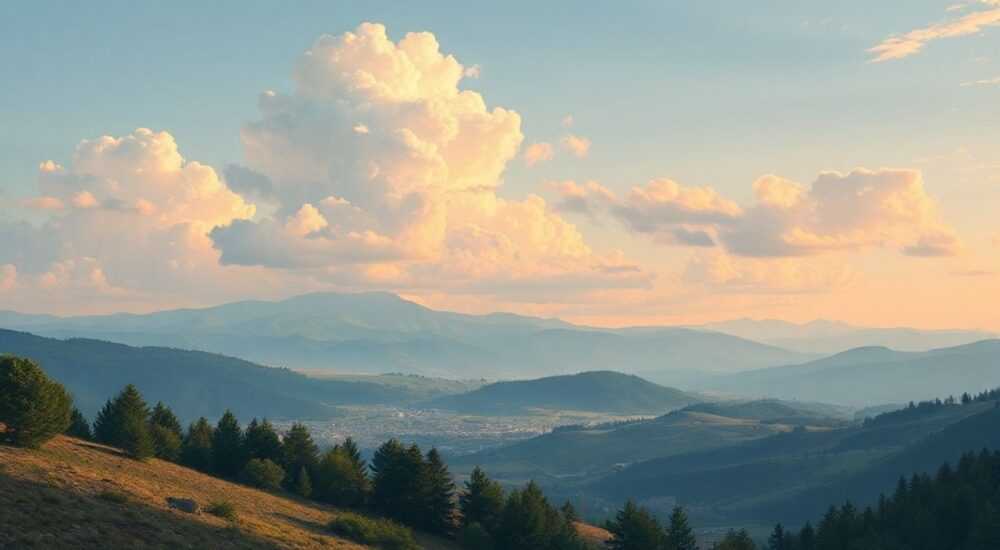
Сглаживание в Photoshop — это процесс уменьшения резких переходов, шумов или дефектов на изображении с помощью специальных инструментов и фильтров. Он применяется как при ретуши фотографий, так и при создании графических эффектов, позволяя добиться более мягкого, естественного и профессионального вида. Техника сглаживания может затрагивать кожу, текстуры, края объектов и даже целые композиции.
Для эффективного сглаживания в Photoshop используйте комбинацию инструментов: «Размытие» для локальной коррекции, «Пятно» для быстрой ретуши и фильтр «Размытие по Гауссу» — для контроля над уровнем детализации. Всегда работайте на дубликатах слоёв, чтобы сохранить возможность отката.
Содержание статьи:
- Основные инструменты сглаживания в Photoshop
- Шаги применения «Размытия по Гауссу»
- Ретушь кожи в портрете: как сглажить без потери деталей
- Пошаговая инструкция: частотная сепарация
- Техники сглаживания для фонов и текстур
- Как сгладить текстуру без потери объёма
- Сглаживание краёв объектов и выделений
- Совмещение слоёв и эффектов для мягкого перехода
- Ошибки при сглаживании слоёв
- Экспертное мнение
- Вопросы и ответы
- Заключение
Основные инструменты сглаживания в Photoshop
Photoshop предлагает широкий набор инструментов для сглаживания, каждый из которых решает определённую задачу. Понимание их различий позволяет выбирать наиболее подходящий метод в зависимости от типа изображения и цели обработки.
Инструмент «Размытие» (Blur Tool) позволяет локально размывать участки изображения, увеличивая мягкость. Его эффективно использовать для точечной коррекции, например, чтобы убрать мелкие недостатки на коже или смягчить жёсткие тени. Настройки силы воздействия и режима смешивания дают гибкий контроль.
Фильтр «Размытие по Гауссу» (Gaussian Blur) применяется ко всему слою или выделенной области. Это один из самых универсальных инструментов, особенно полезный при создании масок размытия или фонов с эффектом боке. Его можно комбинировать с масками слоя для выборочного применения.
Инструмент «Пятно» (Spot Healing Brush) автоматически сглаживает дефекты, анализируя окружающие пиксели. Подходит для быстрого удаления прыщей, пятен или пылинок. Режим «Содержание, осведомленное о содержимом» (Content-Aware) делает его ещё мощнее.
Полезно знать: Всегда работайте на дублированном слое. Это позволяет экспериментировать без риска повредить оригинал.
Шаги применения «Размытия по Гауссу»
- Выделите нужный фрагмент с помощью инструмента «Лассо» или сделайте маску.
- Перейдите в меню «Фильтр → Размытие → Размытие по Гауссу».
- Настройте радиус размытия: от 1 до 10 пикселей для кожи, до 50+ для фонов.
- Нажмите «ОК» и при необходимости скорректируйте непрозрачность слоя.
Инструмент |
Преимущества |
Ограничения |
|---|---|---|
Размытие (Blur Tool) |
Точечное применение, высокая контрольная способность |
Медленный процесс при большой площади |
Размытие по Гауссу |
Равномерное размытие, идеально для фонов |
Не подходит для локальной ретуши |
Пятно / Заплатка |
Быстрое устранение дефектов |
Может исказить текстуру при неправильном использовании |
Ретушь кожи в портрете: как сглажить без потери деталей
Один из самых частых запросов — сглаживание кожи на портретах. Главная ошибка новичков — чрезмерное размытие, ведущее к эффекту «пластмассовой кожи». Профессионалы используют многослойные техники, сохраняя текстуру и объём.
Метод частотной сепарации (frequency separation) считается золотым стандартом ретуши. Он разделяет изображение на два слоя: один отвечает за цвет и тон (низкие частоты), другой — за текстуру (высокие частоты). Это позволяет сглаживать тон кожи, не затрагивая поры и волоски.
«Чем больше вы размываете, тем менее реалистичным становится портрет. Идеальная ретушь — та, которую невозможно заметить.» — Анна Петрова, ретушер, 12 лет опыта в fashion-фотографии
Пошаговая инструкция: частотная сепарация
- Создайте два дубликата фонового слоя: назовите их «Тон» и «Текстура».
- Слой «Тон»: примените «Размытие по Гауссу» (радиус 3–8 px, в зависимости от разрешения).
- Слой «Текстура»: перейдите в меню «Изображение → Коррекция → Вычесть», установите нейтрый серый (128,128,128), масштаб 2, режим наложения «Линейный свет».
- Используйте слой «Тон» для выравнивания тона, а «Текстура» — для восстановления или удаления мелких дефектов через штамп или размытие.
Для более простого подхода подойдёт метод двойного размытия:
- Примените «Размытие по Гауссу» к копии слоя.
- Измените режим наложения на «Мягкий свет».
- Добавьте маску и стирайте размытие с глаз, губ и контуров лица — это вернёт чёткость.
Полезно знать: Никогда не сглаживайте брови, ресницы и границы волос. Это сразу выдаёт ретушь.
Техники сглаживания для фонов и текстур
Фон часто требует сглаживания, чтобы не отвлекать внимание от основного объекта. Особенно это актуально в коммерческой и студийной фотографии. Здесь ключевую роль играет управление глубиной резкости и визуальным шумом.
Фильтр «Размытие по Гауссу» остаётся основным инструментом, но его стоит комбинировать с градиентными масками. Например, задний план можно размыть сильнее, чем передний, имитируя реальную оптику.
Для повторяющихся текстур (например, обои, ткань) используйте фильтр «Удаление шума» (Filter → Noise → Reduce Noise). Он уменьшает зернистость, сохраняя края. Активируйте опцию «Удалить соль и перец», если есть случайные пиксели.
Если фон слишком контрастный, поможет коррекция через кривые (Curves) или уровень яркости. Снижение контраста в тенях и светах делает поверхность визуально мягче.
Как сгладить текстуру без потери объёма
- Создайте слой-копию и примените «Размытие по Гауссу» (радиус 5–15 px).
- Измените режим наложения на «Осветление» или «Затемнение» — это сохранит только экстремальные значения.
- Добавьте маску и ограничьте воздействие только проблемными зонами.
- При необходимости уменьшите непрозрачность до 30–60%, чтобы эффект был естественным.
Тип фона |
Рекомендуемый метод |
Радиус размытия |
|---|---|---|
Портрет на улице |
Градиентное размытие |
8–20 px |
Студийная съёмка |
Частичное размытие + маска |
5–10 px |
Макрофотография |
Ручное размытие кистью |
1–3 px |
Сглаживание краёв объектов и выделений
Чёткие, «пиловидные» края — частая проблема при вырезке объектов. Особенно заметны артефакты на светлом фоне или при увеличении. Photoshop предоставляет несколько способов сделать края мягкими и естественными.
Инструмент «Уточнение края» (Select and Mask) — один из самых мощных. Он позволяет корректировать жесткость, смещение и сглаживание края после выделения. Особенно полезна функция «Сглаживание» (Feather) и «Контракция/расширение».
Для уже выделенных областей можно использовать команду «Выделение и маска» (Select → Select and Mask) и настроить параметры:
- Сглаживание (Smooth): устраняет зазубрины.
- Растушевка (Feather): создаёт плавный переход (от 0.5 до 3 px).
- Контракция: сужает выделение, убирая ореолы.
Если объект вырезан, но остаётся белый ореол, помогает приём с заливкой:
- Создайте новый слой под вырезанным объектом.
- Залейте его контрастным цветом (например, чёрным).
- Увеличьте изображение и найдите ореолы — они станут видны.
- Исправьте маску с помощью чёрной кисти.
«Сглаженные края — не значит размытые. Цель — незаметный переход, а не потеря чёткости.» — Дмитрий Козлов, цифровой художник, Adobe Certified Expert
Совмещение слоёв и эффектов для мягкого перехода
Иногда требуется сгладить не отдельные элементы, а весь композиционный переход между слоями. Это важно при коллажах, наложении текстур или создании художественных эффектов.
Маски слоёв — главный инструмент здесь. Использование мягкой чёрной кисти с низкой непрозрачностью (10–30%) позволяет постепенно скрывать слой, создавая эффект растворения. Градиентная маска — ещё быстрее.
Для эффекта «размытый фон» в коллажах:
- Создайте копию фонового слоя.
- Примените «Размытие по Гауссу».
- Поместите сверху основной объект с маской.
- Растушуйте края маски градиентом.
Фильтр «Размытие в движении» (Motion Blur) или «Радиальное размытие» (Radial Blur) может добавить динамику и направление, особенно в рекламных макетах. Но их нужно использовать умеренно.
Ошибки при сглаживании слоёв
- Чрезмерное размытие: теряется чёткость и смысл композиции.
- Отсутствие маски: невозможность корректировки позже.
- Игнорирование светотени: сглаженные края должны соответствовать источнику света.
- Одинаковое воздействие по всему периметру: реальные объекты имеют неравномерные тени и блики.
Полезно знать: Сохраняйте PSD-файл с отдельными слоями. Это позволит внести правки спустя месяцы.
Экспертное мнение
Елена Михайлова, ведущий ретушер фотостудии «Объектив» с 15-летним стажем, делится практикой:
«Сегодня многие полагаются на плагины вроде Portraiture или Imagenomic, но базовые навыки сглаживания в самом Photoshop остаются фундаментом. Я начинаю с анализа изображения: где нужно сгладить, а где — сохранить. Например, на коже рук или шее текстура важна, иначе будет казаться, что человек покрыт кремом.
Мой совет: не стремитесь к идеалу. Естественность ценится выше безупречности. Используйте сочетание “Размытия по Гауссу” и масок — это даёт максимальный контроль. И никогда не забывайте про зум: работайте на 100% масштабе, чтобы видеть реальный результат.»
Вопросы и ответы
Чем отличается “Размытие” от “Размытия по Гауссу”?
Инструмент «Размытие» работает локально, как кисть — вы сами выбираете, где и насколько размывать. «Размытие по Гауссу»
Как сгладить кожу, не убив текстуру?
Используйте частотную сепарацию или метод двойного слоя с режимом наложения «Мягкий свет». Важно оставить чёткими глаза, губы и контуры лица. Также помогает работа с маской: размывайте только проблемные зоны, а не всё лицо целиком.
Почему после сглаживания появляются ореолы?
Ореолы возникают при чрезмерном размытии или неправильном выделении. Чтобы избежать этого, всегда используйте маски и работайте на дубликатах. Проверяйте результат на контрастном фоне (чёрный или белый слой под объектом).
Можно ли автоматизировать сглаживание?
Да, существуют действия (Actions) и плагины, которые автоматизируют процесс. Однако они не заменяют ручную коррекцию. Для качественной работы лучше комбинировать автоматику с ручной доводкой.
Подходит ли сглаживание для черно-белой фотографии?
Да, особенно — потому что в монохроме контрасты сильнее, и дефекты более заметны. Но будьте осторожны: избыточное размытие убирает фактуру, которая важна в ч/б эстетике. Лучше использовать лёгкое размытие и акцент на контрасте.
Заключение
Сглаживание в Photoshop — это не просто размытие, а осознанный процесс управления чёткостью, текстурой и визуальным восприятием изображения. Успешное выполнение зависит от выбора правильного инструмента, соблюдения этапов обработки и чувства меры.
Главное правило — не стремиться к абсолютной гладкости. Цель — естественность, а не искусственность. Работайте на дубликатах, используйте маски, контролируйте результат на разных масштабах и фонах.
- Используйте «Размытие по Гауссу» для фонов и крупных областей.
- Применяйте частотную сепарацию при ретуши кожи.
- Сглаживайте края через «Уточнение края» и маски.
- Не забывайте про непрозрачность и режимы наложения.
- Автоматизация полезна, но требует ручной проверки.
⚠️ Дисклеймер — нажмите, чтобы развернуть
Материалы, опубликованные в разделе «Блог» на сайте RU DESIGN SHOP (rudesignshop.ru), носят исключительно информационный и ознакомительный характер и не являются руководством к действию, финансовой рекомендацией, медицинской услугой, ветеринарным назначением либо рекламой товаров и услуг, включая азартные игры. Публикации не содержат призывов к участию в азартных играх и не направлены на продвижение соответствующих операторов.
Безопасность применения товаров и веществ: при использовании строительных материалов, бытовой химии, пестицидов и агрохимикатов необходимо строго следовать инструкциям производителя и действующему законодательству Российской Федерации, включая Федеральный закон РФ от 19.07.1997 № 109-ФЗ «О безопасном обращении с пестицидами и агрохимикатами».
Упоминание товарных знаков, брендов и организаций носит исключительно информационный характер и не означает наличие партнёрских отношений или одобрения со стороны правообладателей.
Материалы, содержащие сведения о медицинских, ветеринарных или косметических средствах, представлены в справочных целях и не являются медицинской консультацией или назначением. Перед применением рекомендуется обратиться к врачу, ветеринарному специалисту или иному сертифицированному профессионалу.
Возрастные ограничения: материалы, содержащие сведения о продукции категории 18+, включая алкоголь или азартные игры, предназначены исключительно для совершеннолетней аудитории и публикуются в информационных целях.
Правовая ответственность: решения, принятые на основе опубликованной информации, пользователь принимает самостоятельно и на свой риск; редакция и авторы несут ответственность в пределах, установленных законодательством Российской Федерации.
Редакция не допускает публикаций, содержащих пропаганду экстремизма, терроризма, наркотических средств или суицида; подобные материалы подлежат немедленному удалению.
Упоминание организаций с ограниченным статусом: компания Meta Platforms Inc. (социальные сети Facebook и Instagram) признана экстремистской организацией решением суда РФ, её деятельность запрещена на территории Российской Федерации; любые упоминания приводятся исключительно в информационных целях.
Авторские права и источники: информация собирается из открытых источников; её актуальность указывается на дату публикации и может изменяться.
Изображения и иллюстрации используются на условиях, разрешённых правообладателями. При возникновении претензий редакция готова оперативно рассмотреть обращение и внести необходимые изменения.
Персональные данные и cookies: сайт использует cookies и обрабатывает персональные данные пользователей в соответствии с Федеральным законом № 152-ФЗ «О персональных данных» и Политикой конфиденциальности RU DESIGN SHOP.
Мнения авторов могут не совпадать с позицией государственных органов или коммерческих организаций, упомянутых в материалах.
РЕКОМЕНДУЕМ
Товары от российских производителей


-3%