Скидка 5% на первый заказ — RDS5




Как в фигму скачать шрифты

В Figma нельзя напрямую скачивать шрифты — они подключаются через библиотеки или интеграции. Чтобы использовать шрифт вне Figma, нужно найти его официальный источник (Google Fonts, Adobe Fonts, MyFonts и т.д.), скачать лицензионную версию и установить в систему. Только после этого он станет доступен в любом приложении, включая Figma.
В современном дизайне шрифты — не просто графические элементы, а ключевые инструменты брендинга, читаемости и эмоционального воздействия. Figma, как ведущая платформа для командной работы над дизайном, предоставляет мощные возможности для работы с типографикой, но сама по себе не является хранилищем шрифтов. Многие пользователи, особенно новички, ошибочно полагают, что можно «выкачать» шрифт прямо из макета — однако это невозможно без соответствующих прав и лицензий. Понимание того, как правильно подключать, использовать и экспортировать шрифты в Figma, критически важно для профессионального дизайна и соблюдения авторских прав.
Содержание статьи:
- Почему в Figma нельзя скачать шрифты напрямую
- Как работать со шрифтами в Figma: подключение и синхронизация
- Как найти источник шрифта и скачать его легально
- Как установить шрифт на Windows и macOS
- Частые ошибки и как их исправить
- Шрифтовые библиотеки и командные решения
- Юридические аспекты: лицензии и риски
- Заключение
Почему в Figma нельзя скачать шрифты напрямую
Figma — это облачная платформа для проектирования, а не архив шрифтов. Она не хранит сами файлы шрифтов (.otf, .ttf), а лишь ссылается на них через системные или облачные библиотеки. Когда вы выбираете шрифт в интерфейсе Figma, вы фактически активируете его визуальное отображение, используя установленные на вашем устройстве или доступные через подписку (например, Adobe Fonts). Сам файл шрифта не передаётся в Figma — он только рендерится в браузере.
Это архитектурное решение продиктовано двумя ключевыми причинами: лицензионной безопасностью и производительностью. Шрифты — это интеллектуальная собственность, и их распространение без разрешения владельца нарушает авторские права. Figma, как международная платформа, строго соблюдает законы об интеллектуальной собственности и не предоставляет механизмов для прямого скачивания, чтобы избежать юридических рисков. Даже если вы видите шрифт в чужом макете — это не значит, что вы имеете право его использовать.
Представьте, что вы копируете дизайн с сайта и пытаетесь «вытащить» шрифт, как изображение. Это технически возможно в некоторых случаях, но этически и юридически — недопустимо. Figma не позволяет этого делать — и это правильно.
Полезно знать: Если вы видите шрифт в Figma, но не можете его применить в Photoshop или Word — значит, он не установлен на вашем компьютере. Figma не синхронизирует шрифты между устройствами — только между проектами в облаке.
Как работать со шрифтами в Figma: подключение и синхронизация
Чтобы шрифт корректно отображался в Figma, он должен быть либо установлен локально, либо подключён через интеграцию. Большинство популярных шрифтов (например, Google Fonts, Adobe Fonts) доступны через встроенные библиотеки.
Для подключения шрифта:
- Откройте проект в Figma.
- Выберите текстовый элемент или создайте новый.
- В панели свойств (Right Panel) нажмите на поле «Font».
- Начните вводить название шрифта — Figma автоматически предложит доступные варианты.
- Если шрифт не отображается, нажмите «Add fonts» — откроется окно с библиотеками.
- Выберите «Google Fonts» или «Adobe Fonts» (если у вас есть подписка).
- Найдите нужный шрифт и нажмите «Add to Figma».
После этого шрифт будет доступен во всех файлах вашего аккаунта. Важно: он подключается только для текущего пользователя. Если вы работаете в команде, другие участники должны подключить тот же шрифт вручную — иначе он заменится на системный аналог (например, Arial или Helvetica).
«Лучше всего создавать в Figma собственную библиотеку стилей с фиксированными шрифтами. Это гарантирует единообразие, даже если у кого-то из команды шрифт не установлен.» — Елена Кузнецова, UX-директор, 10+ лет в digital-дизайне
Как найти источник шрифта и скачать его легально
Если вы нашли шрифт в Figma и хотите использовать его за пределами платформы — вам нужно определить его точное название и найти официальный источник. Для этого:
- Выделите текст в Figma и посмотрите в свойствах — название шрифта отображается в формате «Font Name, Weight» (например, “Inter, Bold”).
- Скопируйте название и вставьте его в поисковик: «[название шрифта] download official site».
- Перейдите на официальный сайт: Google Fonts, Adobe Fonts, MyFonts, Fontspring, или сайт производителя (например, Monotype, Linotype).
- Проверьте лицензию: бесплатный ли шрифт? Требуется ли подписка? Можно ли использовать в коммерческих целях?
- Скачайте файлы (.otf или .ttf) — они обычно приходят в архиве.
Некоторые шрифты, например, «Inter» или «Roboto», абсолютно бесплатны и доступны на Google Fonts. Другие, как «Avenir» или «Proxima Nova», требуют покупки лицензии. Не используйте торренты, сайты вроде «dafont.com» или «fontspace.com» для коммерческих проектов — там часто размещаются нелегальные копии.
Полезно знать: Некоторые шрифты в Figma — это «замещающие» (fallback). Например, если вы видите «Helvetica», но на вашем компьютере его нет, Figma может показать «Arial». Проверяйте точное название через инспектор.
Как установить шрифт на Windows и macOS
После скачивания шрифта его нужно установить в операционную систему — только тогда он появится в других приложениях: Photoshop, Word, Illustrator, PowerPoint.
На macOS:
- Распакуйте архив с шрифтом (если он в .zip).
- Найдите файл с расширением .ttf или .otf.
- Дважды кликните по файлу — откроется «Просмотрщик шрифтов».
- Нажмите «Установить шрифт».
- Перезапустите Figma и другие приложения.
На Windows:
- Распакуйте архив.
- Откройте папку с файлами шрифтов.
- Выделите все файлы (.ttf, .otf).
- Кликните правой кнопкой → «Установить».
- Или скопируйте файлы в папку:
C:WindowsFonts.
После установки перезапустите Figma — шрифт должен появиться в списке. Если его всё ещё нет — проверьте, совпадает ли имя шрифта (иногда в Figma отображается «Proxima Nova», а в системе — «ProximaNova-Regular»).
Операционная система |
Способ установки |
Проверка |
|---|---|---|
macOS |
Дважды клик → Установить |
Откройте «Просмотрщик шрифтов» в Launchpad |
Windows |
Правый клик → Установить или копирование в C:WindowsFonts |
Откройте «Панель управления → Шрифты» |
Частые ошибки и как их исправить
Даже опытные дизайнеры сталкиваются с типичными проблемами. Вот основные:
- «Шрифт не отображается в Figma» — скорее всего, он не установлен на вашем устройстве. Проверьте, подключён ли он через Google Fonts или установлен локально.
- «В макете другой шрифт, чем в моём» — у вас нет доступа к библиотеке. Запросите доступ у владельца проекта или установите тот же шрифт вручную.
- «Figma показывает «Missing Font» — это значит, что автор проекта использовал шрифт, которого нет у вас. Нажмите «Replace» и выберите аналог (например, Inter вместо Helvetica).
- «Шрифт в Figma, но не в Word» — вы забыли установить его в систему. Figma и Word используют разные источники.
- «После обновления шрифт исчез» — возможно, вы использовали версию из Google Fonts, а она была обновлена. Проверьте, не изменилось ли название или вес.
Не пытайтесь «обойти» систему через консоль разработчика или экстракторы — это нарушает условия использования Figma и может привести к блокировке аккаунта.
«Всегда сохраняйте копии шрифтов, которые используете в проектах. Даже бесплатные шрифты могут исчезнуть с Google Fonts или изменить лицензию.» — Дмитрий Волков, типограф, автор курсов по веб-дизайну
Шрифтовые библиотеки и командные решения
Для командной работы Figma предлагает «Design Systems» — централизованные библиотеки, включающие цвета, компоненты и шрифты. Создайте свою библиотеку:
- Создайте новый файл: «Design System».
- Подключите все необходимые шрифты через Google Fonts или Adobe Fonts.
- Создайте текстовые стили: «Text Styles» — назовите их чётко: «H1 / Inter / Bold», «Body / Inter / Regular».
- Опубликуйте библиотеку: «Publish Library».
- Добавьте её в другие проекты через «Libraries» в левом меню.
Теперь вся команда будет использовать одинаковые шрифты и стили — даже если у них нет шрифта на компьютере, Figma отобразит его через облачную синхронизацию. Это единственный способ избежать проблем с «missing fonts» в больших проектах.
Полезно знать: Шрифты, подключённые через библиотеку, не скачиваются на компьютеры команды — они отображаются в браузере. Для печати или экспорта в PDF — шрифт всё равно должен быть установлен.
Юридические аспекты: лицензии и риски
Самый опасный миф: «Если шрифт бесплатный — можно использовать везде». Это не так. Даже бесплатные шрифты имеют лицензии. Google Fonts использует лицензии SIL Open Font License — она позволяет свободное использование, включая коммерческие проекты. Но шрифт «Montserrat» от Google Fonts и «Montserrat» от MyFonts — это разные версии с разными условиями.
Если вы используете шрифт в логотипе, упаковке, рекламе — вам нужна лицензия на «desktop + web + print». Для мобильного приложения — лицензия на «app embedding». Нарушение этих условий может привести к судебным искам, даже если вы не получили прибыли.
Пример: в 2022 году компания из Чехии получила требование о выплате $15 000 за использование шрифта «Lato» в рекламных баннерах — хотя он был скачан с бесплатного сайта. Причина: использовалась нелегальная версия без прав на коммерческое распространение.
Проверяйте лицензию перед использованием. На Google Fonts она указана под каждым шрифтом. На MyFonts — в деталях продукта. Если сомневаетесь — купите лицензию. Это дешевле, чем судебный процесс.
«Лучше платить $20 за лицензию, чем рисковать репутацией бренда из-за шрифта, который вы «нашли в интернете».» — Анна Смирнова, юрист по интеллектуальной собственности, 8 лет в digital-сфере
Заключение
Работа со шрифтами в Figma — это не просто выбор из выпадающего списка. Это процесс, требующий понимания лицензионной политики, технической интеграции и командной дисциплины. Figma — мощный инструмент, но он не заменяет систему управления типографикой. Чтобы использовать шрифт вне Figma, вы обязаны найти его официальный источник, получить правильную лицензию и установить в систему.
Это требует времени, но окупается в долгосрочной перспективе: вы избегаете юридических рисков, обеспечиваете согласованность бренда и повышаете качество дизайна. Создавайте свои библиотеки, документируйте источники шрифтов и обучайте команду — это основа профессионального дизайна.
Правильное управление шрифтами — не техническая деталь, а часть брендинга. То, как вы выбираете и используете типографику, влияет на восприятие вашего продукта на 40% — по данным исследования Nielsen Norman Group.
- В Figma нельзя скачать шрифты напрямую — они подключаются через библиотеки или систему.
- Для использования вне Figma — шрифт должен быть установлен в ОС и иметь лицензию.
- Всегда проверяйте лицензию: Google Fonts — безопасны, сторонние сайты — рискованны.
- Командам рекомендуется создавать Design System с фиксированными текстовыми стилями.
- Использование нелегальных шрифтов может привести к штрафам и судебным искам.
⚠️ Дисклеймер — нажмите, чтобы развернуть
Материалы, опубликованные в разделе «Блог» на сайте RU DESIGN SHOP (rudesignshop.ru), носят исключительно информационный и ознакомительный характер и не являются руководством к действию, финансовой рекомендацией, медицинской услугой, ветеринарным назначением либо рекламой товаров и услуг, включая азартные игры. Публикации не содержат призывов к участию в азартных играх и не направлены на продвижение соответствующих операторов.
Безопасность применения товаров и веществ: при использовании строительных материалов, бытовой химии, пестицидов и агрохимикатов необходимо строго следовать инструкциям производителя и действующему законодательству Российской Федерации, включая Федеральный закон РФ от 19.07.1997 № 109-ФЗ «О безопасном обращении с пестицидами и агрохимикатами».
Упоминание товарных знаков, брендов и организаций носит исключительно информационный характер и не означает наличие партнёрских отношений или одобрения со стороны правообладателей.
Материалы, содержащие сведения о медицинских, ветеринарных или косметических средствах, представлены в справочных целях и не являются медицинской консультацией или назначением. Перед применением рекомендуется обратиться к врачу, ветеринарному специалисту или иному сертифицированному профессионалу.
Возрастные ограничения: материалы, содержащие сведения о продукции категории 18+, включая алкоголь или азартные игры, предназначены исключительно для совершеннолетней аудитории и публикуются в информационных целях.
Правовая ответственность: решения, принятые на основе опубликованной информации, пользователь принимает самостоятельно и на свой риск; редакция и авторы несут ответственность в пределах, установленных законодательством Российской Федерации.
Редакция не допускает публикаций, содержащих пропаганду экстремизма, терроризма, наркотических средств или суицида; подобные материалы подлежат немедленному удалению.
Упоминание организаций с ограниченным статусом: компания Meta Platforms Inc. (социальные сети Facebook и Instagram) признана экстремистской организацией решением суда РФ, её деятельность запрещена на территории Российской Федерации; любые упоминания приводятся исключительно в информационных целях.
Авторские права и источники: информация собирается из открытых источников; её актуальность указывается на дату публикации и может изменяться.
Изображения и иллюстрации используются на условиях, разрешённых правообладателями. При возникновении претензий редакция готова оперативно рассмотреть обращение и внести необходимые изменения.
Персональные данные и cookies: сайт использует cookies и обрабатывает персональные данные пользователей в соответствии с Федеральным законом № 152-ФЗ «О персональных данных» и Политикой конфиденциальности RU DESIGN SHOP.
Мнения авторов могут не совпадать с позицией государственных органов или коммерческих организаций, упомянутых в материалах.
РЕКОМЕНДУЕМ
Товары от российских производителей
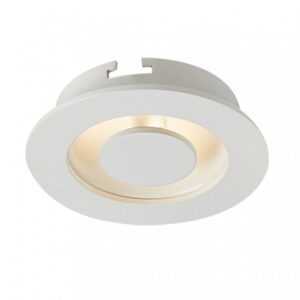
Светильник SATELLITE 12 Forstlight
8040 руб.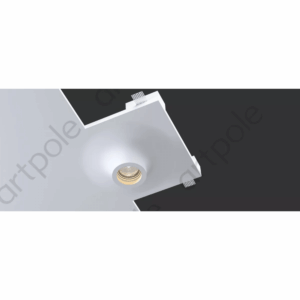
Гипсовый светильник ARTPOLE SGS24
4533 руб.