Скидка 5% на первый заказ — RDS5




Как сгруппировать элементы в архикаде
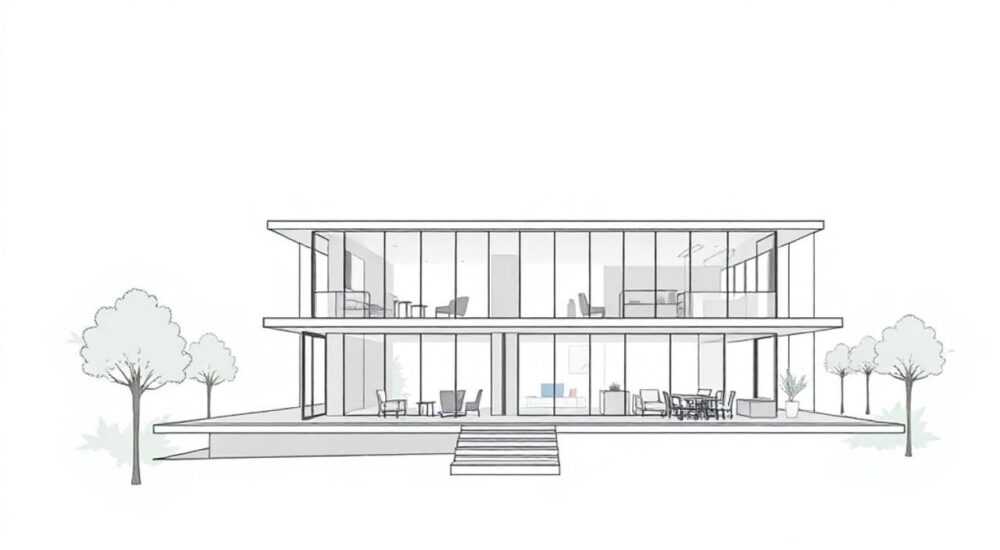
В архитектурном проектировании точность и порядок — основа эффективной работы. В среде ArchiCAD группировка элементов становится не просто удобством, а необходимостью для управления сложными проектами. Когда на чертеже сотни стен, окон, мебели и аннотаций, хаос неизбежен без грамотной структуризации. Группировка позволяет объединять связанные объекты в единые логические блоки, ускоряя редактирование, копирование и перемещение.
Группировка элементов в ArchiCAD — это способ организовать объекты проекта в логические единицы для упрощения управления. Используйте команду «Группировать» в контекстном меню или сочетание клавиш Ctrl+G, чтобы объединить выбранные элементы, и применяйте именованные группы для масштабных проектов.
Содержание статьи:
- Зачем группировать элементы в ArchiCAD?
- Как создать группу элементов: пошаговая инструкция
- Работа с группами в проекте: редактирование, разгруппировка, фильтрация
- Ошибки при работе с группами
- Советы и назначение групп: как избежать ошибок
- Пример: группировка интерьера
- Группы и другие механизмы организации: сравнение с морфами, слоями и типовыми этажами
- Когда использовать каждую технологию?
- Экспорт и обмен проектами: как группы влияют на совместимость
- Экспертное мнение
- Вопросы и ответы
- Заключение
Зачем группировать элементы в ArchiCAD?
Представьте, что вы проектируете многоквартирный дом. На каждом этаже одинаковая планировка: те же стены, окна, двери, расстановка мебели. Без группировки вы будете копировать и перемещать каждый объект отдельно. Это медленно, подвержено ошибкам и практически нечитаемо. Группировка решает эту проблему, позволяя работать с десятками объектов как с одним целым.
Когда вы объединяете элементы в группу, ArchiCAD сохраняет их относительное положение и параметры. Вы можете переместить, повернуть или скопировать всю группу за один клик. Это особенно важно при работе с модульной архитектурой, интерьерами или повторяющимися конструктивными узлами. Например, стандартная квартира может быть оформлена как группа, которую легко тиражировать по этажам.
Группировка также помогает при координации с другими специалистами. Инженеры могут временно скрывать нерелевантные архитектурные детали, а архитекторы — быстро вносить изменения в комплектующие блоки. Статистика BIM-проектов показывает, что использование групп снижает время на редактирование до 40% по сравнению с работой с разрозненными объектами.
Полезно знать: Группы в ArchiCAD не теряют связи с исходными элементами. Если вы измените параметр стены внутри группы, он останется частью общей структуры и будет корректно отображаться в ведомостях.
Как создать группу элементов: пошаговая инструкция
Создание группы в ArchiCAD — простая операция, но требует понимания нюансов. Начните с выбора объектов, которые логически связаны. Это могут быть стена, окно, дверь и аннотация, образующие фрагмент помещения, или комплект мебели в гостиной.
- Выделите нужные элементы с помощью рамки или зажатой клавиши Shift.
- Щёлкните правой кнопкой мыши по выделенному участку.
- Выберите в контекстном меню пункт «Группировать» (Group).
- Альтернативно используйте горячую клавишу Ctrl+G (Cmd+G на Mac).
После этого все выбранные объекты станут частью одной группы. Визуально они будут выделяться пунктирной рамкой при активном режиме отображения групп. Теперь вы можете перемещать, копировать или поворачивать их как единое целое.
Чтобы добавить объект в существующую группу, достаточно перетащить его внутрь группы при включённой опции «Присоединять к группе» в настройках курсора. Эта функция активируется автоматически при наведении на границу группы. Однако будьте осторожны: случайное добавление лишнего элемента может нарушить логику проекта.
Для редактирования содержимого группы дважды щёлкните по ней или выберите «Редактировать группу» в контекстном меню. Вы попадёте в изолированный режим, где видны только объекты этой группы. Все внешние элементы затемняются. Завершите редактирование, нажав «Завершить редактирование» в панели инструментов.
«Всегда давайте группам осмысленные имена сразу после создания. Это спасёт вас при работе с проектами более 500 МБ, где количество групп может превышать 100.» — Алексей Ковалёв, BIM-менеджер, 12 лет опыта
Работа с группами в проекте: редактирование, разгруппировка, фильтрация
Группы — это не статичные блоки. Они должны быть гибкими. ArchiCAD предоставляет полный контроль: от частичного редактирования до полной разгруппировки. Но здесь важно понимать последствия.
Разгруппировка (Ungroup) разрушает логическую связь между объектами. Все элементы возвращаются в общий контекст проекта. При этом их свойства и положение сохраняются. Однако если вы часто группируете и разгруппировываете одни и те же объекты, это может замедлить работу файла. ArchiCAD хранит историю операций, и при большом количестве таких действий увеличивается нагрузка на память.
Для массового управления группами используйте Палитру Навигатора. В разделе «Структура проекта» вы можете просматривать все группы, переименовывать их, скрывать или удалять. Также доступен поиск по имени группы — полезно при локализации конкретного блока.
Фильтрация по группам особенно актуальна при подготовке чертежей для разных этапов. Например, на стадии «П» можно скрыть группы, относящиеся к отделке, а на стадии «РД» — оставить только конструктив. Для этого создайте пользовательские наборы видов (View Maps), где включите или исключите нужные группы.
Ошибки при работе с группами
- Перегруппировка: создание групп внутри групп без необходимости. Это усложняет навигацию и затрудняет редактирование.
- Отсутствие имён: работа с группами по умолчанию (Group 1, Group 2) делает проект трудночитаемым.
- Игнорирование уровней детализации: использование одних и тех же групп на планах и разрезах без учёта масштаба.
Полезно знать: ArchiCAD позволяет защитить группы от случайного редактирования. В свойствах группы установите флажок «Заблокировать», и она станет доступна только для просмотра.
Советы и назначение групп: как избежать ошибок
Название — это лицо группы. Используйте чёткие, стандартизированные имена: «Кухня_КВ-1», «Лестница_ТипА», «Фасад_Секция3». Такой подход соответствует требованиям BIM-стандартов и упрощает обмен данными с Revit или Tekla.
Для крупных проектов рекомендуется создать систему кодирования. Например:
- Первые две буквы — тип группы (МБ — мебель, КМ — конструктивный модуль);
- Далее — номер этажа или зоны;
- В конце — порядковый номер или функциональное назначение.
Это не просто формальность. По данным исследования Graphisoft (2025), проекты с системой именования групп демонстрируют на 30% меньше ошибок при передаче между специалистами. Кроме того, такие файлы легче интегрировать в системы документооборота, например, Aconex или BIM 360.
Не забывайте про вложенность. Иногда уместно создавать группу из групп. Например, «Квартира_1» может включать подгруппы «Кухня», «Спальня», «Санузел». Но ограничьтесь двумя уровнями вложенности — иначе навигация станет громоздкой.
Пример: группировка интерьера
Представьте, что вы проектируете офис. У каждого сотрудника одинаковое рабочее место: стол, стул, тумба, монитор. Создайте группу «РМ_Стандарт» и разместите её 20 раз. При изменении эргономики достаточно отредактировать одну группу — изменения применятся ко всем экземплярам.
Элемент |
Принадлежит группе? |
Комментарий |
|---|---|---|
Письменный стол |
Да |
Основной объект, не должен быть отдельным |
Розетка на стене |
Нет |
Электрооборудование — другая дисциплина |
Передвижная тумба |
Да |
Часть комплекта мебели |
Подвесной светильник |
Нет |
Управляется через систему освещения |
«Группируйте только то, что движется вместе. Если объекты редко редактируются одновременно — лучше оставить их независимыми.» — Марина Петрова, архитектор BIM, участник международных конкурсов
Группы и другие механизмы организации: сравнение с морфами, слоями и типовыми этажами
Группировка — не единственный способ структурировать данные в ArchiCAD. Чтобы выбрать правильный инструмент, нужно понимать различия.
- Группы: логическое объединение любых объектов. Легковесные, не теряют связи с оригиналом, идеальны для повторяющихся фрагментов.
- Морфы (Morph): свободные 3D-формы. Подходят для сложных геометрий, но не поддерживают параметризацию как стены или окна.
- Слои (Layers): фильтрация по категориям. Позволяют скрывать/показывать категории (например, «Мебель»), но не объединяют объекты в единый блок.
- Типовые этажи (Zone Tool + Master Template): повторяющиеся уровни. Автоматизируют создание этажей, но менее гибкие, чем группы.
Если вам нужно быстро скопировать фрагмент с разными типами объектов — группа. Если вы создаёте уникальную скульптурную форму — морф. Если вы хотите управлять видимостью по дисциплинам — слои. Комбинируйте инструменты: например, используйте слои для фильтрации, а группы — для редактирования.
Когда использовать каждую технологию?
Задача |
Рекомендуемый инструмент |
Почему |
|---|---|---|
Копирование интерьера |
Группа |
Сохраняет связи и положение всех объектов |
Скрытие инженерных сетей |
Слои |
Быстрое переключение видимости |
Создание нестандартной формы потолка |
Морф |
Гибкость в 3D-моделировании |
Повторение этажей в высотке |
Типовой этаж |
Автоматизация, привязка к уровню |
Полезно знать: Группы и слои могут работать вместе. Вы можете поместить группу на отдельный слой, чтобы управлять её видимостью глобально.
Экспорт и обмен проектами: как группы влияют на совместимость
Группы хорошо передаются при экспорте в IFC, особенно если используется IFC4. Однако есть нюансы. Некоторые BIM-платформы не поддерживают вложенные группы или теряют имена при импорте. Поэтому при работе в мультиплатформенной среде рекомендуется:
- Упрощать структуру групп до одного уровня;
- Использовать стандартные префиксы в именах (по ISO 12006);
- Проверять экспорт через BIM Vision или Solibri перед отправкой.
При обмене с Revit группы ArchiCAD конвертируются в Revit-группы, но теряются некоторые связи. Чтобы минимизировать потери, избегайте вложенных групп и не используйте группировку для объектов, которые будут редактироваться в другой программе.
Для публикации в PDF или 3D-просмотре группы не влияют на качество вывода. Однако при использовании Teamwork важно, чтобы все участники понимали структуру групп. Иначе возможны конфликты при одновременном редактировании.
Экспертное мнение
«Группировка — это первый шаг к зрелому BIM-мышлению. Новички группируют всё подряд, профессионалы — только там, где это даёт реальную выгоду. Я советую задавать себе вопрос: «Буду ли я перемещать или копировать этот набор объектов чаще одного раза?» Если нет — не группируйте.» — Дмитрий Смирнов, руководитель BIM-отдела в «АрхПроект», 15 лет в индустрии
По его словам, в 70% случаев, когда проект «тормозит», причина — избыточная группировка. Особенно опасны группы, содержащие тысячи элементов. ArchiCAD начинает «подвисать» при рендеринге или при попытке разгруппировки. Оптимальный размер группы — до 50 объектов.
Вопросы и ответы
Можно ли сделать шаблон группы для использования в других проектах?
Да. Сохраните группу как «Объект» через Палитру Библиотек. После этого её можно загружать в любой проект. Это удобно для стандартных решений: туалетных кабин, рабочих мест, лестничных маршей.
Что происходит с группой при удалении одного из её элементов?
Группа остаётся, но теряет связь с удалённым объектом. Остальные элементы сохраняются. Рекомендуется проверять целостность групп после массовых удалений.
Поддерживают ли группы атрибуты для ведомостей?
Напрямую — нет. Группа не имеет параметров, как стена или окно. Но вы можете назначить ей имя и комментарий, которые будут отображаться в списке элементов.
Как быстро найти все группы на плане?
Используйте инструмент «Найти и выбрать» (Find & Select). Установите фильтр по типу «Группа». Можно сохранить запрос как шаблон для повторного использования.
Заключение
Группировка элементов в ArchiCAD — это не просто удобный инструмент, а стратегический подход к управлению сложностью проекта. Она экономит время, снижает количество ошибок и улучшает взаимодействие в команде. Главное — использовать её осознанно, следуя принципу: «Группируй только то, что действительно нужно двигать вместе».
Правильная группировка превращает хаотичный чертёж в организованную модель, готовую к развитию, адаптации и обмену. Это базовый навык современного архитектора, работающего в BIM-среде.
- Группируйте объекты, которые часто редактируются или копируются вместе.
- Всегда называйте группы осмысленно и по стандарту.
- Избегайте избыточной вложенности и перегрузки групп.
- Комбинируйте группы со слоями и типовыми этажами для максимальной эффективности.
- Проверяйте совместимость групп при экспорте в IFC или обмене с Revit.
⚠️ Дисклеймер — нажмите, чтобы развернуть
Материалы, опубликованные в разделе «Блог» на сайте RU DESIGN SHOP (rudesignshop.ru), носят исключительно информационный и ознакомительный характер и не являются руководством к действию, финансовой рекомендацией, медицинской услугой, ветеринарным назначением либо рекламой товаров и услуг, включая азартные игры. Публикации не содержат призывов к участию в азартных играх и не направлены на продвижение соответствующих операторов.
Безопасность применения товаров и веществ: при использовании строительных материалов, бытовой химии, пестицидов и агрохимикатов необходимо строго следовать инструкциям производителя и действующему законодательству Российской Федерации, включая Федеральный закон РФ от 19.07.1997 № 109-ФЗ «О безопасном обращении с пестицидами и агрохимикатами».
Упоминание товарных знаков, брендов и организаций носит исключительно информационный характер и не означает наличие партнёрских отношений или одобрения со стороны правообладателей.
Материалы, содержащие сведения о медицинских, ветеринарных или косметических средствах, представлены в справочных целях и не являются медицинской консультацией или назначением. Перед применением рекомендуется обратиться к врачу, ветеринарному специалисту или иному сертифицированному профессионалу.
Возрастные ограничения: материалы, содержащие сведения о продукции категории 18+, включая алкоголь или азартные игры, предназначены исключительно для совершеннолетней аудитории и публикуются в информационных целях.
Правовая ответственность: решения, принятые на основе опубликованной информации, пользователь принимает самостоятельно и на свой риск; редакция и авторы несут ответственность в пределах, установленных законодательством Российской Федерации.
Редакция не допускает публикаций, содержащих пропаганду экстремизма, терроризма, наркотических средств или суицида; подобные материалы подлежат немедленному удалению.
Упоминание организаций с ограниченным статусом: компания Meta Platforms Inc. (социальные сети Facebook и Instagram) признана экстремистской организацией решением суда РФ, её деятельность запрещена на территории Российской Федерации; любые упоминания приводятся исключительно в информационных целях.
Авторские права и источники: информация собирается из открытых источников; её актуальность указывается на дату публикации и может изменяться.
Изображения и иллюстрации используются на условиях, разрешённых правообладателями. При возникновении претензий редакция готова оперативно рассмотреть обращение и внести необходимые изменения.
Персональные данные и cookies: сайт использует cookies и обрабатывает персональные данные пользователей в соответствии с Федеральным законом № 152-ФЗ «О персональных данных» и Политикой конфиденциальности RU DESIGN SHOP.
Мнения авторов могут не совпадать с позицией государственных органов или коммерческих организаций, упомянутых в материалах.
РЕКОМЕНДУЕМ
Товары от российских производителей



