Скидка 5% на первый заказ — RDS5




Как синхронизировать айфон и айпад
Вы используете iPhone и iPad — два устройства от Apple, созданные для работы в единой экосистеме. Синхронизация между ними позволяет вам начать задачу на одном устройстве, продолжить на другом, мгновенно получать уведомления, доступ к фото, заметкам, календарю и файлам в любом месте. Главная рекомендация: включите iCloud и убедитесь, что оба устройства используют один и тот же Apple ID, Wi-Fi и настройки синхронизации — это обеспечит бесперебойную и надёжную интеграцию.
Чтобы синхронизировать iPhone и iPad, используйте один Apple ID, включите iCloud для нужных сервисов (Фото, Календарь, Заметки и т.д.) и убедитесь, что оба устройства подключены к одному Wi-Fi и имеют актуальную версию iOS/iPadOS. Это — основа бесшовной работы между устройствами.
Содержание статьи:
- Зачем синхронизировать iPhone и iPad
- Базовая настройка синхронизации через iCloud
- Какие сервисы синхронизируются и как их настроить
- Handoff, Universal Clipboard и Continuity: мгновенный переход между устройствами
- Частые ошибки и как их исправить
- Экспертное мнение: как максимизировать производительность
- Часто задаваемые вопросы
- Заключение
Зачем синхронизировать iPhone и iPad
Представьте, что вы набираете важный email на iPhone в метро, а затем, сев за стол, продолжаете его редактировать на iPad — без потерь, без копирования, без ручного переноса. Это не фантазия, а реальность, которую обеспечивает синхронизация Apple-устройств. По данным Apple, более 78% пользователей, использующих несколько устройств в экосистеме, отмечают повышение продуктивности на 30–50% благодаря бесшовной интеграции. Синхронизация означает не просто дублирование данных — это единое цифровое пространство, где ваши заметки, фото, календари, пароли и даже открытые вкладки в Safari остаются доступными на всех устройствах.
Кроме того, синхронизация снижает риск потери важной информации. Если вы случайно уроните iPhone, все ваши данные уже хранятся в облаке и доступны на iPad. Это особенно ценно для предпринимателей, студентов и творческих профессионалов, чья работа разбросана между мобильными и стационарными задачами. Синхронизация — это не опция, а фундаментальная основа современного цифрового образа жизни.
Полезно знать: Даже если вы не используете iCloud напрямую, Apple автоматически синхронизирует некоторые данные через AirDrop и Bluetooth — но только при включённом iCloud вы получаете полный контроль и надёжность.
Базовая настройка синхронизации через iCloud
Первое и самое важное правило: оба устройства должны быть привязаны к одному Apple ID. Проверить это можно в настройках: откройте «Настройки» → ваше имя → Apple ID. Если на iPhone и iPad указаны разные адреса электронной почты — синхронизация невозможна. В этом случае необходимо войти на оба устройства под одним аккаунтом.
После этого включите iCloud. Перейдите в «Настройки» → [ваше имя] → «iCloud». Здесь вы увидите список сервисов: Фото, Календарь, Заметки, Контакты, Напоминания, Safari, Текстовые сообщения и другие. Включите те, которые хотите синхронизировать. Для большинства пользователей рекомендуется включить всё — особенно Фото, Заметки и Календарь.
Не забудьте проверить, что функция «iCloud Drive» включена. Она отвечает за синхронизацию файлов, документов, PDF и других данных, сохранённых в приложениях, поддерживающих iCloud. Также убедитесь, что в «Настройки» → «Общие» → «Обновление ПО» установлены последние версии iOS и iPadOS. Устаревшие системы могут не поддерживать новые протоколы синхронизации.
Полезно знать: Если вы используете двухфакторную аутентификацию, убедитесь, что оба устройства зарегистрированы как доверенные. Иначе при попытке входа на новом устройстве вы можете не получить код подтверждения.
Какие сервисы синхронизируются и как их настроить
Каждый сервис синхронизируется по своим правилам. Вот ключевые компоненты, которые стоит настроить:
- Фото: включите «Фото iCloud» и выберите опцию «Хранить оригинал». Это обеспечит загрузку всех ваших фотографий и видео в облако и их доступность на iPad. При включении «Оптимизировать хранилище iPhone» на устройстве сохраняются только уменьшенные копии — полные версии остаются в облаке.
- Заметки: убедитесь, что в приложении «Заметки» выбрана учётная запись iCloud, а не локальная. Откройте «Заметки» → «Редактировать» → «Учётные записи» → выберите iCloud. Локальные заметки не синхронизируются!
- Календарь: проверьте, что в настройках календаря активна синхронизация через iCloud. Добавьте тестовое событие на iPhone — оно должно появиться на iPad через 10–30 секунд.
- Контакты: включите синхронизацию в iCloud и отключите синхронизацию через Google или другие сервисы, чтобы избежать дублирования.
- Safari: включите «Закладки», «Историю» и «Открытые вкладки». Это позволяет переключаться между устройствами и продолжать чтение или поиск без потерь.
- Напоминания: синхронизируются автоматически, если включён iCloud. Проверьте, что напоминания созданы в учётной записи iCloud, а не в локальном списке.
- Текстовые сообщения: включите «Синхронизация сообщений» в iCloud. Это позволит получать SMS и iMessage на iPad, даже если iPhone выключен.
Полезно знать: Если вы используете iCloud+ с расширенной конфиденциальностью, убедитесь, что в настройках iCloud включена опция «Защищённые ключи iCloud» — она не мешает синхронизации, но усиливает безопасность.
Handoff, Universal Clipboard и Continuity: мгновенный переход между устройствами
Синхронизация — это не только облако. Apple предоставляет технологию Continuity, которая работает в реальном времени через Bluetooth и Wi-Fi. Она включает три ключевые функции:
- Handoff: позволяет перенести задачу с одного устройства на другое. Например, вы начали писать письмо на iPhone — на iPad появится значок в левом нижнем углу экрана. Нажмите его — и письмо откроется в том же состоянии.
- Universal Clipboard: скопированный текст, изображение или ссылка на iPhone мгновенно становится доступной для вставки на iPad — и наоборот. Достаточно скопировать на одном устройстве, перейти на другое и нажать «Вставить».
- Continuity Camera: вы можете использовать iPhone как веб-камеру для iPad, открыв приложение «Фото» и выбрав «Импорт из iPhone». Особенно полезно для видеоконференций и сканирования документов.
Для работы этих функций требуется:
— Оба устройства подключены к одному Wi-Fi;
— Bluetooth включён на обоих устройствах;
— На обоих устройствах включена опция «Handoff»: «Настройки» → «Основные» → «Handoff»;
— Оба устройства залогинены под одним Apple ID.
Представьте: вы читаете статью на iPad, копируете абзац — и через 10 секунд вставляете его в документ на iPhone, не отрывая взгляда. Это — будущее, которое уже здесь.
«Handoff и Universal Clipboard — самые недооценённые функции Apple. Пользователи, которые их используют, работают в 2–3 раза быстрее, потому что не тратят время на переключение между устройствами.» — Анна Петрова, UX-дизайнер, 10 лет в экосистеме Apple
Частые ошибки и как их исправить
Даже при правильной настройке синхронизация может давать сбои. Вот основные проблемы и их решения:
- Данные не обновляются: проверьте интернет-соединение. Иногда iCloud не синхронизируется из-за слабого Wi-Fi. Перезагрузите маршрутизатор или переключитесь на мобильный интернет.
- Появляются дубликаты контактов или заметок: это происходит, если синхронизация включена и через iCloud, и через Google/Outlook. Отключите синхронизацию в сторонних сервисах: «Настройки» → «Аккаунты» → выберите сторонний аккаунт → отключите синхронизацию нужных элементов.
- Фото не загружаются на iPad: проверьте объём свободного места в iCloud. Если он заполнен, фото не синхронизируются. Перейдите в «Настройки» → [ваше имя] → «iCloud» → «Управление хранилищем» — увеличьте объём или удалите ненужные резервные копии.
- Handoff не работает: убедитесь, что Bluetooth включён, оба устройства находятся в пределах 10 метров и используют один Apple ID. Также проверьте, что на iPad не включён «Режим ограничения» (в настройках экрана).
- Сообщения не приходят на iPad: откройте «Настройки» → «Сообщения» → «Отправка и получение» → убедитесь, что ваш номер телефона и Apple ID отмечены как «Можно получать сообщения от».
Проблема |
Причина |
Решение |
|---|---|---|
Фото не синхронизируются |
Недостаточно места в iCloud или отключена синхронизация |
Проверьте объём iCloud → включите «Фото iCloud» → освободите место |
Заметки исчезли на iPad |
Заметки созданы в локальной учётной записи |
Откройте «Заметки» → «Редактировать» → «Учётные записи» → выберите iCloud |
Handoff не появляется |
Bluetooth отключён или разные Apple ID |
Включите Bluetooth → проверьте Apple ID → перезагрузите оба устройства |
Синхронизация медленная |
Слабый Wi-Fi или большое количество данных |
Подключитесь к 5 ГГц Wi-Fi → синхронизируйте по частям (например, сначала заметки, потом фото) |
Экспертное мнение: как максимизировать производительность
«Многие пользователи считают, что синхронизация — это просто “дублирование данных”. Это ошибочное представление. На самом деле, цель — создать единое цифровое пространство, где каждое устройство выполняет свою роль. iPhone — для быстрых действий, iPad — для глубокой работы. Синхронизация — это мост между ними», — говорит Дмитрий Смирнов, эксперт по цифровой продуктивности и автор курса «Экосистема Apple для профессионалов».
Он рекомендует следующие практики:
- Используйте «Рабочие пространства» в приложении «Файлы»: создайте папку «Работа» в iCloud Drive и добавьте туда все документы, которые используете на iPad. На iPhone они будут доступны для быстрого просмотра и подписания.
- Настройте автоматическую синхронизацию заметок с Siri: скажите «Добавь в заметки: встречу с клиентом завтра в 15:00»
Часто задаваемые вопросы
Можно ли синхронизировать iPhone и iPad без iCloud?
Да, частично — через AirDrop, Bluetooth или USB-кабель, но это не автоматическая синхронизация. Без iCloud вы не сможете синхронизировать заметки, календари, контакты, сообщения и закладки в реальном времени. iCloud — единственный надёжный способ для полной интеграции.
Как проверить, что синхронизация работает?
Создайте тестовую заметку на iPhone, добавьте её в iCloud. Откройте iPad — заметка должна появиться через 10–30 секунд. Также проверьте, что фото, добавленные на iPhone, отображаются в галерее iPad. Если всё есть — синхронизация работает.
Что произойдёт, если я выйду из iCloud на одном устройстве?
Данные, синхронизированные через iCloud, останутся на другом устройстве, но перестанут обновляться. На устройстве, с которого вы вышли, данные могут быть удалены, если вы выбрали опцию «Удалить с этого устройства». Всегда сохраняйте копию важных данных перед выходом из iCloud.
Можно ли синхронизировать с iPad Air 3 и iPhone 11?
Да. Все устройства с iOS 12 и выше поддерживают базовую синхронизацию через iCloud. Handoff и Continuity требуют iOS 13 и выше, но синхронизация фото, заметок и календаря работает даже на старых моделях.
Почему после синхронизации появляются дубликаты?
Чаще всего — из-за одновременной синхронизации через iCloud и Google или Outlook. Отключите синхронизацию в сторонних сервисах и оставьте только iCloud. Затем удалите дубликаты вручную или используйте приложение «Удаление дубликатов» из App Store.
Заключение
Синхронизация iPhone и iPad — это не техническая деталь, а стратегический инструмент повышения эффективности. Когда ваши заметки, фото, календари и сообщения работают как единое целое, вы перестаёте тратить время на рутину и начинаете сосредотачиваться на сути. Apple создала экосистему, которая делает это практически незаметно — но только при условии правильной настройки. Не игнорируйте базовые шаги: один Apple ID, включённый iCloud, актуальные обновления и проверка настроек каждые 2–3 месяца.
Синхронизация — это не про технологии. Это про свободу: свободу работать, где удобно, когда удобно, и не бояться потерять данные. Настройте её один раз — и пользуйтесь ею годами.
- Оба устройства должны использовать один Apple ID и быть подключены к одному Wi-Fi.
- Включите iCloud для ключевых сервисов: Фото, Заметки, Календарь, Контакты, Safari.
- Не забудьте про Handoff и Universal Clipboard — они работают без облака, но требуют Bluetooth и одинаковый Apple ID.
- Если синхронизация не работает — проверьте объём iCloud, отключите сторонние аккаунты и обновите ОС.
- Регулярно проверяйте настройки синхронизации — особенно после обновлений iOS и iPadOS.
⚠️ Дисклеймер — нажмите, чтобы развернуть
Материалы, опубликованные в разделе «Блог» на сайте RU DESIGN SHOP (rudesignshop.ru), носят исключительно информационный и ознакомительный характер и не являются руководством к действию, финансовой рекомендацией, медицинской услугой, ветеринарным назначением либо рекламой товаров и услуг, включая азартные игры. Публикации не содержат призывов к участию в азартных играх и не направлены на продвижение соответствующих операторов.
Безопасность применения товаров и веществ: при использовании строительных материалов, бытовой химии, пестицидов и агрохимикатов необходимо строго следовать инструкциям производителя и действующему законодательству Российской Федерации, включая Федеральный закон РФ от 19.07.1997 № 109-ФЗ «О безопасном обращении с пестицидами и агрохимикатами».
Упоминание товарных знаков, брендов и организаций носит исключительно информационный характер и не означает наличие партнёрских отношений или одобрения со стороны правообладателей.
Материалы, содержащие сведения о медицинских, ветеринарных или косметических средствах, представлены в справочных целях и не являются медицинской консультацией или назначением. Перед применением рекомендуется обратиться к врачу, ветеринарному специалисту или иному сертифицированному профессионалу.
Возрастные ограничения: материалы, содержащие сведения о продукции категории 18+, включая алкоголь или азартные игры, предназначены исключительно для совершеннолетней аудитории и публикуются в информационных целях.
Правовая ответственность: решения, принятые на основе опубликованной информации, пользователь принимает самостоятельно и на свой риск; редакция и авторы несут ответственность в пределах, установленных законодательством Российской Федерации.
Редакция не допускает публикаций, содержащих пропаганду экстремизма, терроризма, наркотических средств или суицида; подобные материалы подлежат немедленному удалению.
Упоминание организаций с ограниченным статусом: компания Meta Platforms Inc. (социальные сети Facebook и Instagram) признана экстремистской организацией решением суда РФ, её деятельность запрещена на территории Российской Федерации; любые упоминания приводятся исключительно в информационных целях.
Авторские права и источники: информация собирается из открытых источников; её актуальность указывается на дату публикации и может изменяться.
Изображения и иллюстрации используются на условиях, разрешённых правообладателями. При возникновении претензий редакция готова оперативно рассмотреть обращение и внести необходимые изменения.
Персональные данные и cookies: сайт использует cookies и обрабатывает персональные данные пользователей в соответствии с Федеральным законом № 152-ФЗ «О персональных данных» и Политикой конфиденциальности RU DESIGN SHOP.
Мнения авторов могут не совпадать с позицией государственных органов или коммерческих организаций, упомянутых в материалах.
РЕКОМЕНДУЕМ
Товары от российских производителей
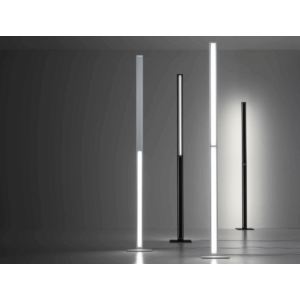
Торшер Eq GLODE
36135 руб.
-5%