Скидка 5% на первый заказ — RDS5




Как синхронизировать телефон с планшетом на андроиде
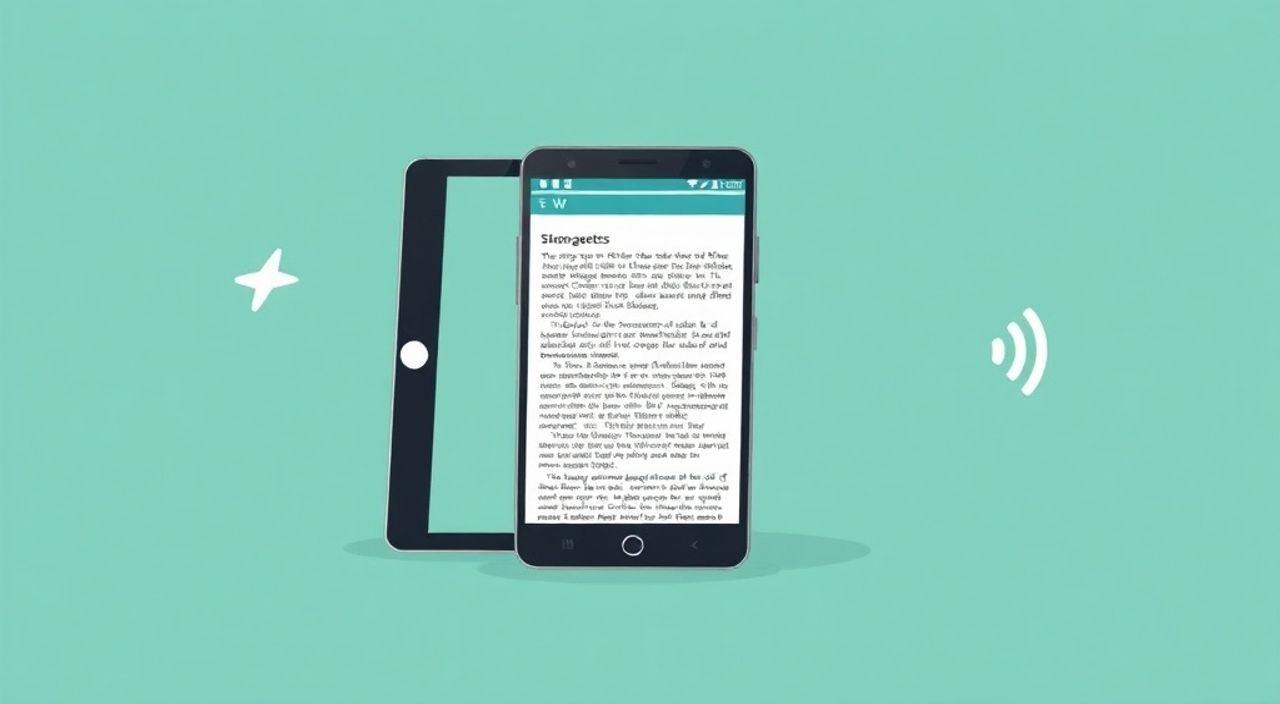
В современном цифровом мире смартфон и планшет — это не просто два устройства, а два звена единой экосистемы. Пользователи всё чаще переключаются между ними: начинают писать письмо на телефоне, заканчивают на планшете; смотрят фильм на большом экране, а музыку включают с телефона; синхронизируют заметки, фото и календарь, чтобы ничего не упустить. Однако многие сталкиваются с трудностями при настройке синхронизации — файлы не обновляются, аккаунты не соединяются, приложения не видят друг друга. Проблема не в устройствах, а в неправильной настройке синхронизации. При грамотном подходе Android-телефон и планшет могут работать как единый орган, обмениваясь данными в реальном времени — без лишних действий и потерь.
Чтобы синхронизировать телефон с планшетом на Android, достаточно использовать один и тот же аккаунт Google на обоих устройствах и включить синхронизацию для нужных сервисов: контактов, календаря, фото, заметок и приложений. Это обеспечит автоматическую и надёжную синхронизацию без дополнительных программ.
Содержание статьи:
- Зачем синхронизировать телефон и планшет
- Синхронизация через аккаунт Google
- Как проверить, что синхронизация включена
- Синхронизация фото и файлов
- Сравнение облачных решений для файлов
- Синхронизация заметок и приложений
- Альтернативные методы: Bluetooth и Wi-Fi Direct
- Частые ошибки и как их исправить
- 1. Данные не синхронизируются
- 2. Дублируются контакты
- 3. Фото не появляются в Google Фото
- 4. Приложения не синхронизируются
- Экспертное мнение
- Вопросы и ответы
- Заключение
Зачем синхронизировать телефон и планшет
Представьте, что вы ведёте важную переписку на телефоне, а затем переходите к планшету, чтобы ответить на письмо с клавиатурой — и обнаруживаете, что сообщение не отображается. Или вы сделали фотографию на телефоне, а хотите распечатать её на планшете — но файл отсутствует. Это типичная ситуация для пользователей, которые не настроили синхронизацию. Синхронизация — это не роскошь, а базовая функция, которая экономит время, устраняет дублирование данных и создаёт единое цифровое пространство.
Без синхронизации вы рискуете потерять контакты, пропустить встречи, не найти важные документы или переписать одни и те же заметки на двух устройствах. По данным Google, более 78% пользователей Android используют одновременно смартфон и планшет, а среди них 62% регулярно переключаются между ними в течение дня. Настраиваемая синхронизация делает этот переход прозрачным — как будто вы работаете с одним устройством.
Полезно знать: Синхронизация не требует постоянного подключения к интернету. Данные кэшируются локально и отправляются при появлении соединения.
Синхронизация через аккаунт Google
Самый надёжный и простой способ синхронизировать Android-устройства — использовать единый аккаунт Google. Все сервисы Google (Контакты, Календарь, Почта, Диск, Заметки) работают в облаке и автоматически синхронизируются между устройствами, если они привязаны к одному профилю.
Первым шагом убедитесь, что на телефоне и планшете вы вошли в один и тот же аккаунт Google. Зайдите в Настройки → Учётные записи и проверьте, совпадают ли адреса электронной почты. Если аккаунты разные — удалите второй и добавьте тот, что используется на основном устройстве.
Далее включите синхронизацию для нужных сервисов. Перейдите в Настройки → Учётные записи → [Ваш аккаунт Google] → Синхронизация аккаунта. Здесь вы увидите список компонентов: Контакты, Календарь, Почта, Диск, Заметки, Приложения и т.д. Включите все нужные пункты. Для полного контроля можно включить синхронизацию вручную — нажав на каждый пункт отдельно.
Полезно знать: Чтобы ускорить синхронизацию, отключите энергосберегающие режимы для приложений Google. Они могут блокировать фоновые процессы.
После включения синхронизации дождитесь завершения процесса. Это может занять несколько минут, особенно если у вас много контактов или фотографий. Чтобы проверить, что всё работает, создайте тестовую заметку на телефоне — она должна появиться на планшете через несколько секунд.
Как проверить, что синхронизация включена
- Откройте приложение Контакты на телефоне — добавьте новый контакт с именем «Тест_Синхр».
- Перейдите на планшет, откройте приложение Контакты и обновите список (потяните вниз).
- Если контакт появился — синхронизация работает. Если нет — проверьте настройки аккаунта на обоих устройствах.
Синхронизация фото и файлов
Фотографии — один из самых востребованных типов данных, которые хочется видеть на любом устройстве. Для их синхронизации идеально подходит Google Фото. Установите приложение на оба устройства и войдите в один и тот же аккаунт. В настройках приложения включите опцию Синхронизация фото и видео. Вы можете выбрать качество: «Высокое качество» (бесплатно, сжато) или «Оригинальное» (требует платного хранилища).
После включения все новые снимки будут автоматически загружаться в облако и появляться на другом устройстве. Для доступа к файлам — документам, архивам, презентациям — используйте Google Диск. Загрузите файл в папку «Мои файлы» на телефоне — и он мгновенно появится на планшете в приложении Google Диск или в файловом менеджере.
«Лучше не хранить важные файлы только в локальной памяти. Облако — это не резервная копия, а основной канал доступа.» — Алексей Козлов, системный администратор, 12 лет опыта в цифровой инфраструктуре
Для более сложных сценариев, например, синхронизации папок с музыкой или документами, можно использовать сторонние решения, такие как Syncthing или Dropbox. Однако они требуют ручной настройки и не всегда стабильны на старых версиях Android. Google-экосистема остаётся наиболее предсказуемой.
Сравнение облачных решений для файлов
Сервис |
Бесплатный объём |
Синхронизация файлов |
Автоматическая загрузка фото |
Интеграция с Android |
|---|---|---|---|---|
Google Диск |
15 ГБ |
Да |
Да (через Google Фото) |
Встроенная |
Dropbox |
2 ГБ |
Да |
Да |
Хорошая |
Yandex.Disk |
20 ГБ |
Да |
Да |
Отличная (для русскоязычных) |
OneDrive |
5 ГБ |
Да |
Да |
Средняя |
Синхронизация заметок и приложений
Заметки — это ещё один критически важный элемент повседневной работы. Приложения вроде Google Заметки, Evernote и Samsung Notes поддерживают синхронизацию через облако. Google Заметки — самый простой вариант: они автоматически синхронизируются при включённой синхронизации аккаунта Google. Создайте заметку на телефоне — и она появится на планшете в течение 10–30 секунд.
Для приложений, установленных на обоих устройствах, синхронизация происходит через Google Play. Включите автоматическую установку приложений в Настройки → Google → Установка приложений. Теперь, если вы установите приложение на телефон — оно появится в списке «Установлено» на планшете, и вы сможете установить его одним кликом.
Полезно знать: Не все приложения поддерживают синхронизацию данных. Например, игры и некоторые мессенджеры хранят данные локально. Проверяйте настройки приложения — часто там есть опция «Войти через Google» или «Синхронизировать профиль».
Для заметок в формате текста и списков рекомендуется использовать Google Заметки — они совместимы с Chrome, Android, iOS и даже веб-версией. Для сложных заметок с рисунками, аудио и вложениями — подойдёт Evernote или Notion. Но они требуют подписки для полного функционала.
Альтернативные методы: Bluetooth и Wi-Fi Direct
Если вы не хотите использовать облако — есть локальные способы передачи данных. Bluetooth подходит для редких передач файлов: фото, музыки, документов. Однако он медленный, не поддерживает автоматическую синхронизацию и требует ручного подтверждения каждого обмена.
Wi-Fi Direct — более современный вариант. Он создаёт прямое соединение между устройствами без роутера. Включите его через Настройки → Сеть и интернет → Wi-Fi → Wi-Fi Direct. После обнаружения планшета или телефета выберите файлы для передачи. Этот метод безопаснее, чем сторонние приложения, но не подходит для постоянной синхронизации.
«Wi-Fi Direct и Bluetooth — это «ручной мост», а не автоматическая синхронизация. Используйте их только для разовых передач, а не для ежедневного обмена данными.» — Марина Петрова, эксперт по мобильным технологиям, Digital Lifestyle Lab
Для автоматизации локальной синхронизации можно использовать приложения вроде Send Anywhere или Feem. Они работают по принципу «один клик — передача», но требуют установки на оба устройства и не интегрируются с системными сервисами Android.
Частые ошибки и как их исправить
Даже при правильной настройке синхронизация может сбоить. Вот самые распространённые проблемы и способы их решения.
1. Данные не синхронизируются
- Проверьте подключение к интернету на обоих устройствах.
- Убедитесь, что в настройках аккаунта Google включена синхронизация для нужных сервисов.
- Перезагрузите устройство — иногда это сбрасывает фоновые процессы.
- Очистите кэш приложений Google Play Services и Google Framework через Настройки → Приложения → [название] → Хранилище → Очистить кэш.
2. Дублируются контакты
Это происходит, если на устройстве есть несколько аккаунтов (например, Google + Samsung + Яндекс). Перейдите в приложение Контакты → Настройки → Управление контактами → Объединить контакты. Выберите аккаунт, который нужно оставить основным, и удалите дубликаты.
3. Фото не появляются в Google Фото
- Проверьте, включена ли синхронизация в настройках Google Фото.
- Убедитесь, что фото не находятся в папке «Скрытые» или «Корзина».
- Отключите режим «Экономия трафика» в приложении — он может блокировать загрузку.
4. Приложения не синхронизируются
Включите автоматическую установку: Google Play → Меню → Настройки → Установка приложений → Автоматически устанавливать приложения. Также убедитесь, что на планшете включена синхронизация с Google Play.
Экспертное мнение
«Многие пользователи думают, что синхронизация — это про облако. На самом деле, это про управление идентичностью. Вы — один пользователь, а устройства — ваши инструменты. Если вы используете разные аккаунты, вы разрываете свою цифровую идентичность. Это как иметь два паспорта — и постоянно забывать, какой из них действует.»
Он рекомендует следующий подход: используйте один аккаунт Google для всех устройств, включая смартфон, планшет, ноутбук и даже умные часы. Для конфиденциальных данных — создайте отдельный аккаунт с двухфакторной аутентификацией. Не забывайте регулярно проверять, какие сервисы синхронизируются — иногда Google добавляет новые опции без уведомления.
Вопросы и ответы
Можно ли синхронизировать телефон и планшет без аккаунта Google?
Да, но не рекомендуется. Вы можете использовать сторонние приложения вроде Syncthing или FTP-серверы, но это требует технических знаний, не обеспечивает автоматизации и не синхронизирует системные данные — контакты, календарь, заметки. Без Google-аккаунта вы теряете ключевые преимущества Android.
Почему синхронизация работает на одном устройстве, но не на другом?
Чаще всего причина в различиях в версиях Android или настройках батареи. На старых устройствах могут быть ограничения фоновой активности. Проверьте, что в настройках батареи для приложений Google разрешена работа в фоне. Также убедитесь, что на втором устройстве нет блокировщиков синхронизации от производителя (например, MIUI или EMUI).
Как синхронизировать пароли и данные браузера?
Включите синхронизацию в браузере Chrome. Зайдите в настройки → Синхронизация → Включить. Убедитесь, что вы вошли в один и тот же аккаунт. Пароли, закладки, история и автозаполнение будут доступны на обоих устройствах.
Безопасно ли синхронизировать все данные в облаке?
Да, если вы используете двухфакторную аутентификацию и сильный пароль. Google шифрует данные при передаче и хранении. Однако не храните в облаке чрезвычайно конфиденциальные документы — например, сканы паспортов. Для них лучше использовать зашифрованные локальные папки или специализированные приложения вроде Cryptomator.
Что делать, если я забыл пароль от аккаунта Google?
Используйте функцию восстановления на сайте accounts.google.com. Укажите резервную почту или номер телефона, привязанные к аккаунту. Если вы не помните ни одного из них — восстановление невозможно. Поэтому всегда держите резервные данные в надёжном месте.
Заключение
Синхронизация телефона и планшета на Android — это не сложная техническая задача, а стратегическое решение для повышения продуктивности. Когда вы настраиваете единый аккаунт Google и включаете синхронизацию для контактов, заметок, фото и приложений, вы создаёте бесшовную цифровую среду, где устройство — просто инструмент, а не источник разрозненных данных.
Главное — не перегружать систему. Не включайте синхронизацию для всего подряд. Выбирайте только то, что действительно используете. Регулярно проверяйте, какие данные синхронизируются — и удаляйте ненужные. Это экономит трафик, место на диске и снижает риск утечки информации.
Синхронизация — это не про технологии, а про удобство. Правильно настроенная экосистема делает вашу цифровую жизнь прозрачной, предсказуемой и свободной от рутинных действий.
- Используйте один аккаунт Google на всех устройствах — это основа синхронизации.
- Включайте синхронизацию для контактов, календаря, заметок, фото и приложений вручную.
- Для файлов — Google Диск и Google Фото надёжнее сторонних решений.
- Регулярно проверяйте настройки батареи и кэш системных приложений.
- Не храните конфиденциальные документы в облаке без шифрования.
⚠️ Дисклеймер — нажмите, чтобы развернуть
Материалы, опубликованные в разделе «Блог» на сайте RU DESIGN SHOP (rudesignshop.ru), носят исключительно информационный и ознакомительный характер и не являются руководством к действию, финансовой рекомендацией, медицинской услугой, ветеринарным назначением либо рекламой товаров и услуг, включая азартные игры. Публикации не содержат призывов к участию в азартных играх и не направлены на продвижение соответствующих операторов.
Безопасность применения товаров и веществ: при использовании строительных материалов, бытовой химии, пестицидов и агрохимикатов необходимо строго следовать инструкциям производителя и действующему законодательству Российской Федерации, включая Федеральный закон РФ от 19.07.1997 № 109-ФЗ «О безопасном обращении с пестицидами и агрохимикатами».
Упоминание товарных знаков, брендов и организаций носит исключительно информационный характер и не означает наличие партнёрских отношений или одобрения со стороны правообладателей.
Материалы, содержащие сведения о медицинских, ветеринарных или косметических средствах, представлены в справочных целях и не являются медицинской консультацией или назначением. Перед применением рекомендуется обратиться к врачу, ветеринарному специалисту или иному сертифицированному профессионалу.
Возрастные ограничения: материалы, содержащие сведения о продукции категории 18+, включая алкоголь или азартные игры, предназначены исключительно для совершеннолетней аудитории и публикуются в информационных целях.
Правовая ответственность: решения, принятые на основе опубликованной информации, пользователь принимает самостоятельно и на свой риск; редакция и авторы несут ответственность в пределах, установленных законодательством Российской Федерации.
Редакция не допускает публикаций, содержащих пропаганду экстремизма, терроризма, наркотических средств или суицида; подобные материалы подлежат немедленному удалению.
Упоминание организаций с ограниченным статусом: компания Meta Platforms Inc. (социальные сети Facebook и Instagram) признана экстремистской организацией решением суда РФ, её деятельность запрещена на территории Российской Федерации; любые упоминания приводятся исключительно в информационных целях.
Авторские права и источники: информация собирается из открытых источников; её актуальность указывается на дату публикации и может изменяться.
Изображения и иллюстрации используются на условиях, разрешённых правообладателями. При возникновении претензий редакция готова оперативно рассмотреть обращение и внести необходимые изменения.
Персональные данные и cookies: сайт использует cookies и обрабатывает персональные данные пользователей в соответствии с Федеральным законом № 152-ФЗ «О персональных данных» и Политикой конфиденциальности RU DESIGN SHOP.
Мнения авторов могут не совпадать с позицией государственных органов или коммерческих организаций, упомянутых в материалах.
РЕКОМЕНДУЕМ
Товары от российских производителей

-6%
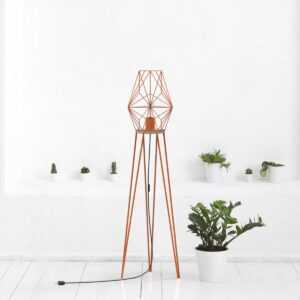
Торшер ракета оранжевый ARCHPOLE
Первоначальная цена составляла 30734 руб..28890 руб.Текущая цена: 28890 руб..
