Скидка 5% на первый заказ — RDS5




Как синхронизировать айфон с айтюнс
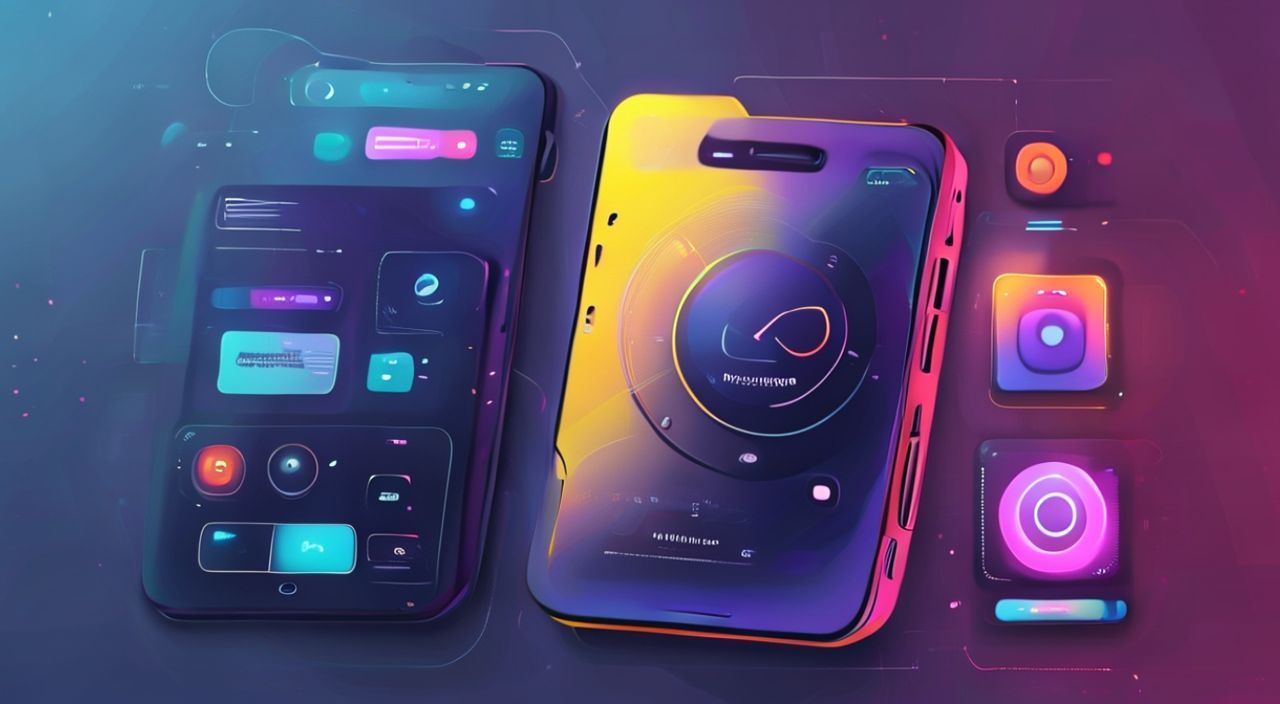
Синхронизация iPhone с iTunes — это надёжный способ управлять медиафайлами, резервными копиями и приложениями через компьютер. Для стабильной работы важно использовать актуальную версию iTunes, поддерживаемую ОС и правильные кабели. Лучший способ начать — подключить iPhone к ПК или Mac через оригинальный Lightning-кабель, запустить iTunes и следовать инструкциям на экране.
Чтобы синхронизировать iPhone с iTunes, подключите устройство к компьютеру через оригинальный кабель, откройте iTunes, выберите устройство в верхнем левом углу и нажмите «Синхронизировать». Убедитесь, что iTunes обновлён до последней версии, а на компьютере включена опция «Автоматическая синхронизация» для удобства.
В современном цифровом мире iPhone стал не просто телефоном — он превратился в центральный узел хранения музыки, фотографий, видео, приложений и личных данных. Для многих пользователей, особенно тех, кто использует Mac или Windows-ПК, iTunes остаётся ключевым инструментом для управления этим контентом. Несмотря на то, что Apple постепенно переносит функционал в Finder (macOS Catalina и новее) и мобильные приложения, синхронизация через iTunes всё ещё актуальна: она обеспечивает полный контроль, резервное копирование и восстановление данных, а также позволяет управлять медиафайлами, не полагаясь исключительно на облачные сервисы. Многие пользователи сталкиваются с трудностями при попытке синхронизировать устройство — от ошибок подключения до отсутствия видимости устройства в программе. В этой статье мы детально разберём все этапы, возможные проблемы и профессиональные решения, чтобы вы могли синхронизировать iPhone с iTunes без лишних усилий и потерь данных.
Содержание статьи:
- Зачем синхронизировать iPhone с iTunes?
- Подготовка к синхронизации: что нужно проверить
- Как подключить iPhone к iTunes
- Синхронизация музыки, видео и подкастов
- Резервное копирование и восстановление через iTunes
- Частые ошибки и как их устранить
- Экспертное мнение: рекомендации от специалиста
- Вопросы и ответы
- Заключение
Зачем синхронизировать iPhone с iTunes?
Синхронизация через iTunes — это не просто способ перенести музыку с компьютера на телефон. Это комплексный процесс, который позволяет создавать резервные копии всех данных: контактов, сообщений, настроек приложений, фотографий, истории звонков и даже паролей Wi-Fi. Для пользователей, которые не доверяют только облачным хранилищам, iTunes остаётся самым надёжным локальным решением. Особенно это важно при смене устройства, восстановлении после сбоя или при работе с большими медиафайлами, которые не помещаются в iCloud.
Также iTunes позволяет управлять контентом без ограничений, накладываемых Apple Music или App Store. Например, вы можете добавить аудиокниги, скачанные с посторонних сайтов, или музыку из личной коллекции CD, не привязываясь к подпискам. Для профессионалов, создающих контент, или пользователей с ограниченным интернет-трафиком, локальная синхронизация — это не роскошь, а необходимость. Кроме того, резервная копия через iTunes хранится в зашифрованном виде, что обеспечивает защиту конфиденциальных данных, таких как пароли и медицинские записи.
Полезно знать: Резервные копии iTunes занимают больше места на диске, чем iCloud, но содержат больше данных — включая настройки приложений, которые не синхронизируются в облаке.
Подготовка к синхронизации: что нужно проверить
Перед тем как подключать iPhone к компьютеру, убедитесь, что все системные компоненты готовы к работе. Во-первых, проверьте версию iTunes. На Windows рекомендуется использовать iTunes 12.12.11 или выше — более старые версии могут не распознавать устройства с iOS 15+. На macOS Catalina и новее iTunes заменён на Finder, но для пользователей Mojave и более ранних версий он остаётся основным инструментом.
Во-вторых, убедитесь, что на компьютере установлены последние обновления операционной системы. На Windows — это обновления через Центр обновления Windows, на Mac — через «Системные настройки» → «Обновление ПО». Также проверьте драйверы USB. На Windows иногда требуется переустановка драйверов Apple Mobile Device, особенно после сбоев или обновлений iOS.
Не забудьте о кабеле. Используйте только оригинальный кабель Lightning или сертифицированный MFi (Made for iPhone). Дешёвые копии часто не передают данные, только зарядку. Также проверьте порт USB: лучше использовать прямой порт на материнской плате, а не через USB-хаб. Некоторые порты на клавиатурах или мониторах не поддерживают передачу данных в полной мере.
Полезно знать: Если iTunes не видит устройство, попробуйте перезагрузить его — это сбрасывает временные сбои в соединении.
Как подключить iPhone к iTunes
Подключение — это первый и самый критичный шаг. Включите iPhone и разблокируйте его. Подключите устройство к компьютеру с помощью кабеля. Если это первое подключение, на экране iPhone появится запрос «Доверять этому компьютеру?». Нажмите «Доверять» и введите пароль от устройства, если он установлен. Без этого действия синхронизация невозможна — даже если кабель работает, iTunes не получит доступ к данным.
После подключения откройте iTunes. Если программа не запустилась автоматически, откройте её вручную. В верхнем левом углу должен появиться значок устройства — значок iPhone или iPad. Если его нет, попробуйте:
— Переподключить кабель;
— Перезапустить iTunes;
— Перезагрузить компьютер;
— Проверить, не блокирует ли антивирус соединение (например, Kaspersky или Avast могут блокировать USB-устройства).
На macOS Catalina и новее вместо iTunes откройте Finder. В левой панели найдите ваш iPhone в разделе «Места». Дальнейшие действия аналогичны — нажмите на значок устройства и выберите вкладку «Общие» для управления синхронизацией.
Полезно знать: Если вы используете Windows 10/11, убедитесь, что установлено обновление «Apple Mobile Device Support» — его можно найти в установщике iTunes или через Apple Software Update.
Синхронизация музыки, видео и подкастов
После успешного подключения перейдите в раздел «Общие» и убедитесь, что включена опция «Синхронизировать с этим iPhone через iTunes». Затем перейдите на вкладки «Музыка», «Фильмы», «Подкасты» и другие, чтобы настроить содержимое.
В разделе «Музыка» вы можете выбрать синхронизацию всей библиотеки или только определённых плейлистов, альбомов или исполнителей. Рекомендуется выбирать конкретные плейлисты — это экономит место на устройстве и ускоряет процесс. Нажмите «Применить» — iTunes начнёт копировать файлы. Процесс может занять от нескольких минут до часа, в зависимости от объёма данных.
Для видео и подкастов действует аналогичная логика: выберите нужные элементы, включите синхронизацию и нажмите «Применить». Важно: если вы добавляете фильмы в формате MP4, убедитесь, что они совместимы с iPhone (H.264, AAC, разрешение до 1080p). Несовместимые файлы будут пропущены без уведомления.
Полезно знать: Если вы используете Apple Music, не включайте синхронизацию музыки через iTunes — это может привести к дублированию или потере доступа к потоковым трекам.
Резервное копирование и восстановление через iTunes
Резервное копирование — одна из главных причин использовать iTunes. Перейдите в раздел «Резервное копирование» на вкладке «Общие». Выберите «Этот компьютер» и, если хотите защитить пароли и данные приложений, поставьте галочку «Зашифровать резервную копию iTunes». Без шифрования не будут сохраняться пароли Wi-Fi, данные Health, ключи доступа к приложениям.
Нажмите «Создать резервную копию сейчас». Процесс может занять от 10 до 40 минут, в зависимости от объёма данных. Важно не отключать устройство и не закрывать iTunes до завершения. После успешного создания копии вы увидите дату и время последнего бэкапа.
Для восстановления: подключите iPhone, выберите «Восстановить из резервной копии» и укажите нужную копию. iTunes предупредит, что все текущие данные будут удалены — убедитесь, что вы действительно хотите это сделать. После восстановления устройство перезагрузится и вернётся в состояние, в котором находилось во время создания копии.
Тип резервной копии |
Что сохраняется |
Что не сохраняется |
|---|---|---|
Без шифрования |
Фото, видео, сообщения, настройки, приложения |
Пароли Wi-Fi, данные Health, ключи доступа к приложениям |
С шифрованием |
Всё вышеуказанное + пароли, данные Health, ключи |
Файлы, скачанные из App Store (они скачиваются заново) |
Частые ошибки и как их устранить
Самая распространённая проблема — iTunes не видит iPhone. Вот пошаговое решение:
- Попробуйте другой USB-порт или кабель.
- Перезагрузите iPhone и компьютер.
- На Windows: откройте «Диспетчер устройств» → найдите «Apple iPhone» → щёлкните правой кнопкой → «Обновить драйвер».
- Отключите антивирус на 5 минут — некоторые программы блокируют USB-доступ.
- Убедитесь, что на iPhone включена функция «Доверять этому компьютеру» — если не видите запрос, отключите и снова подключите кабель.
Если синхронизация прерывается на 90%, это может быть связано с повреждёнными файлами в библиотеке iTunes. В таком случае: закройте iTunes, перейдите в папку `C:Users[Имя]MusiciTunes` (Windows) или `~/Music/iTunes/` (Mac), найдите файл `iTunes Library.itl` и переименуйте его в `iTunes Library.old`. Запустите iTunes — он создаст новую библиотеку. Затем импортируйте файлы заново через меню «Файл» → «Добавить папку в библиотеку».
Если устройство постоянно отключается во время синхронизации — проверьте, не перегревается ли iPhone. Не используйте устройство во время синхронизации, отключите все фоновые приложения и отключите Wi-Fi/Bluetooth.
«Часто пользователи думают, что проблема в кабеле, но на самом деле виноват антивирус или устаревший драйвер. Проверяйте драйверы Apple Mobile Device — это решает 70% случаев сбоев на Windows.» — Алексей Морозов, технический эксперт по iOS-устройствам, 12 лет опыта
Экспертное мнение: рекомендации от специалиста
«Синхронизация через iTunes — это не устаревшая функция, а мощный инструмент для контроля. Многие пользователи переходят на iCloud, потому что не знают, как настроить локальную синхронизацию. Но если вы — фотограф, музыкант или просто цените стабильность, iTunes остаётся незаменимым. Рекомендую создавать резервные копии хотя бы раз в неделю, особенно перед обновлением iOS. И никогда не используйте сторонние программы для синхронизации — они могут повредить структуру данных или украсть ваши файлы.»
Также эксперты советуют: храните резервные копии iTunes на отдельном внешнем диске. Папка с бэкапами может занимать десятки гигабайт — и если ваш системный диск заполнен, синхронизация будет прерываться. Используйте автоматические скрипты или программы типа FreeFileSync для регулярного копирования папки `iTunes/MobileSync/Backup/` на внешний накопитель.
Вопросы и ответы
Можно ли синхронизировать iPhone с iTunes на Windows 11?
Да, полностью поддерживается. Убедитесь, что установлены последние обновления Windows и iTunes 12.12.11 или новее. Если iTunes не запускается, скачайте его напрямую с сайта Apple, а не через Microsoft Store.
Почему после синхронизации пропали фотографии?
Если вы включили синхронизацию фото через iTunes, но не выбрали папку для импорта, устройство может очистить существующие фото. Всегда выбирайте «Синхронизировать фото из» и укажите папку на компьютере. Не включайте опцию «Заменить фотографии на устройстве», если не уверены.
Как отключить автоматическую синхронизацию?
Подключите iPhone, откройте iTunes, перейдите в «Общие» и снимите галочку с «Автоматически синхронизировать при подключении». Это предотвратит случайную перезапись данных при каждом подключении.
Что делать, если iTunes просит обновить iOS, но я не хочу?
Отключите автоматические обновления в настройках iPhone: «Настройки» → «Общие» → «Обновление ПО» → отключите «Автоматическое обновление». В iTunes можно отменить обновление, пока оно не начало загружаться — просто отключите устройство.
Можно ли синхронизировать несколько iPhone на одном компьютере?
Да, iTunes поддерживает до 10 устройств. Каждое устройство сохраняет отдельную резервную копию. Чтобы не путаться, присвойте каждому iPhone уникальное имя в настройках синхронизации.
Заключение
Синхронизация iPhone с iTunes — это не просто техническая процедура, а важный элемент управления цифровой жизнью. Она даёт полный контроль над данными, обеспечивает надёжное резервное копирование и позволяет работать с медиафайлами без ограничений облачных сервисов. Даже в эпоху iCloud и AirDrop, этот метод остаётся наиболее стабильным и безопасным для пользователей, ценящих конфиденциальность и контроль.
Для того чтобы избежать проблем, следуйте трём простым правилам: всегда используйте оригинальный кабель, регулярно обновляйте iTunes и ОС, и создавайте зашифрованные резервные копии хотя бы раз в неделю. Не полагайтесь только на автоматику — проверяйте, что синхронизация прошла успешно, и убедитесь, что резервная копия содержит все нужные данные.
Синхронизация через iTunes — это не про прошлое, а про осознанный выбор контроля над своими данными. Когда облако может быть недоступно, а мобильный интернет — дорогим, локальная синхронизация остаётся единственным надёжным фундаментом цифровой безопасности.
- Используйте только оригинальный или MFi-сертифицированный кабель для подключения.
- Всегда включайте «Зашифровать резервную копию» для сохранения паролей и данных приложений.
- Отключите автоматическую синхронизацию, если не хотите случайной перезаписи данных.
- Регулярно создавайте резервные копии — не ждите сбоя, чтобы начать действовать.
- Для Windows проверяйте драйверы Apple Mobile Device — это решает 70% проблем.
⚠️ Дисклеймер — нажмите, чтобы развернуть
Материалы, опубликованные в разделе «Блог» на сайте RU DESIGN SHOP (rudesignshop.ru), носят исключительно информационный и ознакомительный характер и не являются руководством к действию, финансовой рекомендацией, медицинской услугой, ветеринарным назначением либо рекламой товаров и услуг, включая азартные игры. Публикации не содержат призывов к участию в азартных играх и не направлены на продвижение соответствующих операторов.
Безопасность применения товаров и веществ: при использовании строительных материалов, бытовой химии, пестицидов и агрохимикатов необходимо строго следовать инструкциям производителя и действующему законодательству Российской Федерации, включая Федеральный закон РФ от 19.07.1997 № 109-ФЗ «О безопасном обращении с пестицидами и агрохимикатами».
Упоминание товарных знаков, брендов и организаций носит исключительно информационный характер и не означает наличие партнёрских отношений или одобрения со стороны правообладателей.
Материалы, содержащие сведения о медицинских, ветеринарных или косметических средствах, представлены в справочных целях и не являются медицинской консультацией или назначением. Перед применением рекомендуется обратиться к врачу, ветеринарному специалисту или иному сертифицированному профессионалу.
Возрастные ограничения: материалы, содержащие сведения о продукции категории 18+, включая алкоголь или азартные игры, предназначены исключительно для совершеннолетней аудитории и публикуются в информационных целях.
Правовая ответственность: решения, принятые на основе опубликованной информации, пользователь принимает самостоятельно и на свой риск; редакция и авторы несут ответственность в пределах, установленных законодательством Российской Федерации.
Редакция не допускает публикаций, содержащих пропаганду экстремизма, терроризма, наркотических средств или суицида; подобные материалы подлежат немедленному удалению.
Упоминание организаций с ограниченным статусом: компания Meta Platforms Inc. (социальные сети Facebook и Instagram) признана экстремистской организацией решением суда РФ, её деятельность запрещена на территории Российской Федерации; любые упоминания приводятся исключительно в информационных целях.
Авторские права и источники: информация собирается из открытых источников; её актуальность указывается на дату публикации и может изменяться.
Изображения и иллюстрации используются на условиях, разрешённых правообладателями. При возникновении претензий редакция готова оперативно рассмотреть обращение и внести необходимые изменения.
Персональные данные и cookies: сайт использует cookies и обрабатывает персональные данные пользователей в соответствии с Федеральным законом № 152-ФЗ «О персональных данных» и Политикой конфиденциальности RU DESIGN SHOP.
Мнения авторов могут не совпадать с позицией государственных органов или коммерческих организаций, упомянутых в материалах.
РЕКОМЕНДУЕМ
Товары от российских производителей