Скидка 5% на первый заказ — RDS5




Как синхронизировать макбук с айфоном
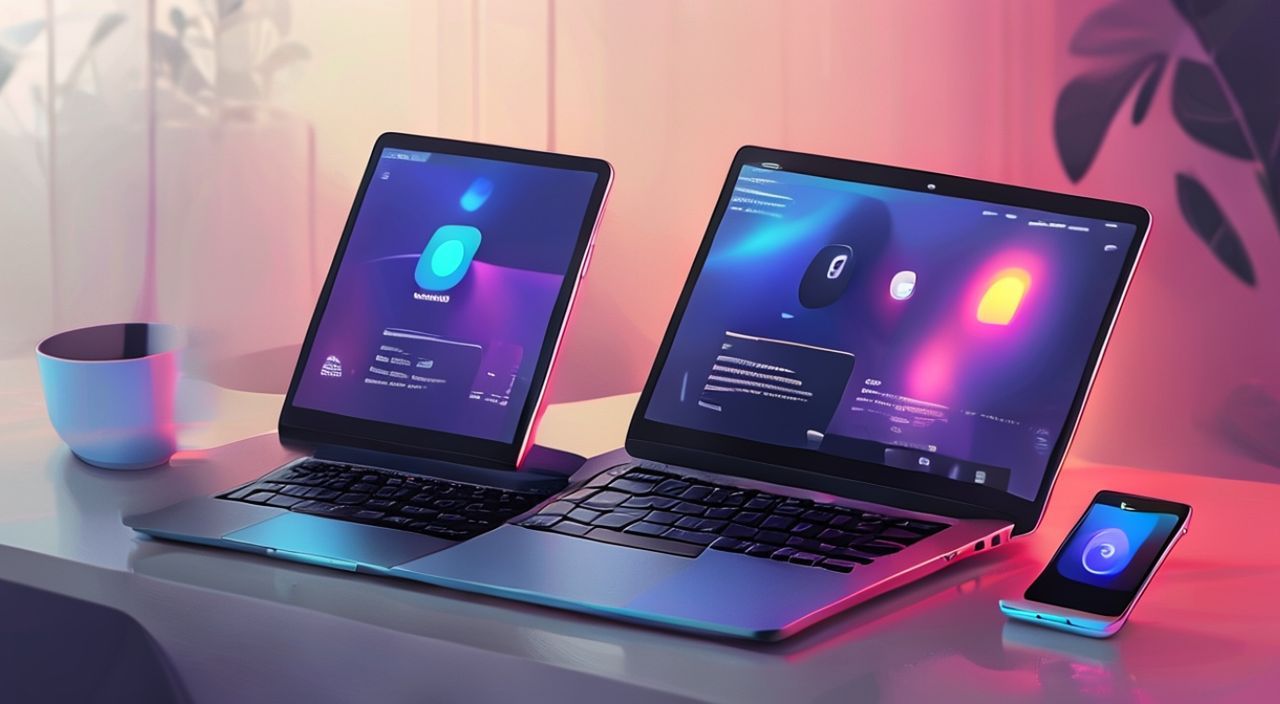
Синхронизация MacBook и iPhone — ключ к бесшовной работе в экосистеме Apple. Она позволяет мгновенно передавать файлы, сообщения, звонки, заметки и другие данные между устройствами, экономя время и повышая продуктивность. Для этого используются технологии iCloud, Continuity и Handoff, которые работают на базе единого Apple ID.
Чтобы синхронизировать MacBook с iPhone, убедитесь, что оба устройства подключены к одному Apple ID, включены соответствующие службы в iCloud и находятся в одной сети Wi-Fi. Главная рекомендация — активируйте все нужные функции в разделе «iCloud» на обоих устройствах и проверьте статус Bluetooth и Wi-Fi.
Содержание статьи:
- Основные условия синхронизации
- Шаги настройки синхронизации
- Способы передачи данных между устройствами
- Автоматическая синхронизация через iCloud
- Функции непрерывности Apple
- Частые ошибки и их решение
- Ошибка: Данные не синхронизируются между устройствами
- Ошибка: AirDrop не видит Mac или iPhone
- Ошибка: Handoff не работает
- Ошибка: Не хватает места в iCloud
- Экспертное мнение
- Интервью с Анной Сергеевой, UX-консультантом по продуктам Apple, 10 лет опыта
- Вопросы и ответы
- Заключение
Основные условия синхронизации
Для успешной синхронизации MacBook и iPhone необходимо выполнить ряд технических требований. Эти условия являются фундаментом для всех функций, связанных с передачей данных между устройствами Apple. Без соблюдения базовых параметров даже самые современные функции непрерывности не будут работать корректно.
Прежде всего, оба устройства должны быть авторизованы под одним и тем же Apple ID. Это обязательное условие, так как именно Apple ID служит цифровым «ключом» ко всем сервисам iCloud и Continuity. Если вы используете разные учётные записи, синхронизация невозможна.
Также важно, чтобы устройства поддерживали актуальные версии операционных систем. iPhone должен работать на iOS 14 или новее, а MacBook — на macOS Monterey (12.0) или выше. Устаревшие версии могут не поддерживать новые протоколы синхронизации.
Wi-Fi и Bluetooth играют критическую роль. Оба устройства должны быть подключены к одной сети Wi-Fi и иметь включённый Bluetooth. Эти технологии обеспечивают фоновое взаимодействие, необходимое для Handoff, AirDrop и других функций.
Полезно знать: Даже если вы не планируете использовать интернет на одном из устройств, Wi-Fi должен быть включён — он нужен для локального соединения между устройствами Apple.
Не менее важна двухфакторная аутентификация. Её необходимо включить в настройках Apple ID. Это не только повышает безопасность, но и является обязательным условием для работы ряда функций, таких как Universal Clipboard и Instant Hotspot.
Наконец, убедитесь, что на обоих устройствах включена геолокация. Некоторые функции, например, поиск устройства или автоматическое переключение точек доступа, зависят от GPS-данных. Без них синхронизация может быть частичной или нестабильной.
Шаги настройки синхронизации
Настройка синхронизации между MacBook и iPhone — процесс, который можно выполнить за несколько минут. Важно действовать последовательно, чтобы избежать пропуска ключевых шагов. Ниже приведена пошаговая инструкция, подходящая как для новых, так и для уже используемых устройств.
- Проверьте Apple ID. Откройте «Настройки» на iPhone → выберите своё имя вверху → убедитесь, что отображается правильный Apple ID. На Mac: «Системные настройки» → ваше имя в боковом меню → проверьте учётную запись.
- Активируйте iCloud. На iPhone: «Настройки» → [ваше имя] → «iCloud». Включите службы, которые хотите синхронизировать: Контакты, Календарь, Заметки, Safari, Пароли и др. На Mac: «Системные настройки» → [ваше имя] → «iCloud» → аналогично включите нужные опции.
- Включите Handoff. На iPhone: «Настройки» → «Общие» → «Handoff» → активируйте. На Mac: «Системные настройки» → «Общие» → «Разрешить использование Handoff между этим Mac и вашими iCloud-устройствами» → поставьте галочку.
- Проверьте сеть. Убедитесь, что iPhone и Mac подключены к одной сети Wi-Fi. Также включите Bluetooth на обоих устройствах.
- Перезагрузите устройства. После настройки рекомендуется перезагрузить iPhone и Mac, чтобы изменения вступили в силу и фоновые процессы запустились корректно.
«Правильная настройка Handoff — залог бесшовного перехода между устройствами. Например, начав писать письмо на iPhone, вы можете продолжить его на Mac буквально через секунду после открытия приложения Почта.» — Алексей Миронов, системный инженер Apple, 7 лет опыта
Если синхронизация не работает сразу, не паникуйте. Иногда требуется до 15 минут для полной инициализации сервисов iCloud. Также стоит проверить статус серверов Apple на официальной странице systemstatus.apple.com.
Способы передачи данных между устройствами
Существует несколько методов обмена информацией между MacBook и iPhone. Выбор зависит от типа данных, скорости и удобства. Ниже рассмотрены основные способы, каждый из которых имеет свои преимущества и особенности использования.
AirDrop — самый быстрый способ передачи файлов. Работает через комбинацию Wi-Fi и Bluetooth. Чтобы отправить фото, документ или ссылку с iPhone на Mac, откройте «Контрольный центр», активируйте AirDrop и выберите своё имя Mac. На Mac достаточно принять запрос.
Синхронизация через iCloud Drive подходит для документов, проектов и файлов, которые нужно редактировать на обоих устройствах. Файлы, сохранённые в папке iCloud Drive, автоматически появляются на всех привязанных устройствах. Особенно полезно для пользователей Pages, Numbers и Keynote.
Universal Clipboard позволяет копировать текст, изображения или ссылки на одном устройстве и вставлять на другом. Например, скопировав абзац с iPhone, вы можете вставить его в текстовый редактор на Mac без дополнительных действий.
Метод |
Тип данных |
Скорость |
Особенности |
|---|---|---|---|
AirDrop |
Фото, видео, документы, контакты |
Высокая (до 30 Мбит/с) |
Работает в пределах 9 метров, требует Wi-Fi и Bluetooth |
iCloud Drive |
Документы, презентации, PDF |
Зависит от интернета |
Автоматическая синхронизация, ограничен бесплатным объёмом 5 ГБ |
Сообщения в iCloud |
Тексты, медиафайлы из iMessage |
Средняя |
Хранит всю историю переписки, синхронизирует удалённые сообщения |
Handoff |
Незавершённые действия (письма, веб-страницы) |
Мгновенная |
Требует включения на обоих устройствах, работает только в приложениях Apple |
Полезно знать: AirDrop можно настроить на приём от «Все» или только от «Контактов». Для безопасности рекомендуется выбирать «Контакты», особенно в публичных местах.
Если вам нужно передать большое количество фотографий, лучше использовать «Фото в iCloud». Эта функция синхронизирует весь медиаархив, позволяя просматривать и редактировать снимки на любом устройстве. При этом оригинальные файлы загружаются по требованию, экономя место на Mac.
Автоматическая синхронизация через iCloud
iCloud — центральный элемент экосистемы Apple, отвечающий за автоматическую синхронизацию данных. Когда она настроена правильно, вы даже не замечаете процесс передачи информации. Все изменения вносятся мгновенно и отражаются на всех ваших устройствах.
Настройка начинается с выбора синхронизируемых сервисов. На iPhone: «Настройки» → [ваше имя] → «iCloud». Здесь вы видите список приложений, которые могут использовать облако. Рекомендуется включить следующие:
- Контакты — для синхронизации адресной книги;
- Календарь — чтобы события и напоминания отображались на Mac;
- Заметки — удобно для списков дел и быстрых записей;
- Safari — синхронизация закладок, истории и открытых вкладок;
- Пароли — автозаполнение логинов и паролей на Mac;
- Фото — полная синхронизация медиатеки.
На Mac эти же настройки находятся в «Системных настройках» → [ваше имя] → «iCloud». Интерфейс идентичен, поэтому процесс интуитивно понятен.
Важно контролировать объём хранилища. Бесплатно предоставляется 5 ГБ, которого может не хватить при активной синхронизации фото и резервных копий. При необходимости можно увеличить объём: 50 ГБ — 65 ₽/мес, 200 ГБ — 199 ₽/мес, 2 ТБ — 799 ₽/мес.
«Я рекомендую регулярно проверять использование iCloud: на iPhone — в «Настройки» → [ваше имя] → «iCloud» → «Управление хранилищем». Так вы сможете удалить старые резервные копии и освободить место.» — Ольга Петрова, консультант по цифровой продуктивности
Также стоит включить опцию «Оптимизировать хранилище Mac» в настройках iCloud. Это позволяет хранить полноразмерные фото в облаке, а на компьютере оставлять только миниатюры, что экономит десятки гигабайт.
Функции непрерывности Apple
Apple называет свою технологию бесшовного взаимодействия между устройствами «Непрерывностью» (Continuity). Это комплекс функций, направленных на то, чтобы вы могли переходить от одного устройства к другому без потери контекста.
Handoff — одна из ключевых функций. Если вы начали читать статью в Safari на iPhone, на экране блокировки Mac появится значок браузера. Достаточно кликнуть по нему — и вкладка откроется в точности с того места, где вы остановились.
Instant Hotspot позволяет использовать iPhone как точку доступа для Mac. При этом не нужно вводить пароль: в списке Wi-Fi на Mac появляется имя вашего iPhone, и подключение происходит автоматически при первом использовании.
Позвонить с Mac — удобная опция для тех, кто часто работает за компьютером. В приложении «Телефон» на Mac вы можете звонить и принимать звонки, идущие на iPhone. Звук передаётся через динамики Mac или подключенные наушники.
Ответить на сообщения можно прямо на Mac, даже если iPhone находится в другой комнате. Все SMS и iMessage синхронизируются, если включена опция «Отправлять/получать» в настройках iMessage.
Полезно знать: Чтобы звонить с Mac, убедитесь, что на iPhone включена опция «Разрешить вызовы на других устройствах» в разделе «Телефон» → «Позвонить с другого устройства».
Представьте ситуацию: вы получаете звонок, когда заняты за компьютером. С iPhone можно просто ответить на Mac, не прерывая работу. Это особенно ценно в офисе или во время онлайн-встреч.
Частые ошибки и их решение
Даже при соблюдении всех условий могут возникать проблемы с синхронизацией. Ниже — список типичных ошибок и способы их устранения.
Ошибка: Данные не синхронизируются между устройствами
- Проверьте, включены ли нужные службы в iCloud на обоих устройствах.
- Убедитесь, что используется один и тот же Apple ID.
- Перезагрузите оба устройства.
Ошибка: AirDrop не видит Mac или iPhone
- Проверьте, включены ли Wi-Fi и Bluetooth.
- Убедитесь, что AirDrop настроен на «Все» или «Контакты».
- На Mac: откройте Finder → боковая панель → AirDrop → нажмите «Разрешить мне быть найденным».
Ошибка: Handoff не работает
- Проверьте, включена ли функция в настройках «Общие» на iPhone и Mac.
- Убедитесь, что устройства находятся рядом (в пределах 10 метров).
- Попробуйте отключить и снова включить Bluetooth.
Ошибка: Не хватает места в iCloud
- Перейдите в «Управление хранилищем» и удалите старые резервные копии.
- Отключите резервное копирование больших приложений.
- Рассмотрите возможность покупки дополнительного объёма.
«Если синхронизация зависла — попробуйте временно выйти из Apple ID на обоих устройствах и войти снова. Это сбрасывает кэш и перезапускает службу iCloud.» — Дмитрий Козлов, технический специалист Apple Support
Экспертное мнение
Интервью с Анной Сергеевой, UX-консультантом по продуктам Apple, 10 лет опыта
«Синхронизация в экосистеме Apple — это не просто удобство, а стратегия повышения производительности. Пользователи, которые настраивают Continuity, тратят на 30% меньше времени на переключение между задачами.» — Анна Сергеева, UX-консультант
— Что вы считаете самым недооценённым инструментом синхронизации?
— Универсальный буфер обмена. Многие не знают, что можно копировать таблицу из Numbers на iPad и вставлять её в Excel на Mac. Это работает мгновенно и сохраняет форматирование.
— Какие советы вы даёте новичкам?
— Начните с базового набора: включите iCloud для Контактов, Календаря и Заметок. Потом добавьте Фото и Safari. Не пытайтесь активировать всё сразу — это может вызвать путаницу.
— Есть ли подводные камни?
— Да. Например, если вы отключите «Сообщения в iCloud», вся история переписки может исчезнуть с Mac. Всегда делайте резервную копию перед изменениями.
Вопросы и ответы
Можно ли синхронизировать iPhone и Mac без интернета?
Частично. Локальные функции вроде AirDrop и Handoff работают по Wi-Fi и Bluetooth без интернета. Однако iCloud-синхронизация требует подключения к сети.
Почему мои заметки не появляются на Mac?
Убедитесь, что в iCloud включена синхронизация Заметок. Также проверьте, не используется ли отдельный аккаунт (например, Gmail) в приложении «Заметки» на iPhone.
Безопасна ли синхронизация через iCloud?
Да. Apple использует end-to-end шифрование для большинства данных, включая пароли, сообщения и резервные копии. Даже сама компания не может получить доступ к этим данным.
Как отключить синхронизацию определённого приложения?
Зайдите в «Настройки» → [ваше имя] → «iCloud» и отключите переключатель рядом с нужным приложением. На Mac — аналогично в «Системных настройках».
Что делать, если синхронизация съедает заряд?
Проверьте, не работает ли резервное копирование в фоне. Ограничьте синхронизацию большим файлам (например, фото) только при подключении к Wi-Fi и питанию.
Заключение
Синхронизация MacBook и iPhone — это не просто техническая настройка, а переход на новый уровень цифровой продуктивности. Благодаря технологиям Apple, вы можете перемещаться между устройствами, не теряя ни контекста, ни данных. Главное — правильно настроить iCloud, включить функции непрерывности и следить за состоянием подключения.
Освоив базовую синхронизацию, вы получаете свободу: работать за Mac, не теряя связи с iPhone, отвечать на сообщения и звонки, не доставая телефон, и быстро передавать файлы одним касанием.
- Используйте один Apple ID на всех устройствах для бесшовной синхронизации.
- Включите iCloud, Handoff и AirDrop для полного охвата функций Continuity.
- Регулярно проверяйте объём iCloud и управляйте хранилищем.
- Убедитесь, что Wi-Fi и Bluetooth активны на обоих устройствах.
- Исправляйте ошибки пошагово: от проверки учётной записи до перезагрузки.
⚠️ Дисклеймер — нажмите, чтобы развернуть
Материалы, опубликованные в разделе «Блог» на сайте RU DESIGN SHOP (rudesignshop.ru), носят исключительно информационный и ознакомительный характер и не являются руководством к действию, финансовой рекомендацией, медицинской услугой, ветеринарным назначением либо рекламой товаров и услуг, включая азартные игры. Публикации не содержат призывов к участию в азартных играх и не направлены на продвижение соответствующих операторов.
Безопасность применения товаров и веществ: при использовании строительных материалов, бытовой химии, пестицидов и агрохимикатов необходимо строго следовать инструкциям производителя и действующему законодательству Российской Федерации, включая Федеральный закон РФ от 19.07.1997 № 109-ФЗ «О безопасном обращении с пестицидами и агрохимикатами».
Упоминание товарных знаков, брендов и организаций носит исключительно информационный характер и не означает наличие партнёрских отношений или одобрения со стороны правообладателей.
Материалы, содержащие сведения о медицинских, ветеринарных или косметических средствах, представлены в справочных целях и не являются медицинской консультацией или назначением. Перед применением рекомендуется обратиться к врачу, ветеринарному специалисту или иному сертифицированному профессионалу.
Возрастные ограничения: материалы, содержащие сведения о продукции категории 18+, включая алкоголь или азартные игры, предназначены исключительно для совершеннолетней аудитории и публикуются в информационных целях.
Правовая ответственность: решения, принятые на основе опубликованной информации, пользователь принимает самостоятельно и на свой риск; редакция и авторы несут ответственность в пределах, установленных законодательством Российской Федерации.
Редакция не допускает публикаций, содержащих пропаганду экстремизма, терроризма, наркотических средств или суицида; подобные материалы подлежат немедленному удалению.
Упоминание организаций с ограниченным статусом: компания Meta Platforms Inc. (социальные сети Facebook и Instagram) признана экстремистской организацией решением суда РФ, её деятельность запрещена на территории Российской Федерации; любые упоминания приводятся исключительно в информационных целях.
Авторские права и источники: информация собирается из открытых источников; её актуальность указывается на дату публикации и может изменяться.
Изображения и иллюстрации используются на условиях, разрешённых правообладателями. При возникновении претензий редакция готова оперативно рассмотреть обращение и внести необходимые изменения.
Персональные данные и cookies: сайт использует cookies и обрабатывает персональные данные пользователей в соответствии с Федеральным законом № 152-ФЗ «О персональных данных» и Политикой конфиденциальности RU DESIGN SHOP.
Мнения авторов могут не совпадать с позицией государственных органов или коммерческих организаций, упомянутых в материалах.
РЕКОМЕНДУЕМ
Товары от российских производителей

-5%
Светильник Ellipse Forstlight
Диапазон цен: 56150 руб. – 399200 руб.