Скидка 5% на первый заказ — RDS5




Как синхронизировать айфон с эппл вотч
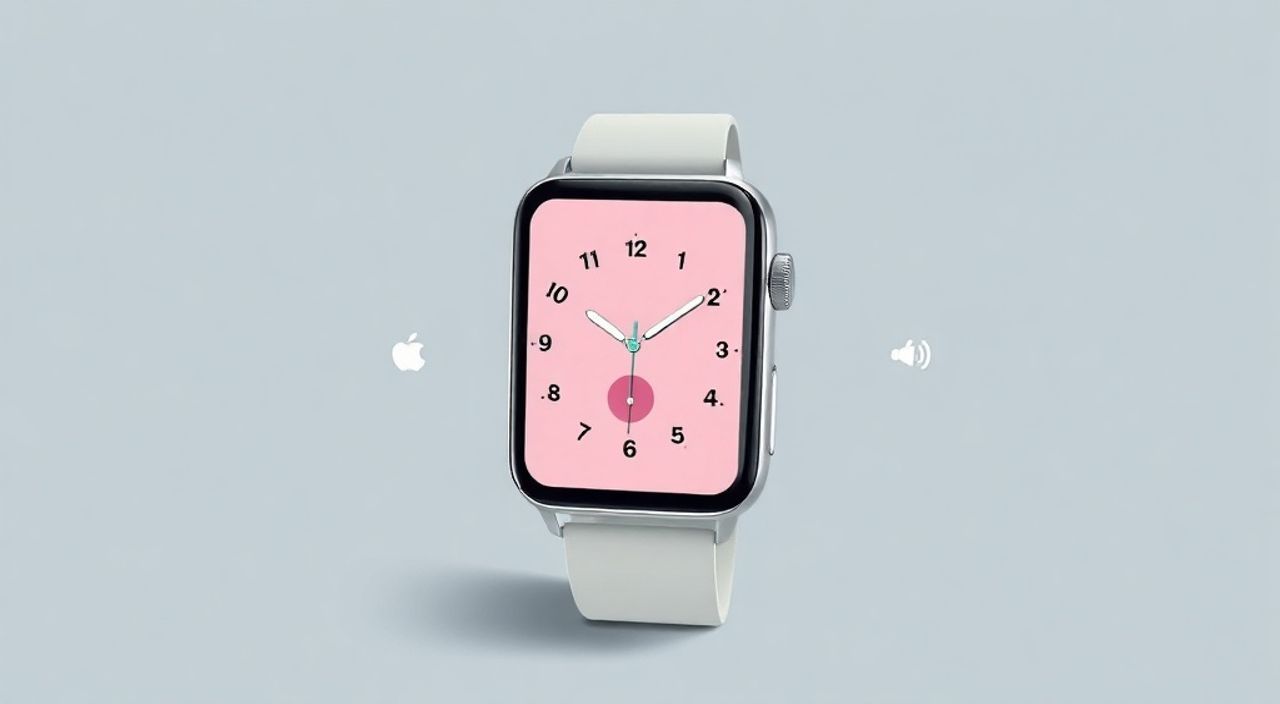
Когда вы впервые распаковываете Apple Watch, одна из первых задач — синхронизировать её с iPhone. Без этой связи устройство остаётся лишь красивым аксессуаром: не работает уведомления, не передаются данные о здоровье, не запускаются приложения. Синхронизация — это не просто настройка, а фундамент, на котором строится вся функциональность смарт-часов. Устройства Apple разработаны для бесшовной интеграции, но даже при такой продуманности пользователи сталкиваются с ошибками, зависаниями и непонятными сообщениями. Главная рекомендация: всегда начинайте с проверки базовых условий — совместимость устройств, актуальные версии iOS и watchOS, включённый Bluetooth и заряженные батареи. Если всё в порядке, синхронизация займёт не более пяти минут.
Для успешной синхронизации iPhone с Apple Watch убедитесь, что оба устройства работают на актуальных версиях iOS и watchOS, Bluetooth включён, а часы заряжены. Запустите приложение Watch на iPhone, следуйте инструкциям на экране — процесс автоматизирован и обычно завершается за 5–10 минут.
Содержание статьи:
- Требования к устройствам для синхронизации
- Пошаговая инструкция: как синхронизировать Apple Watch с iPhone
- Частые ошибки и как их устранить
- Ошибка: «Не удаётся подключиться к Apple Watch»
- Ошибка: «Apple Watch не отображается на экране iPhone»
- Ошибка: «Синхронизация зависла на 90%»
- Что синхронизируется между iPhone и Apple Watch
- Дополнительные настройки синхронизации
- Экспертное мнение: почему синхронизация иногда «залипает»
- Вопросы и ответы
- Заключение
Требования к устройствам для синхронизации
Перед тем как начать синхронизацию, важно убедиться, что ваши устройства совместимы. Apple Watch работает только с iPhone 8 или новее, при условии, что на смартфоне установлена iOS 17 или выше. Для Apple Watch Series 4 и новее требуется watchOS 10 или выше. Устаревшие модели, такие как Series 1 или 2, больше не получают обновления и могут не синхронизироваться с последними версиями iOS. Проверить версию ПО можно в настройках: «Основные» → «О устройстве» на iPhone и в приложении Watch → «Общие» → «О часах».
Большинство проблем возникает не из-за сложности процесса, а из-за игнорирования базовых условий. Bluetooth должен быть включён на обоих устройствах. Wi-Fi не обязателен, но рекомендуется — он ускоряет загрузку данных и обновлений. Оба устройства должны находиться в пределах 1–2 метров друг от друга. Низкий заряд батареи — ещё одна частая причина сбоя. Лучше начинать синхронизацию при заряде не менее 50% на iPhone и 75% на часах.
Полезно знать: Если вы используете iPhone с Face ID (X и новее), убедитесь, что вы не забыли разблокировать устройство перед запуском синхронизации — процесс требует подтверждения через Face ID или пароль.
Пошаговая инструкция: как синхронизировать Apple Watch с iPhone
Процесс синхронизации автоматизирован и рассчитан на пользователя без технического бэкграунда. Тем не менее, следование шагам гарантирует успех.
- Убедитесь, что iPhone и Apple Watch заряжены и находятся рядом.
- Включите Bluetooth на iPhone: «Настройки» → «Bluetooth» → убедитесь, что переключатель в положении «Включено».
- Запустите приложение «Watch» на iPhone. Если оно не установлено — скачайте из App Store.
- На экране приложения нажмите «Начать синхронизацию».
- Поднесите iPhone к Apple Watch так, чтобы экран часов отображал анимацию с кодом. iPhone автоматически распознаёт часы и запускает процесс.
- На iPhone подтвердите код, отображённый на экране часов. Это защита от несанкционированного подключения.
- Дождитесь завершения настройки: система предложит выбрать параметры, включая уведомления, приложения и настройки здоровья.
- После завершения нажмите «Готово». Через несколько минут часы перезагрузятся и войдут в рабочий режим.
Если процесс не запускается автоматически, попробуйте вручную: в приложении Watch нажмите «Синхронизировать часы» → «Настроить как новые». Не выбирайте «Восстановить из резервной копии», если вы не уверены в целостности резервной копии — это может вызвать конфликты.
Полезно знать: Если вы уже синхронизировали часы ранее и хотите начать заново — сначала выполните сброс: на часах перейдите в «Настройки» → «Основные» → «Сброс» → «Стереть все содержимое и настройки».
Частые ошибки и как их устранить
Даже при соблюдении всех условий синхронизация может прерваться. Вот наиболее частые проблемы и способы их решения.
Ошибка: «Не удаётся подключиться к Apple Watch»
- Перезагрузите iPhone и Apple Watch.
- Отключите и снова включите Bluetooth на iPhone.
- Удалите часы из списка подключённых устройств: «Настройки» → «Bluetooth» → нажмите значок «i» рядом с Apple Watch → «Забыть это устройство».
- Повторите процесс синхронизации с нуля.
Ошибка: «Apple Watch не отображается на экране iPhone»
- Убедитесь, что на часах не активирован режим «Не беспокоить» или «Режим полёта».
- Проверьте, не отключён ли Wi-Fi на часах: «Настройки» → «Wi-Fi» → включите, если отключён.
- Перезагрузите часы: удерживайте боковую кнопку, пока не появится ползунок выключения → выключите и включите снова.
Ошибка: «Синхронизация зависла на 90%»
Это часто происходит при загрузке больших объёмов данных — особенно если вы выбрали восстановление из резервной копии. Дождитесь 15–20 минут. Если ничего не происходит — отмените процесс, сбросьте часы и начните с нуля. Лучше синхронизировать постепенно: сначала базовые настройки, затем вручную добавляйте приложения и данные.
Проблема |
Вероятная причина |
Решение |
|---|---|---|
Часы не видят iPhone |
Bluetooth отключён или нестабилен |
Перезагрузить Bluetooth, отключить другие Bluetooth-устройства |
Постоянно запрашивает код |
Нарушена безопасность или конфликт с прошлой синхронизацией |
Сбросить часы и начать заново |
Не синхронизируются уведомления |
Отключены в настройках приложения Watch |
Приложение Watch → «Уведомления» → включить для нужных приложений |
Замедленная синхронизация данных о здоровье |
Слишком много приложений и данных |
Ограничить синхронизацию приложений в «Приложения» → «Показывать на Apple Watch» |
Что синхронизируется между iPhone и Apple Watch
Синхронизация — это не просто соединение устройств, а обмен данными в реальном времени. Понимание, что именно передаётся, помогает оптимизировать производительность и сохранять конфиденциальность.
- Уведомления: SMS, почта, соцсети, мессенджеры — все уведомления с iPhone автоматически появляются на часах, если включены в настройках.
- Приложения: Вы выбираете, какие приложения будут установлены на Apple Watch. Не все приложения поддерживают версию для часов — система подсказывает, какие можно синхронизировать.
- Данные о здоровье: Сердечный ритм, сон, активность, калории, уровень кислорода — всё это синхронизируется с приложением «Здоровье» на iPhone. Данные хранятся в iCloud и доступны на всех устройствах Apple.
- Музыка и подкасты: Можно загружать плейлисты и подкасты на часы для прослушивания без телефона. Объём ограничен 2 ГБ.
- Фотографии: Можно синхронизировать до 1000 фотографий для просмотра на экране часов.
- Контакты и календарь: Синхронизируются полностью, включая напоминания и встречи.
Полезно знать: Если вы используете iCloud для резервного копирования, данные о здоровье и активности синхронизируются через облако — даже если iPhone выключен, ваши данные не потеряются.
Дополнительные настройки синхронизации
После базовой настройки можно тонко настроить поведение синхронизации. Это особенно важно для пользователей, которые ценят производительность и конфиденциальность.
В приложении Watch перейдите в раздел «Приложения». Здесь вы можете включать или отключать синхронизацию отдельных приложений. Например, если вы не используете приложение для тренировок на часах — отключите его, чтобы сэкономить память и заряд батареи. Также можно настроить, какие уведомления показывать: в «Уведомления» выберите «Настроить уведомления» для каждого приложения — можно отключить звук, вибрацию или вообще не показывать уведомления.
Для тех, кто использует Apple Watch как основной гаджет, рекомендуется включить «Автоматическую синхронизацию» в настройках «Основные» → «Синхронизация». Это гарантирует, что все изменения на iPhone (новые контакты, обновления календаря) мгновенно отобразятся на часах.
Также стоит проверить настройки iCloud: «Настройки» → [Ваше имя] → «iCloud» → «Здоровье» и «Приложения». Убедитесь, что синхронизация включена. Без этого данные о здоровье не будут резервироваться и могут быть потеряны при смене устройства.
Полезно знать: Если вы используете несколько Apple Watch (например, для спорта и повседневного ношения), каждая синхронизируется отдельно. Переключаться между ними можно в приложении Watch → «Мои часы» → выбрать нужную.
Экспертное мнение: почему синхронизация иногда «залипает»
«Я видел сотни случаев, когда пользователи жаловались, что часы не синхронизируются. В 80% случаев проблема — не в железе, а в конфликте версий ПО или в остаточных данных после предыдущей синхронизации. Решение всегда одно: полный сброс, а не попытки “починить” через настройки.» — Алексей Волков, инженер-разработчик Apple Certified Specialist, более 7 лет работы с экосистемой Apple.
Алексей подчеркивает, что многие пользователи пытаются «переподключить» часы, не удаляя старые настройки. Это приводит к конфликтам в базе данных. Особенно часто это происходит после обновления iOS или watchOS. Рекомендация эксперта: всегда перед обновлением операционной системы делайте резервную копию через iCloud, а после обновления — начинайте синхронизацию с чистого листа.
Также он отмечает, что использование сторонних приложений для синхронизации (например, для трекинга сна или активности) может блокировать стандартные процессы. Если вы используете такие приложения, временно отключите их и проверьте, исчезла ли проблема.
Вопросы и ответы
Можно ли синхронизировать Apple Watch с несколькими iPhone?
Нет. Apple Watch привязывается к одному iPhone. Чтобы подключить к другому, нужно сначала сбросить часы и отвязать их от текущего устройства в приложении Watch.
Почему не синхронизируются данные о сне?
Убедитесь, что в настройках «Здоровье» включена синхронизация данных с Apple Watch. Также проверьте, что на часах включён режим «Сон» и вы спите не менее 30 минут подряд.
Сколько времени занимает синхронизация?
Первичная синхронизация — от 5 до 20 минут, в зависимости от объёма данных. Последующие синхронизации — несколько секунд, если изменения незначительны.
Как отключить синхронизацию уведомлений для одного приложения?
Откройте приложение Watch → «Уведомления» → выберите приложение → переключите «Уведомления» в положение «Выкл».
Можно ли синхронизировать Apple Watch с iPad или Mac?
Нет. Apple Watch работает исключительно с iPhone. Другие устройства Apple могут отображать данные, но не управлять синхронизацией.
Заключение
Синхронизация iPhone с Apple Watch — это не техническая процедура, а ключ к полноценной интеграции в экосистему Apple. Когда всё работает корректно, вы получаете не просто умные часы, а расширение своего смартфона: уведомления на запястье, контроль здоровья без необходимости доставать телефон, быстрый доступ к музыке и картам. Главное — не пропускать базовые этапы: проверка версий ПО, стабильность Bluetooth, заряд устройств и полный сброс при сбоях.
Помните: синхронизация — это не разовая операция. Она требует регулярного внимания, особенно после обновлений системы. Лучшая практика — включить автоматическую синхронизацию и ежемесячно проверять, какие приложения синхронизируются. Это не только ускорит работу, но и сэкономит память и заряд батареи.
Синхронизация Apple Watch с iPhone — это простой, но критически важный процесс. Правильно настроенная связь делает ваши часы по-настоящему умными. Не игнорируйте обновления, не пропускайте сброс при проблемах и настраивайте только то, что реально используете — и вы получите идеальное сочетание технологий и удобства.
- Всегда используйте актуальные версии iOS и watchOS.
- Начинайте синхронизацию с полного сброса часов при повторных попытках.
- Ограничивайте синхронизацию приложений — это ускоряет работу и экономит заряд.
- Данные о здоровье синхронизируются через iCloud — включите резервное копирование.
- Если часы не видны — перезагрузите Bluetooth и отключите другие Bluetooth-устройства.
⚠️ Дисклеймер — нажмите, чтобы развернуть
Материалы, опубликованные в разделе «Блог» на сайте RU DESIGN SHOP (rudesignshop.ru), носят исключительно информационный и ознакомительный характер и не являются руководством к действию, финансовой рекомендацией, медицинской услугой, ветеринарным назначением либо рекламой товаров и услуг, включая азартные игры. Публикации не содержат призывов к участию в азартных играх и не направлены на продвижение соответствующих операторов.
Безопасность применения товаров и веществ: при использовании строительных материалов, бытовой химии, пестицидов и агрохимикатов необходимо строго следовать инструкциям производителя и действующему законодательству Российской Федерации, включая Федеральный закон РФ от 19.07.1997 № 109-ФЗ «О безопасном обращении с пестицидами и агрохимикатами».
Упоминание товарных знаков, брендов и организаций носит исключительно информационный характер и не означает наличие партнёрских отношений или одобрения со стороны правообладателей.
Материалы, содержащие сведения о медицинских, ветеринарных или косметических средствах, представлены в справочных целях и не являются медицинской консультацией или назначением. Перед применением рекомендуется обратиться к врачу, ветеринарному специалисту или иному сертифицированному профессионалу.
Возрастные ограничения: материалы, содержащие сведения о продукции категории 18+, включая алкоголь или азартные игры, предназначены исключительно для совершеннолетней аудитории и публикуются в информационных целях.
Правовая ответственность: решения, принятые на основе опубликованной информации, пользователь принимает самостоятельно и на свой риск; редакция и авторы несут ответственность в пределах, установленных законодательством Российской Федерации.
Редакция не допускает публикаций, содержащих пропаганду экстремизма, терроризма, наркотических средств или суицида; подобные материалы подлежат немедленному удалению.
Упоминание организаций с ограниченным статусом: компания Meta Platforms Inc. (социальные сети Facebook и Instagram) признана экстремистской организацией решением суда РФ, её деятельность запрещена на территории Российской Федерации; любые упоминания приводятся исключительно в информационных целях.
Авторские права и источники: информация собирается из открытых источников; её актуальность указывается на дату публикации и может изменяться.
Изображения и иллюстрации используются на условиях, разрешённых правообладателями. При возникновении претензий редакция готова оперативно рассмотреть обращение и внести необходимые изменения.
Персональные данные и cookies: сайт использует cookies и обрабатывает персональные данные пользователей в соответствии с Федеральным законом № 152-ФЗ «О персональных данных» и Политикой конфиденциальности RU DESIGN SHOP.
Мнения авторов могут не совпадать с позицией государственных органов или коммерческих организаций, упомянутых в материалах.
РЕКОМЕНДУЕМ
Товары от российских производителей

-6%


